
SharePoint в Microsoft 365 постоянно развивается, чтобы лучше обслуживать ваши потребности в общении и совместной работе. Мы расширили встроенную справку, которая отображается в правом верхнем углу вашей команды SharePoint и информационных сайтов.

Теперь у вас есть доступ к советам по повышению производительности SharePoint на панели "Дальнейшие действия" в навигации по набору сайтов. Мегафон — это значок подсказок следующего шага.
Преимущества использования следующих действий:
- Упрощает управление сайтами SharePoint для новых владельцев сайтов, предоставляя практические шаги по повышению вовлеченности аудитории и повышению эффективности сайта.
- Помогает ускорить понимание владельцем сайта того, как максимально эффективно использовать SharePoint по мере масштабирования и роста вашей организации.
- Советы полезны для тех, кто впервые узнает о SharePoint или настраивает новый сайт.
Узнайте, как использовать следующие действия
Советы на панели Дальнейшие действия зависят от типа используемого сайта SharePoint и типов уже выполненных действий. Для сайтов групп советы также отличаются между сайтами групп , подключенными к группе Microsoft 365 , и сайтами групп без групп.
Примечание
Карта "Power your site with apps" (Power your site with apps) будет отображаться только на сайтах групп SharePoint, которые не были подключены к новой группе Microsoft 365. После запуска этого обновления этот параметр больше не будет отображаться для этого сайта группы, и после этого может появиться дополнительное сообщение "Пригласить участников команды".
| Представление сайта группы, подключенного к группе | Советы по дальнейшим действиям |
|---|---|

|
Применение шаблона сайта — быстрое улучшение сайта с помощью шаблона сайта для конкретного сценария.
Начало работы Пригласить участников команды— Engage с командой, добавив их в группу сайта. Добавление участников Отправка файлов — совместная работа над общим содержимым с командой. Отправка документа Публикация новостей — общайтесь с командой, делясь обновлениями и объявлениями. Создание публикации новостей Добавление чата в режиме реального времени . Добавьте Microsoft Teams для совместной работы в режиме реального времени и совместного использования ресурсов с командой. Добавление приложений на сайт Изменение внешнего вида — настройте внешний вид сайта, обновив тему, заголовок или навигацию. Изменение внешнего вида сайта |
| Представление сайта общения | Советы по дальнейшим действиям |
|---|---|
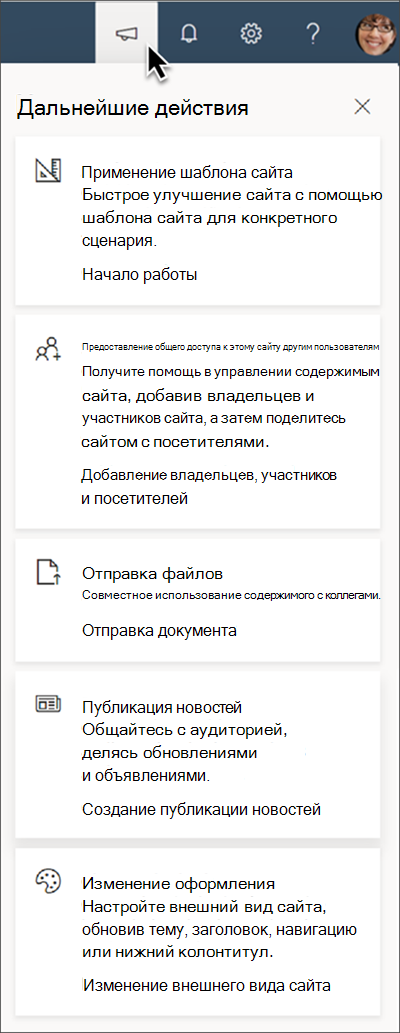
|
Применение шаблона сайта — быстрое улучшение сайта с помощью шаблона сайта для конкретного сценария.
Начало работы Предоставление общего доступа к сайту другим пользователям . Получите помощь в управлении содержимым сайта, добавив владельцев и участников сайта, а затем поделитесь сайтом с посетителями. Добавление владельцев, участников и посетителей Отправка файлов — предоставление общего доступа к содержимому коллегам. Отправка документа Публикация новостей — общайтесь с аудиторией, делясь обновлениями и объявлениями. Создание публикации новостей Изменение внешнего вида — настройте внешний вид сайта, обновив тему, заголовок, навигацию или нижний колонтитул. Изменение внешнего вида сайта |
Дополнительные сведения о советах по дальнейшим действиям
Узнайте больше о том, как воспользоваться преимуществами советов по дальнейшим действиям, чтобы максимально эффективно использовать свой сайт SharePoint.
Использование и настройка шаблонов сайтов
SharePoint теперь предлагает несколько шаблонов сайтов, содержащих предварительно заполненное содержимое, страницы и веб-части, которые можно настроить в соответствии с потребностями вашей организации. Используйте шаблон сайта SharePoint при создании нового сайта или примените шаблон к существующему сайту. Затем настройте сайт в соответствии с потребностями вашей организации.
Изменение внешнего вида сайта
Вы можете быстро и легко настроить внешний вид сайта SharePoint в соответствии со стилем и брендом вашей организации. В зависимости от типа используемого сайта измените заголовок, тему, навигацию и нижний колонтитул. Измените эти сведения в любое время, перейдя в раздел Параметры, а затем измените внешний вид.
Отправка файлов
Подключите команду к часто используемым документам и ресурсам. Вы можете перетащить файлы с компьютера, чтобы отправить их на сайт группы SharePoint. Добавление файлов и папок в библиотеку документов
После перетаскивания или отправки файла в SharePoint вы увидите возможность уведомить команду после отправки файла в SharePoint. Выберите Уведомить команду, а затем выберите Пользователи или группы SharePoint, чтобы оповещать о новом файле.
Рассмотрите возможность использования веб-части "Просмотр файлов" и веб-части "Быстрые ссылки" для персонализации просмотра файлов для пользователей.
Публикация новостей
Вы можете держать всех в курсе событий и привлекать аудиторию к важным или интересным историям, создавая новости и делясь ими на сайте SharePoint.
Вы можете быстро создавать привлекательные публикации, такие как объявления, новости о людях, обновления состояния и многое другое, включая графику и многофункциональное форматирование, с помощью веб-части Новости на странице SharePoint.
Приглашение участников команды
Если вы являетесь владельцем сайта коммуникации, вы можете предоставить общий доступ к сайту группы участникам группы, добавив их в качестве владельцев, участников или посетителей. Перейдите в раздел Параметры, а затем — Разрешения сайта, а затем — Расширенные разрешения сайта.
Если вы являетесь владельцем сайта группы, подключите сайт группы к группе Microsoft 365. Вы также можете добавить гостей в группы Microsoft 365 для предоставления общего доступа к сайту. Перейдите в раздел Параметры, а затем разрешения сайта, а затем Пригласить пользователей.
Примечание
Некоторые задачи для подключения к группе Microsoft 365 может выполнить только администратор SharePoint.
Добавление приложений на сайт
Группы в Microsoft 365 позволяют выбрать набор людей, с которыми вы хотите сотрудничать, и легко настроить коллекцию ресурсов, которыми они будут делиться. Такие ресурсы, как общий псевдоним Outlook, календарь команды, Microsoft OneNote и Планировщик (Майкрософт).
Вам не нужно беспокоиться о назначении разрешений для всех этих ресурсов вручную, так как добавление участников в группу автоматически дает участникам группы Microsoft 365 разрешения, необходимые для инструментов, которые предоставляет ваша группа.
Подключите сайт группы к группе Microsoft 365 , выбрав Пункт Питание сайта с помощью приложений в совете Дальнейшие действия, а затем — Добавление приложений на сайт .
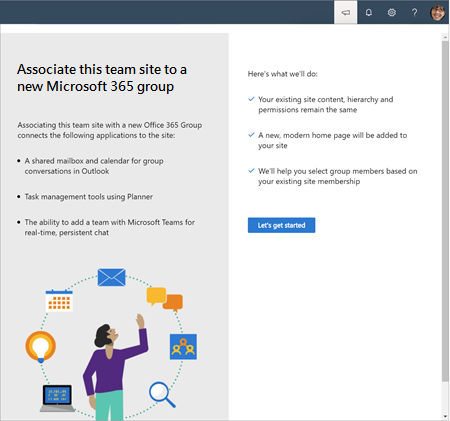
Выполните действия, чтобы связать сайт группы с группой Microsoft 365. По завершении сайт группы получит доступ к следующим ресурсам:
- Общий адрес электронной почты Outlook, почтовый ящик, календарь команды и книги OneNote .
- Планировщик (Майкрософт), средство управления задачами, которое обеспечивает прозрачность состояния проекта и крайних сроков. Используйте веб-часть Планировщик на сайте группы.
- Теперь вы можете добавлять чат в режиме реального времени, онлайн-собрания и демонстрацию экрана, интегрируя Microsoft Teams.
Создание канала Microsoft Team на сайте группы
Добавьте чат в режиме реального времени, возможности виртуальных собраний и расширенные функции совместной работы на сайт группы SharePoint, добавив Microsoft Teams. Сайты групп, подключенные к группе Microsoft 365 в SharePoint, могут легко добавлять Microsoft Teams. Сайты групп, которые еще не подключены к группе, сначала необходимо подключиться к группе Microsoft 365, прежде чем их можно будет добавить в Microsoft Teams.
Узнайте больше о создании канала Teams из SharePoint.
Дополнительные сведения о навигации по набору SharePoint
Справка по продукту, которая отображается в правом верхнем углу навигации по набору SharePoint, предоставляет доступ к уведомлениям Microsoft 365, советам по повышению производительности и многому другому. Значки на изображении заголовка ниже соответствуют описаниям значков слева направо:

Дальнейшие действия (значок мегафона) — панель "Дальнейшие действия" помогает более эффективно общаться и работать с сайтами SharePoint, предоставляя советы по улучшению сайта.
Уведомления (значок колокольчика) — здесь отображаются различные оповещения из разных служб Microsoft 365, основанные на предпочтениях пользователя в области уведомлений.
Параметры (значок шестеренки) — получите доступ к параметрам сайта более глубокого уровня, таким как содержимое сайта, изменение внешнего вида, использование сайта и многое другое.
Справка (вопросительный знак) — дополнительные сведения о создании сайтов SharePoint и управлении ими.
Профиль Office (инициалы или изображение профиля) — настройте параметры учетной записи и профиль Майкрософт.