
Чтобы управлять помеченной электронной почтой непосредственно в Список дел Microsoft, войдите с помощью той же рабочей, учебной или личной учетной записи Майкрософт, которая используется для электронной почты.
Примечание
Эта функция доступна только в том случае, если вы используете учетную запись, размещенную корпорацией Майкрософт, например учетную запись Outlook.com, Hotmail.com или Live.com. Он также доступен, если вы используете учетную запись, размещенную корпорацией Майкрософт, но используете личный домен.
Чтобы просмотреть помеченные задачи электронной почты, перейдите в меню списка, а затем выберите Команду Создание помеченной электронной почты>.
| Кроме того, вы можете включить список в настройках. |

|
|---|
После включения сообщения электронной почты, помеченные в Outlook, будут отображаться как задачи в Список дел Microsoft. Имя задачи будет темой помеченного сообщения и будет включать эскиз текста сообщения в его подробном представлении. Чтобы открыть исходное сообщение электронной почты, выберите параметр Открыть в Outlook в подробном представлении задачи.
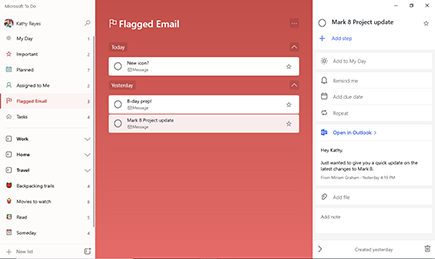
Элементы в помеченном списке электронной почты можно переименовать, назначить сроки выполнения и напоминания, добавить в раздел "Мой день" и пометить как важные.
Примечание
Если этот параметр включен, помеченный список электронной почты будет изначально заполняться 100 последними помеченными электронными письмами за последние 30 дней. С этого момента все новые помеченные сообщения будут также заполняться в том же списке.
Только сообщения электронной почты, помеченные из основного почтового ящика, будут синхронизироваться с папкой помеченной электронной почты в to Do. Помеченные сообщения электронной почты из общих папок и общих почтовых ящиков не поддерживаются.
Помеченные события календаря не преобразуются в задачи в to Do и не будут отображаться в списке помеченных сообщений электронной почты.