
Visio позволяет преобразовывать сложные тексты и таблицы, которые трудно понять, в наглядные схемы, передающие информацию с первого взгляда. Существует множество типов схем Visio, среди которых есть организационные диаграммы, схемы сети, рабочие процессы, планы для дома и офиса. Начало работы с Visio можно свести к трем основным этапам: использование шаблона, упорядочивание и соединение фигур, а также изменение фигур с помощью текста.
Примечание
Если вы используете Visio, план 2, у вас есть доступ как к установленному приложению, так и к веб-версии Visio. С Visio, план 1 вы получаете только веб-версию Visio. Не знаете, какая у вас лицензия? Вы можете проверить свою версию.
Примечание
См. статью Установка Visio , если вы еще не установили приложение Visio.
Учебник: 3 основных шага для создания схемы Visio:
- Выбор и открытие шаблона
- Упорядочение и соединение фигур
- Добавление текста к фигурам и соединительным линиям
Выбор и открытие шаблона
Шаблоны включают наборы элементов, фигуры и измерения сетки, что поможет вам быстро и легко приступить к созданию схемы.
Щелкните здесь, чтобы ознакомиться с основами работы с шаблонами
- Шаблоны поставляются с наборами элементов, которые содержат множество фигур, необходимых для создания определенного вида рисунков.
Например, вместе с шаблоном План дома открывается набор элементов с фигурами стен, мебели, бытовой техники, шкафов и т. д.
Шаблон Организационная диаграмма включает готовые фигуры для руководителей, менеджеров, ассистентов, консультантов, вакансий и др. - Соответствующий размер сетки и разметка линейки
Для некоторых документов необходимо указать определенный масштаб. Например, шаблон План участка открывается в масштабе проектирования, где один дюйм (25,4 мм) равен десяти футам (304,8 см). Все необходимые настройки для определенных типов чертежей уже установлены в шаблоне. - Специальные вкладки
Некоторые шаблоны имеют уникальные функции, которые можно найти на специальных вкладках ленты. Например, при открытии шаблона "План Office " появляется вкладка "План ". Вкладку " План " можно использовать для настройки параметров отображения, специфичных для схем с планом рабочих мест. - Мастера, которые помогают в создании особых типов документов
В некоторых случаях при открытии шаблона Visio появляется мастер, который помогает приступить к работе. Например, в шаблоне План расстановки открывается мастер, помогающий задать параметры помещения или комнаты.
Запустите приложение Visio или откройте Visio в Интернете. Если Visio уже открыт, выберите "Создать файл>".
Примечание
Еще не установили Visio? Если вы используете Visio, план 2, план 2, вы можете скачать и установить классическое приложение Visio.
Выберите нужный шаблон или выберите "Простая диаграмма ", чтобы начать с нуля.
На вкладке Категории доступны и другие шаблоны. Кроме того, вы можете воспользоваться функцией поиска шаблонов в Интернете.

Если вы используете ссылку на рабочий стол, возможно, вам придется указать определенный тип шаблона, а затем нажать кнопку "Создать".
Упорядочение и соединение фигур
Чтобы создать схему, перетащите фигуры из набора элементов в окне "Фигуры " на холст и соедините их. Существует несколько способов соединения фигур, но самый простой способ — использовать стрелки автосоединения.
Примечание
Если документ основан на шаблоне, предполагающем соединение фигур (например, на шаблоне блок-схемы), функция автосоединения должна быть доступна по умолчанию. Если при наведении указателя мыши на фигуру  со стрелками автосоединения не отображается, автосоединение неактивно. В этом случае на вкладке Главная в группе Сервис нажмите кнопку Соединительная линия.
Щелкните здесь, чтобы изучить основы фигур Visio
Фигуры Visio — это готовые объекты, которые можно перетащить на страницу документа — они являются основными элементами схемы.
При перетаскивании фигуры из окна "Фигуры" на страницу документа исходная фигура остается в наборе. Она называется образцом фигуры. Фигура, помещенная в документ, является копией — так называемым экземпляром этого образца. В документ можно поместить сколько угодно экземпляров одной и той же фигуры.
Вместо статичных изображений можно создавать подключенные к данным схемы Visio, которые отображают данные, легко обновляются и значительно повышают производительность. В Visio доступно множество шаблонов схем и наборов элементов для понимания, использования и обмена сведениями о системах, ресурсах и процессах организации в масштабах всего предприятия.
Вращение и изменение размера фигур
- Маркеры поворота
 , расположенный над выделенной фигурой, называется маркером поворота. Чтобы повернуть фигуру влево или вправо, перетащите его в соответствующую сторону.
 - Стрелки для автосоединения
со стрелками соединения помогает легко соединять фигуры друг с другом, как показано в предыдущем разделе. - Маркеры выбора для изменения размера фигуры
Чтобы изменить высоту и ширину фигуры, можно использовать квадратные маркеры выделения. Щелкните и перетащите маркер выделения в углу фигуры, чтобы увеличить фигуру без изменения ее пропорций, или щелкните и перетащите маркер выделения сбоку от фигуры, чтобы сделать фигуру выше или шире.
Фигуры Visio могут содержать данные
К каждой фигуре можно добавить данные, введя их в окне Данные фигуры: на вкладке Вид в группе Показать нажмите кнопку Области задач и выберите элемент Данные фигуры. В приложении Visio профессиональный Edition также можно импортировать данные из внешнего источника.
По умолчанию данные не отображаются в документе. Чтобы просмотреть данные для отдельной фигуры, откройте окно "Данные фигуры" в> окне"Отображение или скрытие>данных фигуры", а затем выберите фигуру.
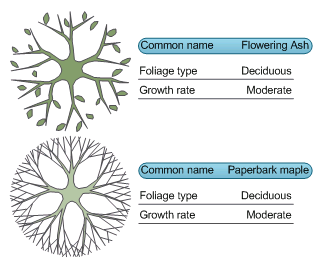
Если вам необходимо одновременно отобразить данные для нескольких фигур, то вы можете использовать функцию "Рисунки, связанные с данными", находящуюся также на вкладке Данные. На следующем рисунке одновременно показаны данные для двух деревьев.
Фигуры Visio с особым поведением
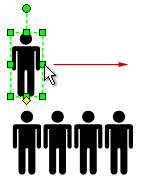
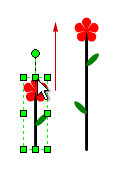
Многие фигуры Visio обладают особым поведением, которое проявляется при растяжении, щелчке правой кнопкой мыши или перемещении желтого управляющего маркера.
Например, чтобы показать больше людей, можно растянуть фигуруЛюди, или чтобы показать рост цветка, можно растянуть фигуру Цветок.
Совет
Чтобы узнать о дополнительных возможностях фигуры, щелкните фигуру правой кнопкой мыши и посмотрите в контекстном меню наличие дополнительных команд.
При создании организационной диаграммы фигуры могут автоматически выстраивать структуру подчинения. Перетащите фигуру каждого сотрудника на фигуру руководителя в диаграмме. Фигуры автоматически соединятся в иерархическом порядке.
В окне "Фигуры " выберите фигуру и перетащите ее на холст.
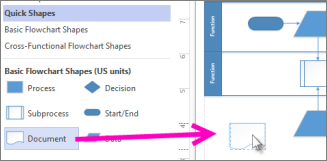
Наведите указатель мыши на одну из стрелок, после чего появится мини-панель инструментов с четырьмя верхними фигурами в области быстрых фигур.
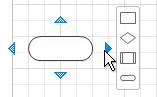
Выберите нужную фигуру, и она автоматически соединится с выбранной стрелкой.Вы также можете перетащить все фигуры на холст. Затем наведите указатель мыши на фигуру, пока не появятся стрелки. Затем захватите стрелку и перетащите ее к фигуре, с которой требуется соединиться.
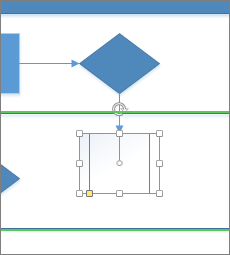
Если вы используете классическое приложение Visio, вы также можете перетащить новую фигуру непосредственно из окна "Фигуры " на стрелки существующей фигуры и автоматически соединить их.
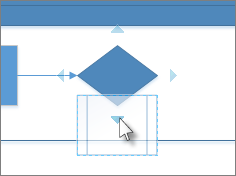
Добавление текста к фигурам и соединительным линиям
Теперь пора внести в схему другие детали, добавив текст. Дополнительные сведения о работе с текстом см. в статьях Добавление, изменение, перемещение и поворот текста на фигурах и Добавление текста на страницу.
Выберите фигуру.
Введите текст. При вводе выделенная фигура переключится в режим редактирования текста.
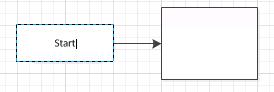
Щелкните пустую область страницы или нажмите клавишу ESC , когда закончите.
Примечание
Чтобы переместить текст по фигуре, перейдите в раздел "Главная>страница" Блок>текста
 и перейдите к фигуре с текстом. Перетащите текст, вернитесь назад и щелкните «Главная>», «Инструменты>»,«Указатель»,
  », после завершения работы.
Добавьте таким же способом текст для соединительной линии. Нажав ESC или щелкнув страницу, снова выберите соединительную линию, и вы заметите, что в тексте появился небольшой прямоугольник — это маркер для перемещения текстового блока. Щелкните его и перетащите вверх, вниз или в сторону от соединительной линии.
Настройка схемы Visio
После создания схемы Visio вы можете сделать ее более подходящей:
Применение темы к схеме Visio
- На вкладке Конструктор попробуйте навести указатель мыши на разные темы.
При этом каждая из них будет временно применяться для предварительного просмотра.
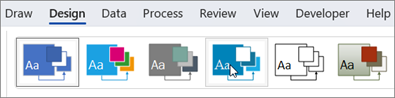
- Чтобы просмотреть другие доступные темы, нажмите
 «Больше»
 - Щелкните нужную тему, чтобы применить ее к схеме.
Добавление фона в схему Visio
- Нажмите Конструктор, а затем — Подложки.
- Выберите фон.
Ваша диаграмма получит новую фоновую фоновую страницу с именем VBackground-1 в нижней части холста.

Добавление границы или заголовка к схеме Visio
- Щелкните «Конструктор> границ & заголовкам» и выберите нужный стиль заголовка.
- Выберите стиль заголовка.
Заголовок и рамка будут добавлены на страницу фонового рисунка. - В нижней части области построения схемы щелкните вкладку Фон Visio-1.
- Щелкните текст заголовка.
Будет выделена вся рамка, но после начала ввода текста будет изменен заголовок. - Введите заголовок, а затем нажмите клавишу ESC.
- Чтобы отредактировать другой текст в рамке, нужно сначала выделить всю рамку целиком, а затем щелкнуть текст, который требуется изменить, и начать ввод. Возможно, потребуется нажать несколько раз, чтобы выделить текст.
- Щелкните Страница-1 в нижнем правом углу страницы, чтобы вернуться к документу.