
Восстановление на определенный момент времени помогает восстановить компьютер с Windows, возвращая его в точное состояние на более ранний момент времени. Сюда входят приложения, параметры и файлы. Windows автоматически сохраняет точки восстановления через регулярные интервалы. Если что-то пойдет не так (например, проблемное обновление, конфликт программного обеспечения или непредвиденное изменение), вы можете вернуться к времени до возникновения проблемы.
Примечание
ИТ-специалисты, ищущие дополнительные параметры конфигурации, включая CSP и управление командной строкой, могут узнать больше в статье Восстановление на определенный момент времени для Windows.
Важно
Восстановление на определенный момент времени возвращает всю систему к выбранной точке восстановления. Все изменения, внесенные после этой точки восстановления, будут потеряны. Сюда входят новые файлы, установки приложений, изменения параметров и пароли. Восстановление не влияет на файлы, хранящиеся в облачных службах, таких как OneDrive.
Как работает восстановление на определенный момент времени?
Если восстановление на определенный момент времени включено, Windows автоматически создает точки восстановления через регулярные интервалы (по умолчанию примерно каждые 24 часа). Эти точки представляют собой моментальные снимки всей системы, хранящиеся локально на компьютере.
Если на компьютере возникла проблема и не удается загрузиться, можно выбрать последнюю точку восстановления в среде восстановления Windows (WinRE) и восстановить компьютер в этом состоянии. Компьютер перезагружается и возвращается в состояние, в которое он находился при захвате точки восстановления.
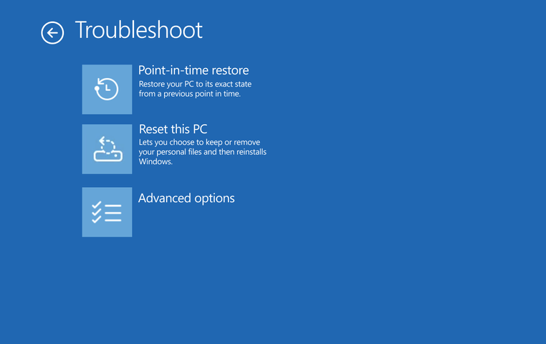
Точки восстановления хранятся до 72 часов. После этого они автоматически удаляются, чтобы освободить место.
Настройка восстановления на определенный момент времени
Примечание
Только локальные администраторы могут просматривать или изменять конфигурации для восстановления на определенный момент времени.
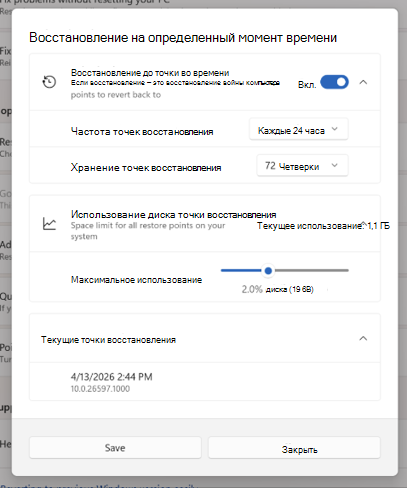
Чтобы просмотреть или изменить параметры восстановления на определенный момент времени, выполните следующие действия.
- На устройстве с Windows перейдите в раздел Параметры Восстановление > системы>.
- Выберите Восстановление на определенный момент времени.
- Выберите Вид или изменить.
- При появлении запроса в разделе Контроль учетных записей пользователей выберите Да.
- Чтобы включить восстановление на определенный момент времени, установите переключатель в значение Вкл.
Доступны следующие параметры:
| Параметр | Описание | По умолчанию |
|---|---|---|
| Вкл. и выкл. | Если этот параметр включен, восстановление на определенный момент времени автоматически создает точки восстановления. Если они отключены, существующие точки восстановления остаются до истечения срока их действия или до тех пор, пока не потребуется место на диске. | На* |
| Частота точек восстановления | Частота создания точек восстановления | Каждые 24 часа** |
| Хранение точек восстановления | Срок хранения точек восстановления до автоматического удаления | 72 часа** |
| Максимальное ограничение использования | Верхний предел общего дискового пространства, используемого точками восстановления. Место не зарезервировано заранее; неиспользуемая емкость остается доступной для системы. | 2 % диска |
* Эта функция сейчас отключена по умолчанию на управляемых ИТ-устройствах. Начиная с Windows 11 версии 26H2, она будет включена по умолчанию. Восстановление на определенный момент времени уже включено по умолчанию на неуправляемых устройствах.
Чтобы эта функция была включена по умолчанию, объем тома ОС Windows должен быть не более 200 ГБ. Устройства с меньшими томами ОС могут включить эту функцию вручную.
** Эти параметры можно настроить только на устройствах с Windows, работающих под управлением выпуска Windows Enterprise.
Вы можете просмотреть дисковое пространство, используемое в настоящее время точками восстановления, и просмотреть доступные точки восстановления в том же диалоговом окне параметров.
Восстановление компьютера до предыдущей точки во времени
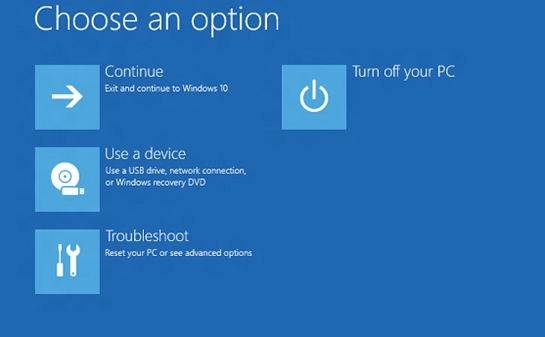
Чтобы выполнить восстановление, необходимо находиться в среде восстановления Windows (WinRE). Сделайте следующее:
- Доступ к среде восстановления Windows.
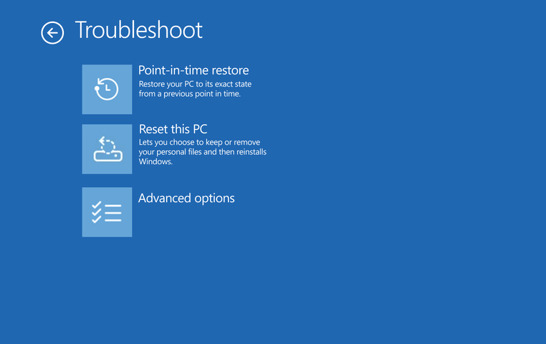
- В WinRE выберите Устранение неполадок с>восстановлением на определенный момент времени.
- При появлении запроса введите ключ восстановления BitLocker.
- Выберите точку восстановления.
- Просмотрите сведения и нажмите кнопку Продолжить , чтобы подтвердить риски.
- Подтвердите выбор точки восстановления и нажмите кнопку Восстановить , чтобы начать процесс восстановления.
- После завершения процесса восстановления компьютер перезагружается и запускает Windows.
Предупреждение
Не отключайте устройство во время восстановления. Это может привести к тому, что компьютер будет непригодным для использования. Перед запуском рекомендуется подключить устройство к электропитанию.
Что нужно знать перед восстановлением
Восстановление на определенный момент времени возвращает все данные на системном диске, включая файлы, приложения, параметры, пароли, сертификаты и ключи, в состояние, в которое они находились на выбранной точке восстановления. Все изменения, внесенные после точки восстановления, будут потеряны.
- Files, хранящиеся в облачных службах, таких как OneDrive, не затрагиваются восстановлением.
- Если bitLocker включен, вам потребуется ключ восстановления BitLocker для выполнения восстановления.
- Вашему компьютеру требуется достаточно свободного места на диске для завершения процесса восстановления. Убедитесь, что у вас есть по крайней мере столько же свободного места, сколько общий размер всех точек восстановления в системе.
- Восстанавливается только диск, на котором установлена оси Windows. Другие диски не затрагиваются.
- Процесс восстановления может отменить изменения последние обновления системы безопасности. После восстановления проверка для и установите последние обновления Windows.
Чем восстановление на определенный момент времени отличается от восстановления системы
Восстановление на определенный момент времени и восстановление системы могут восстановить компьютер до предыдущего состояния, но они работают по-разному:
| Возможность | Восстановление на определенный момент времени | "Восстановление системы" |
|---|---|---|
| Что восстанавливается | Вся система: ОС, приложения, параметры и файлы | Только системные файлы и параметры; личные файлы не затрагиваются |
| Частота точек восстановления | Автоматический, по обычному расписанию | Событие активируется или вручную |
| Хранение точек восстановления | До 72 часов | Неопределенный (при условии свободного места на диске) |
| Метод конфигурации | Приложение "Настройки" | Панель управления |
| Влияние хранилища | Предназначено для минимизации влияния на хранилище | Более высокое влияние на дисковое пространство |
Если доступны оба варианта, сначала попробуйте восстановить на определенный момент времени, так как обеспечивает более полное восстановление. Если восстановление на определенный момент времени недоступно или вам нужно вернуться на более чем 72 часа, используйте функцию Восстановление системы.
Отправка отзыва
Сообщите нам, что вам нравится, поделитесь своими идеями и предложите рекомендации по улучшению работы с помощью Центра отзывов. В приложении "Центр отзывов" на устройстве с Windows выберите Восстановление>Удаление>на определенный момент времени.
Дополнительные технические сведения см . в статье Восстановление на определенный момент времени для Windows.