
Microsoft Authenticator помогает выполнять вход в учетные записи, если вы забыли пароль, используете двухфакторную илимногофакторную проверку подлинности либо не использовали пароль для учетной записи.
Примечание
- Прежде чем использовать Authenticator для входа, необходимо скачать приложение и уже добавить Authenticator в свои учетные записи.
- С июля 2025 года функция автозаполнения в Authenticator перестанет работать, и с августа 2025 года пароли больше не будут доступны в Authenticator. Дополнительные сведения.
Использование Authenticator для входа в систему
Если для вашей учетной записи включена беспарольная, двухфакторная или многофакторная проверка подлинности, выполните следующие действия для входа:
Перейдите на сайт, на котором необходимо выполнить вход.
Введите свое имя пользователя при запросе на вход и нажмите кнопку "Далее".
Выберите "Отправить уведомление".
Примечание
При необходимости выберите "Другие способы входа ", а затем "Утвердить запрос в приложении Microsoft Authenticator".
Вам будет предложено проверить приложение Authenticator , а также может отобразиться номер.
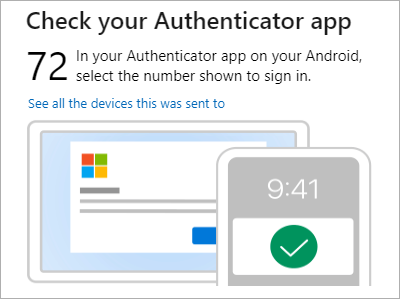
На мобильном устройстве откройте приложение Authenticator или коснитесь уведомления о новом запросе на вход.
Примечание
Если вы используете рабочую или учебную учетную запись, вам может потребоваться разблокировать Authenticator перед подтверждением входа.
Коснитесь или введите соответствующее число, а затем выберите "Утвердить".
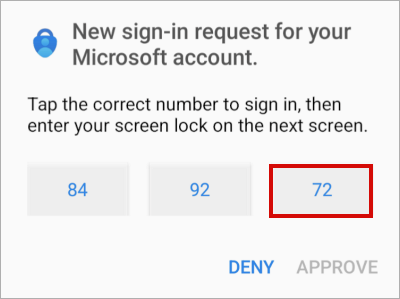
Вход в рабочую/учебную учетную запись с удаленного компьютера
Многие приложения позволяют пройти проверку подлинности путем ввода кода на другом устройстве, например компьютере. Если вы хотите войти на удаленный компьютер, чтобы установить Authenticator, выполните следующие действия.
Примечание
Эта функция доступна только пользователям, чьи администраторы включили удаленный вход.
- Откройте приложение Authenticator и выберите
 >,добавить рабочую или учебную учетную запись>Войдите.
 - Выберите "Войти с другого устройства".
- На удаленном экране откройте страницу входа в свою учетную запись и введите код, который вы видите в Authenticator.
- На удаленном экране войдите с помощью учетных данных рабочей или учебной учетной записи.
- После завершения проверки подлинности на удаленном экране вернитесь в Authenticator, чтобы завершить настройку.