
Вашим классом станет весь мир
Где бы вы ни были, учитесь с помощью приложений Microsoft 365 для образования, таких как Teams, Word, PowerPoint, OneNote, Flipgrid, Minecraft и другие. Microsoft 365 предлагает разнообразные инструменты и функции, которые поддерживают учащихся всех возрастов и всех уровней способностей.
Сделайте учебу интереснее и узнайте, как с помощью приложений Microsoft 365 учащиеся могут усваивать основные предметы и участвовать в обсуждении на занятиях.
Примечание
Все классы разные. Далее приведены рекомендации по внедрению некоторых возможностей дистанционного обучения в Microsoft 365. В отдельных учебных заведениях параметры приложений могут быть другими, и преподаватели могут использовать Microsoft 365 уникальными способами для каждого класса.
Что нужно учащемуся для входа в учетную запись Microsoft 365?
Учащиеся и преподаватели в соответствующих учебных заведениях могут бесплатно зарегистрироваться на Office 365 для образования. Учащиеся могут войти в свои учебные учетные записи в Office.com, где у них будет бесплатный доступ к Microsoft Teams, Word, PowerPoint, Excel и многому другому. С этой опорной площадки учащиеся могут открывать приложения Office 365 в веб-браузере.
Доступ к Microsoft Teams можно получить через Интернет или скачать на домашнее или мобильное устройство. Ознакомьтесь с этим кратким руководством, которое позволит учащемуся немедленно начать использовать Teams на компьютере.
Как учащийся может найти команду класса и присоединиться к ней?
Разные учебные заведения и преподаватели могут настраивать Teams по-разному. Чтобы изучить Teams и узнать, в каких группах входит ваш учащийся, помогите своему учащемуся войти в учетную запись Microsoft 365 и выбрать Teams. Когда учащийся добавляется в команду класса, он также получит уведомление по электронной почте.
Как учащийся будет общаться со своими преподавателями и одноклассниками?
Скачивая и используя Microsoft Teams! Виртуальные собрания класса упрощают совместную работу. Teams — это онлайн-центр класса, с помощью которого учащийся может учиться в коллективе, не выходя из дома. Учащиеся могут работать совместно в небольших группах или встречаться один на один с преподавателем, чтобы получить дополнительную помощь.
Совет
Подробнее об общении в Teams.
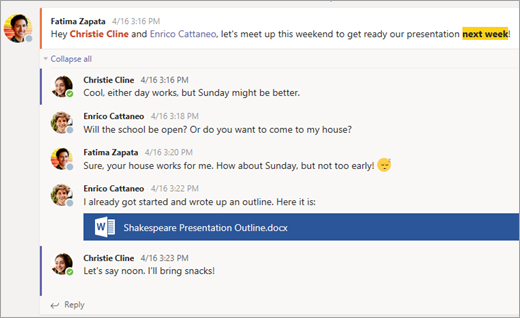
По каждому предмету у вашего учащегося есть отдельная команда класса, настроенная преподавателем или ИТ-администратором.
Отслеживаются ли общение и действия учащихся в Teams?
Teams для образования предназначена для работы в качестве цифрового центра для аудитории и предлагает множество функций, которые поддерживают преподавателей в управлении аудиторией. Преподаватели могут отключить комментарии учащихся, которые отправляют отвлекающие или неподобающие сообщения в групповую дискуссию, а также полностью удалять сообщения, не имеющие отношения к делу. Учреждения также могут включить функции безопасности чата, такие как контролируемые чаты.
В качестве коммуникационной платформы со специальными функциями для поддержки преподавания и обучения, Teams предоставляет ученикам незаменимую возможность, наряду с учебой, сделать первые шаги и набраться опыта в цифровом участии в жизни общества.
Примечание
Защита данных учащихся всегда была главнейшим приоритетом Майкрософт. Дополнительные сведения о конфиденциальности в приложениях Microsoft 365 см. здесь .
Что такое Teams - простое приложение-чат, или мой ученик может заниматься в нем учебой?
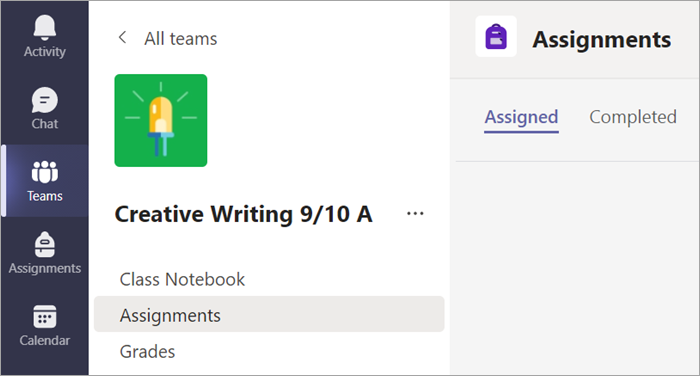
Встроенная функция заданий в Teams позволяет учащимся получать доступ к заданным урокам, видеть сроки выполнения и отправлять задания прямо из приложения.
Чтобы просмотреть определенные задания для занятий, выберите класс на главной странице Teams учащегося.
Совет
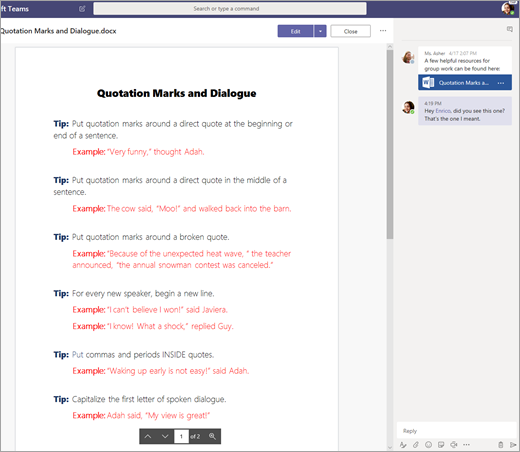
Для других текущих занятий у каждой команды класса есть Классная записная книжкаOneNote, в которой учащиеся могут делать собственные заметки, читать розданные преподавателем материалы и работать совместно с одноклассниками. Учащиеся могут получить доступ к этому контенту в приложении Классная записная книжка соответствующей команды класса.
Как сдавать задания с помощью Teams? Как узнавать оценки в Teams?
Учащиеся могут сдавать задания, войдя в команду класса, перейдя на вкладку Задания и выбрав задание, которое нужно отправить. В этом окне можно прикрепить любую работу и выбрать Отправить.
Здесь учащиеся могут узнать подробнее о том, как отслеживать выполнение заданий и сдавать их.

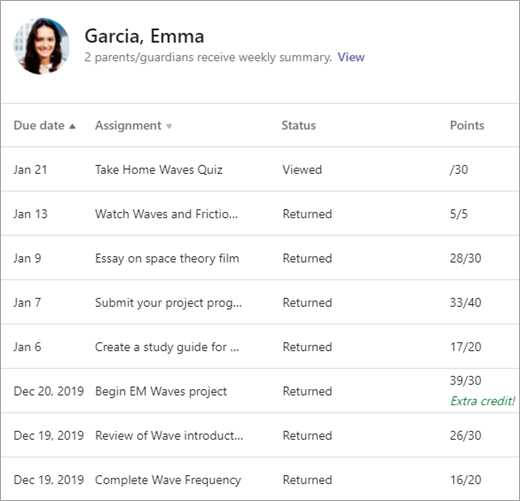
Ученики также могут узнать оценки за свои задания! В каждой группе класса учащиеся могут выбрать вкладку Оценки, чтобы просмотреть баллы, полученные за прошлую работу, а также отзывы преподавателей.
Узнайте больше о том, как учащиеся могут перемещаться по оценкам.
Как связаться с преподавателями учащегося?
Доступ к прямому обмену сообщениями с преподавателями с помощью Microsoft Teams! Когда преподаватель отправляет вам сообщение в Teams, вы получите по электронной почте приглашение присоединиться к беседе и начать чат напрямую.
Воспользуйтесь нашим руководством, чтобы получить дополнительные справки по началу работы.
Помимо прямого общения с преподавателями, как я могу узнавать о деятельности моего учащегося в классе?
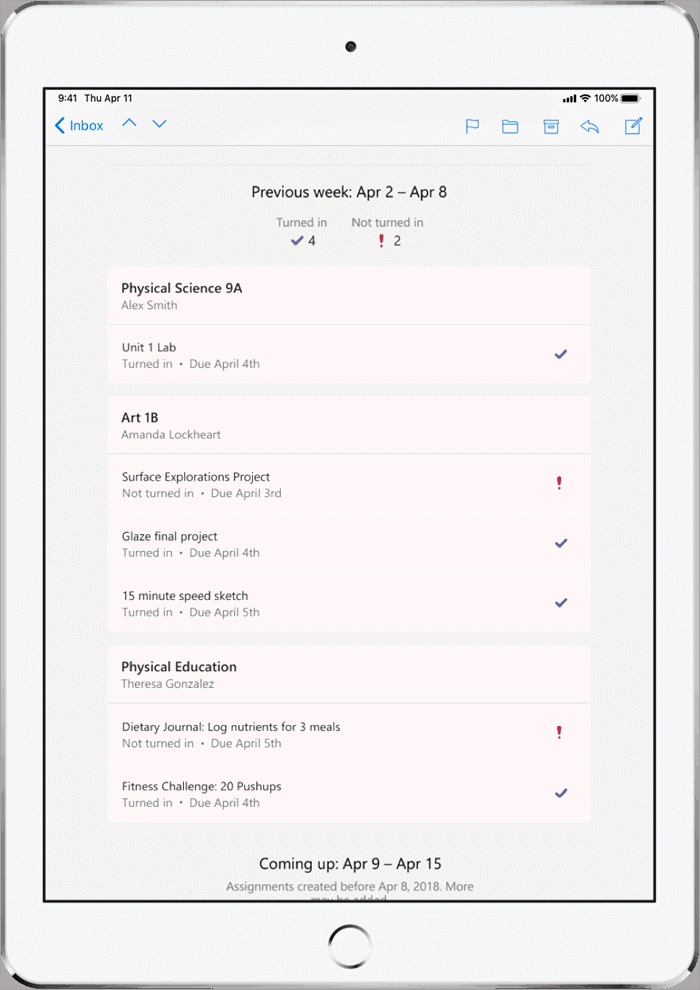
Преподаватели вашего учащегося могут настроить в Teams еженедельные автоматические уведомления электронной почтой о состоянии домашних заданий.
Как учащийся может получить доступ к приложениям Microsoft 365?
Учащиеся и преподаватели в соответствующих учебных заведениях могут зарегистрироваться для получения Office 365 для образования бесплатного доступа к средствам для аудитории, таким как Word, Excel, PowerPoint, OneNote и т. д. Скачайте Microsoft 365 на мобильных и домашних настольных устройствах или войдите в Microsoft 365 из веб-браузера, чтобы получить доступ к приложениям в любое время и в любом месте.
Вы также можете проверка эти советы, чтобы убедиться, что устройства вашего учащегося (от компьютеров и планшетов до мыши и клавиатуры) остаются чистыми и безопасными.

Что делать, если в домашней сети низкая пропускная способность в Интернете?
Ознакомьтесь с этими советами, приемами и рекомендациями, чтобы узнать больше о других способах дистанционного обучения при низкой пропускной способности интернет-канала.
Как учащиеся могут получать справку по использованию средств Майкрософт для образования?
Для учащихся у нас подготовлен специальный справочный центр! От основ использования Teams до вдохновляющих идей проектов, содержимое центра справки учащихся Майкрософт здесь, чтобы помочь учащимся использовать Office 365 для их лучшего опыта обучения!
