
Просмотрите ваши классы в приложении Insights, чтобы просмотреть практические представления данных в классах, которые вы преподаете. Сведения о назначениях, уровнях активности в день, пропущенных собраниях и других занятиях позволяют узнать, на каких занятиях можно сосредоточиться.
Добавление приложения
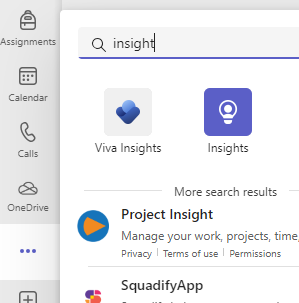
- Выберите ... , чтобы найти дополнительные добавленные приложения.
- Выполните поиск по запросу Insights в строке поиска и выберите его.
- Нажмите кнопку Сохранить.
- Закрепите Аналитику на панели приложения, щелкнув правой кнопкой мыши значок приложения и выбрав Пункт Закрепить.

Чтение данных из разных классов
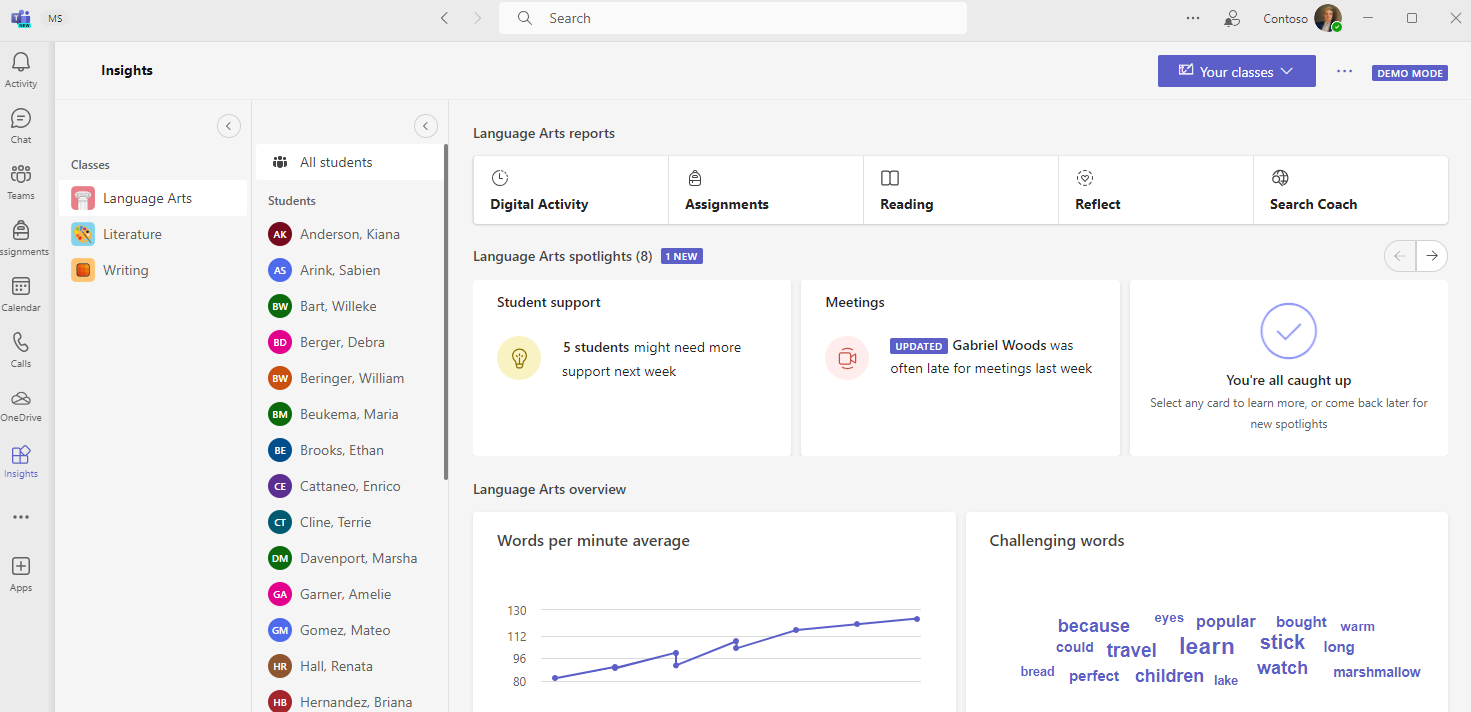
Чтобы открыть представление Ваши классы , выберите приложение Insights на панели приложения Teams.
Вы увидите карточки со внимания, за которыми следуют данные о действиях учащихся, об отсутствии на собраниях, рефлексии и пропущенных заданиях для всех классов, которыми вы владеете.
- Выберите любую точку данных для получения дополнительных сведений или выберите имя класса, чтобы просмотреть полные данные для этого класса.
- По умолчанию классы сортируются в алфавитном порядке. Чтобы определить приоритеты классов по данным (например, какой класс имеет наибольшее отсутствие), нажмите
 с меткой категории.
 - Число учащихся в каждом классе указывается рядом с именем класса.
Неактивные учащиеся
Это число и диаграмма показывают, сколько учащихся не были активны в этом классе.
- Наведите курсор на круговую диаграмму, чтобы увидеть, кто и сколько дней был неактивен в рассматриваемом периоде времени.
- Выберите круговую диаграмму, чтобы открыть отчет о цифровых действиях и просмотреть дополнительные сведения.

Активные учащиеся за день
Эта метрика измеряется по различным вовлеченностям учащихся, включая их посещаемость собраний, отражение ответов, частоту создания и ответов, реакции в команде, открытие и редактирование файлов, использование OneNote и отправки заданий.
- Наведите курсор на график, чтобы узнать, сколько учащихся были активными каждый день.
- Выберите диаграмму, чтобы открыть отчет о цифровых действиях и отфильтровать его по типу действия.

Отсутствие на собрании
Учащийся считается пропустившим собрание, если он вовсе не посетил его или присутствовал лишь в течение короткого времени (менее 50% от собрания или менее 30 минут в зависимости от того, что наступает раньше).
- Наведите курсор на круговую диаграмму, чтобы просмотреть список учащихся и количество собраний, пропущенных ими в течение периода времени.
- Выберите круговую диаграмму, чтобы открыть отчет о цифровых действиях.

Пропущенные задания
На этой круговой диаграмме показано, сколько учащихся не сдали хотя бы одно задание, срок сдачи которого наступал в выбранном периоде времени.
- Наведите курсор на круговую диаграмму, чтобы просмотреть список учащихся, пропустивших задания (и количество заданий).
- Выберите круговую диаграмму, чтобы открыть отчет о заданиях и оценках.

Рефлексия
Эта диаграмма сопоставляет с тем, какие эмодзи учащиеся использовали для описания своих эмоций в течение выбранного периода времени.
- Наведите указатель мыши на линейчатую диаграмму, чтобы увидеть процент ответов для каждого эмодзи.
- Серый цвет указывает, что учащиеся не ответили.

Важное
Прожекторы проливает свет на практические фрагменты данных класса.
- Наведите указатель мыши на текст, выделенный полужирным шрифтом, на котором отображается количество учащихся, чтобы увидеть отдельные имена.
- Узнайте, как читать свои внимания, включая цветовое кодирование и значения меток.
