
С помощью персонализации вы можете настроить Copilot в Excel так, чтобы он возвращал результаты на основе ваших предпочтений. При настройке параметров персонализации они сохраняются в вашей учетной записи и применяются ко всем вашим книгам и сеансам Copilot в Excel.
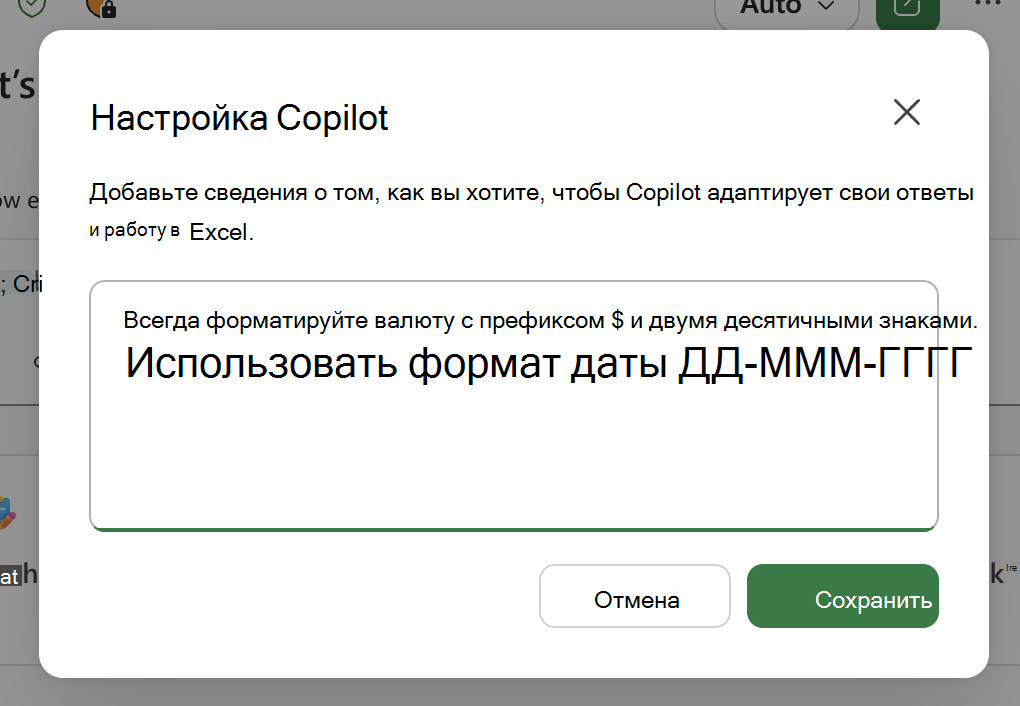
Настройка персонализации
- На панели Copilot выберите меню "Настройки " ( ... в правом верхнем углу).
- Выберите Персонализация.
- В диалоговом окне персонализации введите свои предпочтения. Вы можете добавить несколько параметров. Каждая из них должна быть короткой и конкретной.
- Нажмите кнопку Сохранить. Ваши настройки вступят в силу при появлении следующего запроса.
Рекомендации по персонализации
Персонализация лучше всего работает, когда вы хотите получить результаты, а не одноразовые инструкции для отдельной задачи. Полезные вещи, которые можно задать:
- Форматирование чисел и денежных единиц. Как вы хотите, чтобы Copilot в Excel отображал символы денежных единиц, десятичные знаки, разделители тысяч, отрицательные числа и проценты.
- Соглашения о дате и единицах измерения. Предпочитаемый формат даты и единицы измерения, в которых вы работаете.
- Стиль и макет таблицы. Необходимо ли применять по умолчанию чередование строк, итоговую строку, закрепленные заголовки или определенный стиль заголовков.
- Настройки формул. Например, предпочитаете ли вы структурированные ссылки и именованные диапазоны или хотите простоту формул.
- Диаграммы и сводные таблицы. Типы диаграмм по умолчанию, цветовые палитры или другие используемые подписи сводных таблиц.
- Условное форматирование. Стили по умолчанию для выделения, гистограмм и цветовых шкал.
- Уровень детализации. Предпочитаете ли вы сначала краткую сводку или полные таблицы и разбивку по умолчанию.
- Тон и формулировки. Как формулируются пояснения или сколько комментариев вам нужно добавить вместе с изменениями, которые вносит Copilot.
Примеры персонализации
В этих примерах показаны различные рекомендуемые параметры. Настройте их в соответствии с тем, как вы работаете, или используйте их в качестве отправной точки.
 Всегда форматируйте валюту с помощью префикса $ и двух десятичных знаков.
Отрицательные числа отображаются красным цветом в круглых скобках.
Используйте формат даты ДД-МММ-ГГГГ.
Применяйте чередование строк и полужирный заголовок к каждой созданной таблице.
Размещайте строку итогов в верхней части отчетов, а не в нижней.
Отдавайте предпочтение структурированным ссылкам и именованным диапазонам в формулах.
Используйте синий, серый и оранжевый цвета в качестве цветовой палитры диаграммы по умолчанию.
По умолчанию используется гистограмма с группировкой, если я не попрошу о чем-то другом.
Начинайте каждый анализ с краткого изложения основных выводов, прежде чем переходить к подробным таблицам.
Используйте ясный, простой язык в объяснениях и сохраняйте краткие комментарии.
Округлять все результаты до целых чисел, если я не прошу десятичные дроби.
Пометьте поля значений сводной таблицы понятными именами вместо "Сумма...".
Советы по персонализации
Предпочтения должны быть краткими и конкретными. Несколько четких строк подходят лучше, чем длинный подробный абзац. Если результат Copilot в Excel не соответствует установленному вами предпоприятию, переукажите его в запросе для этой задачи и подумайте о том, чтобы перефразировать или уточнить сохраненный параметр.
Параметры персонализации применяются только к сеансам Copilot. К ним не предоставляется общий доступ и они не добавляются в файл книги.
Что произойдет
После сохранения предпочтений Copilot автоматически применяет их к новым запросам в любой открытой книге. Персонализация формирует выходные данные Copilot, но конкретная инструкция в запросе заменяет настройки персонализации. Персонализация сохраняется в вашей учетной записи и применяется при использовании Copilot в Excel на любом устройстве, вошедшем в эту учетную запись.
Изменение или удаление персонализации
Чтобы изменить настройки, вернитесь в меню "Настройки " ( ... в правом верхнем углу панели Copilot), выберите "Персонализация", отредактируйте текст в диалоговом окне и нажмите "Сохранить".
Чтобы прекратить использование функции персонализации, откройте диалоговое окно персонализации, удалите свои настройки и выберите "Сохранить".