
Используйте эти стратегии, чтобы получить наилучшие результаты от Copilot в Excel.
Написание эффективных запросов
- Будьте конкретными. Чем больше подробностей вы предоставите, тем полезнее ответ Copilot.
- Присвойте имена столбцам или диапазонам, с которыми будет работать Copilot, особенно для запросов форматирования и анализа.
- Начните с расширения, а затем уточняйте. Если результат не совсем правильный, добавьте дополнительные сведения и попросите Copilot повторить попытку.
- Задавайте дополнительные вопросы, чтобы опираться на предыдущий результат.
Дополнительные подсказки см. в статье Подготовка большого запроса: получение максимальной возможности от Copilot.
Настройка Copilot в Excel
Copilot в Excel предлагает параметры настройки. Возвращайте результаты на основе ваших предпочтений с персонализацией. Создайте рекомендации для книги с правилами. Используйте пользовательские навыки для выполнения повторяемых задач.
Выбор модели
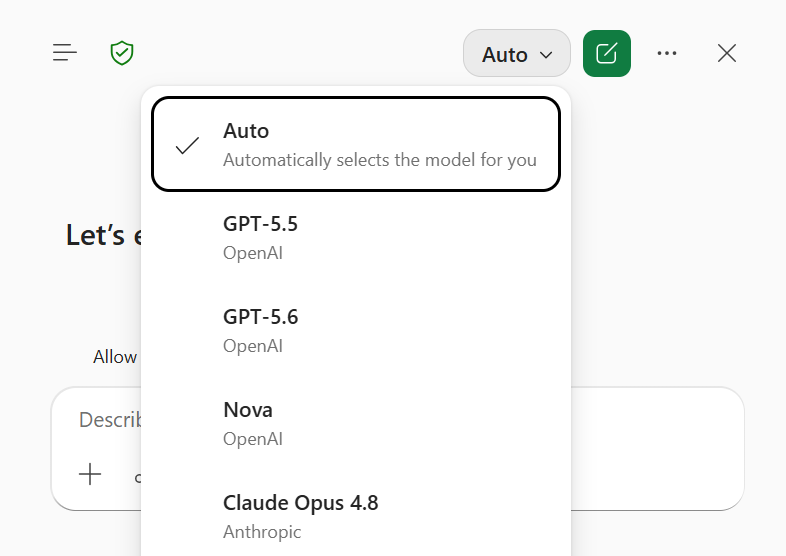
Перед отправкой запроса можно выбрать модель, которую вы предпочитаете использовать. Copilot в Excel поддерживает новейшие модели Anthropic и OpenAI. Чтобы переключаться между моделями, используйте меню выбора модели в правом верхнем углу области Copilot в Excel. По умолчанию для средства выбора модели задано значение Auto , а модель автоматически выбирается.
Примечание
Если у вас есть коммерческая подписка на Microsoft 365 Copilot, администратор должен разрешить доступ к Anthropic моделям ИИ, разрешив "поставщиков ИИ для других крупных языковых моделей" в центре Microsoft 365 Admin. Дополнительные сведения см. в разделе Anthropic в качестве субпроцессоров для Microsoft Online Services.
Выбор модели применяется только к активному сеансу. Когда вы закрываете Excel или завершаете сеанс, Copilot возвращается к модели генеративного ИИ по умолчанию для Microsoft 365.
Просмотр предыдущих бесед Copilot в Excel
Доступ к Copilot в журнале бесед Excel в настоящее время развертывается для коммерческих Microsoft 365 Copilot подписок. Чтобы получить доступ к журналу чата, используйте значок меню в левом верхнем углу области Copilot в Excel, чтобы открыть предыдущие беседы. Беседы отображаются в соответствии с записью, с последним чатом в верхней части списка. Выберите беседу из списка, чтобы просмотреть ее.
Управление автосохранением для книг Copilot в Excel
Copilot в Excel выполняется в книгах с включенным или отключенным автосохранением. Чтобы поэкспериментировать с изменениями Copilot в Excel без автоматического сохранения этих изменений в книге, отключите автосохранение. Дополнительные сведения об автосохранение см. в статье Включение автосохранений в приложениях Microsoft 365.
Просмотр журнала изменений книги с помощью Copilot в Excel
Используйте Copilot в Excel, чтобы просмотреть изменения в книге, например, кто вносил изменения и когда произошли изменения. Попробуйте следующие рекомендуемые запросы.
 Подытожим последние изменения книги.
Расскажите мне, что copilot изменилось в этой книге.
Кто изменил формулу в ячейке A3?
Отмена изменений с просмотром предыдущих версий
Будьте помните при редактировании с помощью Copilot для конфиденциальных или общих файлов. Copilot вносит прямые изменения в книгу. Если необходимо отменить изменения изменения, вы можете отменить изменения или просмотреть предыдущие версии в любое время.