
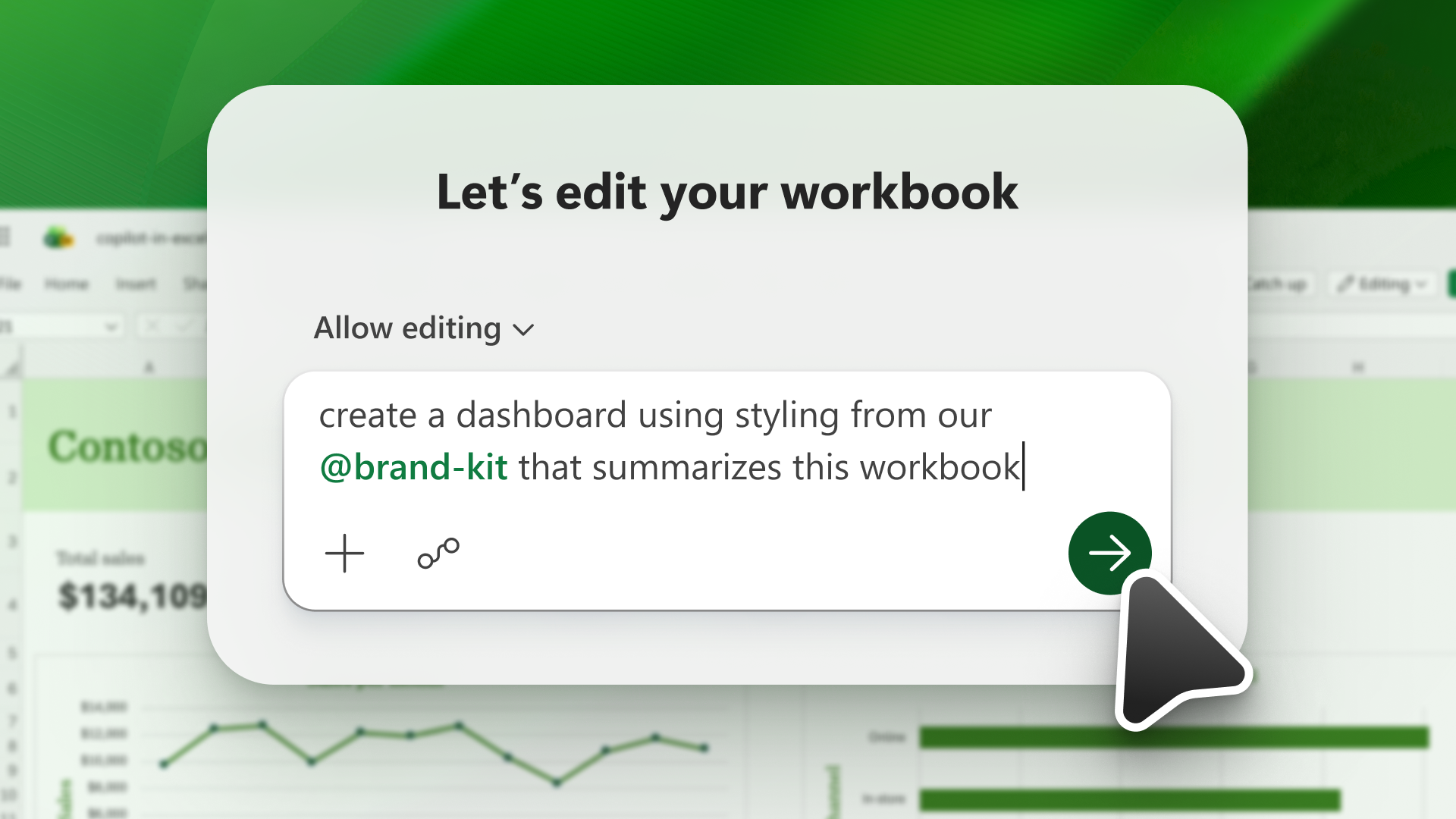
Copilot в Excel помогает создавать и редактировать книги. При обновлении бюджетов, создании финансовых моделей или анализе данных Copilot использует инструменты Excel, такие как таблицы, диаграммы, сводные таблицы и формулы, для выполнения запросов.
Copilot обновляет книгу с помощью встроенных функций Excel. Содержимое остается доступным для редактирования, и вы контролируете все изменения.
Примечание
Если вы не видите Copilot в Word, Excel, PowerPoint или OneNote, то возможно, что он не включен в подписку Microsoft 365 или недоступен вследствие настроек в вашей организации. Узнайте, какая у вас лицензия Copilot.
Еще не оформили подписку? Начните использовать пробную версию Microsoft 365 и испытайте Copilot уже сегодня.
Что можно делать с помощью Copilot в Excel
- Редактирование листов: добавление, переименование и удаление листов; вставлять и изменять значения и диапазоны ячеек; применить условное форматирование, проверку данных, границы и стили; и управлять макетом книги.
- Генерируйте данные и формулы: генерируйте данные на основе запросов, выполняйте вычисления и применяйте формулы на нескольких листах, а также суммируйте данные.
- Создавайте диаграммы, сводные таблицы и фигуры: создавайте и редактируйте диаграммы, сводные таблицы и фигуры с редактируемыми ссылками на исходные данные. Создавайте панели мониторинга, инструменты планирования и шаблоны с нуля.
- Выявление аналитических сведений: задавайте Copilot вопросы о своих данных. Copilot отображает аналитические сведения в виде диаграмм, сводных таблиц, сводок, трендов или выбросов.
- Выделение, сортировка и фильтрация данных: применяйте сортировку, фильтрацию, условное форматирование и другие методы, чтобы сосредоточиться на самых важных данных.
- Поиск в Интернете: извлекайте информацию из Интернета для поиска ответов со ссылками на используемые источники.
- Импорт данных из других книг:извлекайте данные из других книг Excel , сохраненных в OneDrive, SharePoint или на компьютере.
- Выполняйте повторяющиеся задачи: используйте пользовательские навыки , чтобы определить, как Copilot должен выполнять общие процессы и повторяющиеся задачи.
Открыть Copilot в Excel
Щелкните значок Copilot в правом нижнем углу Excel. Дополнительные сведения о кнопке Copilot см. в разделе Кнопка динамического действия Copilot в Word, Excel и PowerPoint.

Выбор между режимом правки, чатом или планированием
Copilot в Excel предлагает три режима: редактирование, планирование или чат. По умолчанию Copilot в Excel открывается в режиме редактирования. В режиме редактирования Copilot в Excel может редактировать книгу непосредственно на основе ваших запросов. Используйте режим плана, чтобы составить план перед редактированием книги, и режим чата, чтобы ответы Copilot содержались в чате.
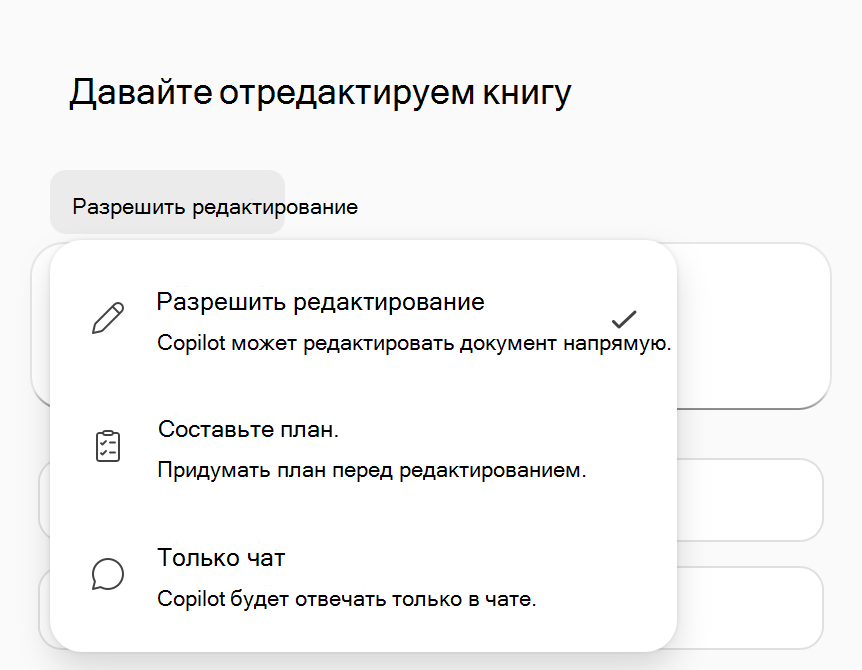
- Режим "Разрешить редактирование " поддерживает сложные многоступенчатые задачи, такие как изменение формы данных, объединение листов или создание отчетов из нескольких элементов.
- Режим планирования создает структурированный подход к выполнению задач. Вместо немедленных действий Copilot создает план, чтобы вы могли просмотреть и подтвердить подход, прежде чем начать.
- Chat режим "Только " позволяет анализировать данные книги и предоставлять аналитические сведения без внесения в нее изменений. Подробнее о режиме чата см. в статье Как работает Copilot Chat в приложениях Microsoft 365: Excel.
Что произойдет
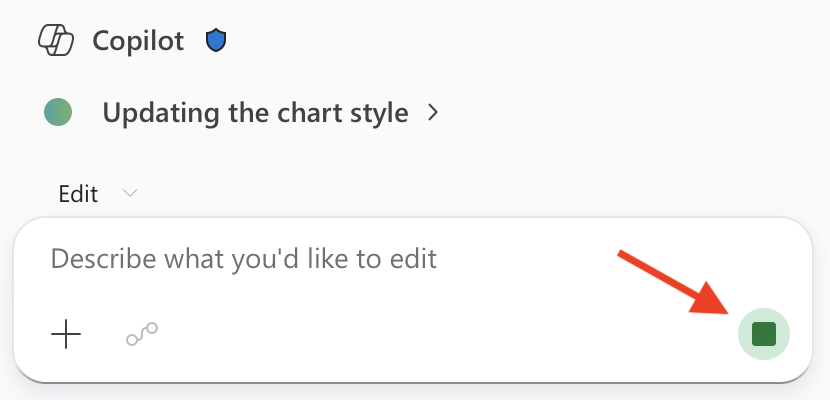
После отправки запроса Copilot анализирует вашу задачу и создает пошаговый план. В режиме редактирования он работает непосредственно в книге, чтобы выполнить этот план, просмотреть результаты и оценить, соответствует ли результат вашим намерениям. Вы можете наблюдать за рассуждениями Copilot на панели и видеть, как он вносит изменения в динамическом режиме в вашей рабочей книге.
Чтобы остановить или приостановить работу в любой момент, нажмите кнопку "Остановить " в правом нижнем углу поля ввода чата.
Совет
Примеры идей для запроса см. в статьях "Получение аналитики данных с помощью Copilot в Excel " и "Визуализация данных с помощью Copilot в Excel".
Дополнительные рекомендации по Copilot в Excel см. в разделе Советы по Copilot в Excel.
Лицензирование и доступность
Сведения о лицензировании и доступности см. в разделе "Вопросы и ответы о Copilot в Excel": Разделы справки узнать, есть ли у меня подходящая лицензия?.
Если у вас возникли вопросы о лицензировании или доступе, обратитесь к ИТ-администратору или представителю Майкрософт по работе с клиентами.