Центр партнеров MSN предлагает ряд возможностей управления пользователями, которые помогают партнерам MSN управлять доступом пользователей и разрешениями. В этом комплексном руководстве содержатся инструкции по добавлению новых пользователей, назначению ролей пользователей, изменению существующих пользователей и удалению пользователей. Обратите внимание, что доступ к некоторым функциям или типам ролей пользователей может отличаться в зависимости от типа соглашения с партнером MSN.
Выберите параметр, описывающий параметры.
Центр партнеров MSN поддерживает несколько пользователей для каждой торговой марки, и разные пользователи могут иметь ряд разрешений, относящихся к назначенным им ролям.
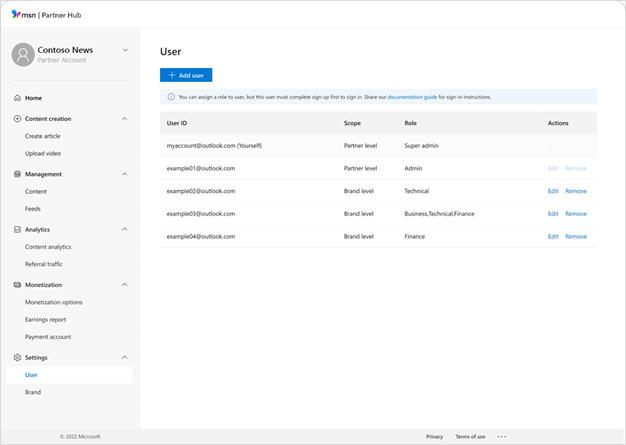
Вы можете управлять пользователями в любое время, перейдя в раздел Параметры > Пользователи на панели мониторинга Центра партнеров MSN. Чтобы внести изменения в существующие пользователи, вы должны войти в систему как администратор или суперадминистратор.
Добавление пользователя
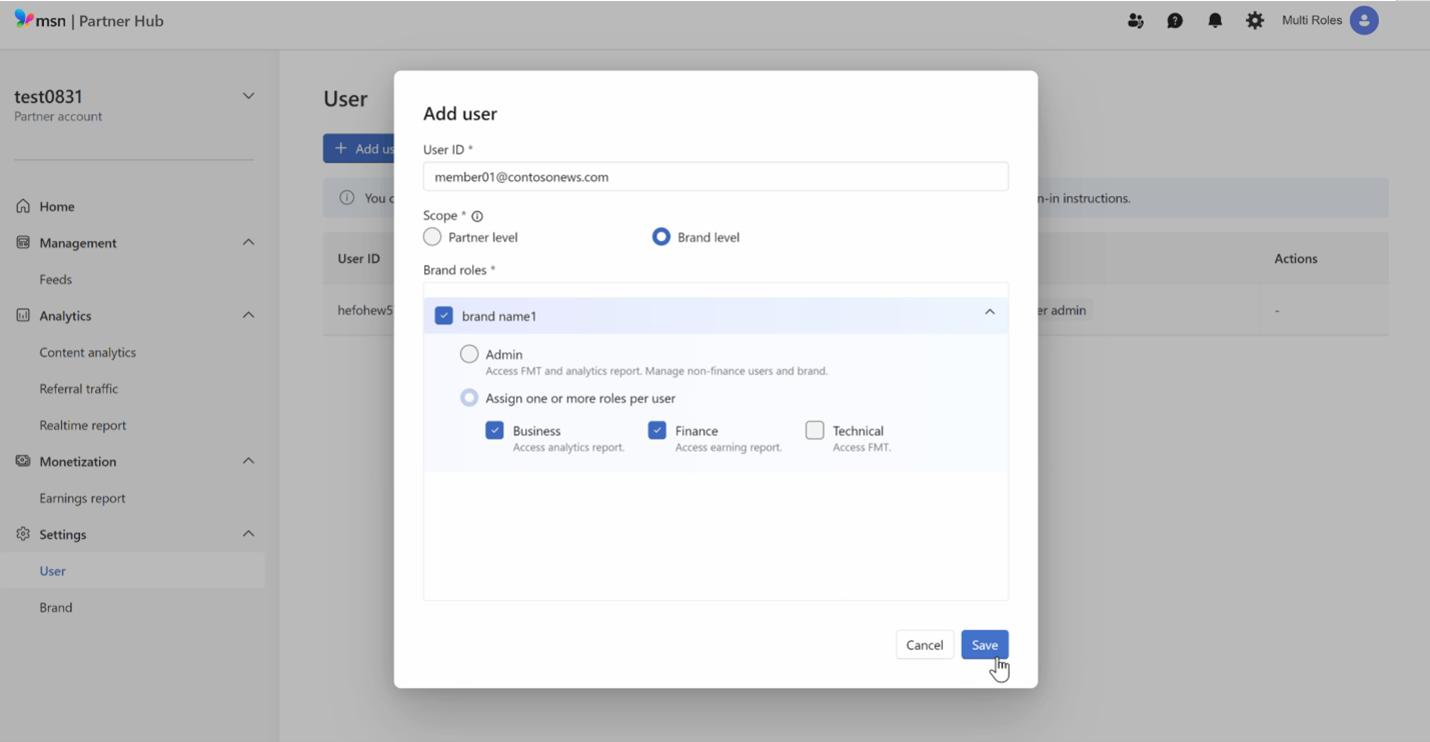
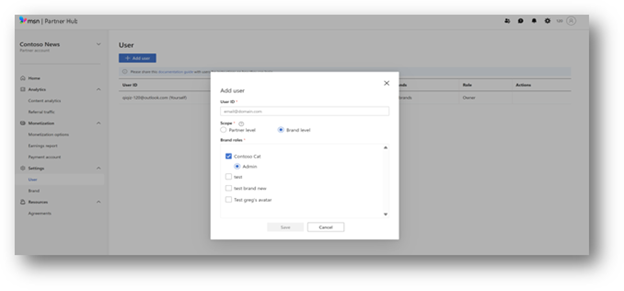
На странице Пользователь в разделе Параметры нажмите кнопку Добавить пользователя , чтобы открыть новую форму пользователя.
- Введите нужный идентификатор пользователя (адрес электронной почты, который новый пользователь будет использовать для входа в свою учетную запись).
- Выберите уровень области для этого пользователя. Пользователи уровня партнера могут управлять всеми брендами, принадлежащими партнеру, в то время как пользователи уровня бренда могут получить доступ только к выбранной торговой марке или брендам.
- Выберите роль для нового пользователя. При необходимости можно назначить несколько ролей. См . дополнительные сведения о ролях.
Приглашение пользователя
Новые приглашения пользователей не автоматизированы. Обратитесь к новому пользователю, чтобы сообщить ему его идентификатор пользователя и предоставить ему ссылки на Центр партнеров MSN, инструкции по входу и средство управления веб-каналами (если это относится к его роли).
Изменение пользователя
Чтобы изменить разрешения пользователя, выберите пользователя из списка и нажмите кнопку Изменить. Внесите необходимые изменения и нажмите кнопку Сохранить.
Роли пользователей
Пользователи имеют доступ к различным функциям Центра партнеров MSN в зависимости от их ролей. Эти роли могут применяться на уровне партнера или торговой марки в зависимости от выбранных при настройке.
Суперадминистратор
- Добавление торговых марок и управление ими
- Добавление и управление всеми пользователями
- Аналитика доступа
- Доступ к отчетам о доходах
- Средство управления веб-каналами доступа
Важно
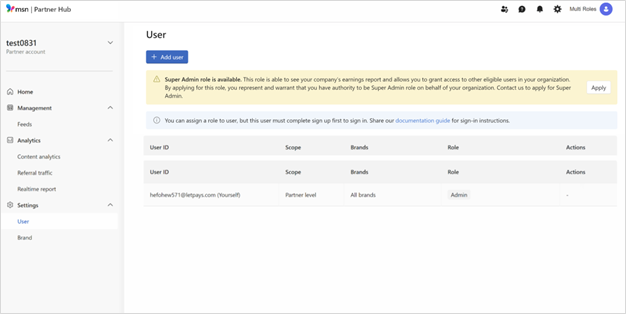
Партнеры должны иметь по крайней мере один Супер Администратор. Если вам не назначена роль Супер Администратор, вы можете увидеть диалоговое окно в Центре партнеров MSN с приглашением сделать это. Просто нажмите кнопку Применить , чтобы запросить это состояние в службе поддержки Центра партнеров.
Admin
- Добавление торговых марок и управление ими
- Добавление пользователей, не относящихся к финансированию, и управление ими
- Аналитика доступа
- Средство управления веб-каналами доступа
Бизнес-пользователь
- Аналитика доступа
- Скачивание аналитических отчетов
Финансовый пользователь
- Доступ к отчетам о доходах
- Скачивание отчетов о доходах
Технический пользователь
- Управление элементами веб-канала и устранение неполадок
Примечание
Пользователи могут иметь несколько ролей, таких как Бизнес и Финансы или Финансы и Техническая. Пользователями с доступом к финансам могут управлять только суперадминистраторы.
Удаление пользователя
Чтобы удалить пользователя, выберите его из списка и нажмите кнопку Удалить. Появится диалоговое окно подтверждения. Нажмите кнопку ОК.