
Некоторые партнеры MSN могут использовать средство отправки видео для отправки содержимого. Чтобы настроиться, выполните приведенные ниже действия.
Отправка видео с помощью средства отправки
Перед отправкой убедитесь, что ваши видео являются действительными, рабочими и не имеют таких проблем, как заикание или зависание, сбои, а также проблемы с проверкой подлинности или загрузкой. Повторная проверка того, что видео и файлы подпись находятся в рабочем состоянии, также поможет уменьшить повторяющиеся проблемы.
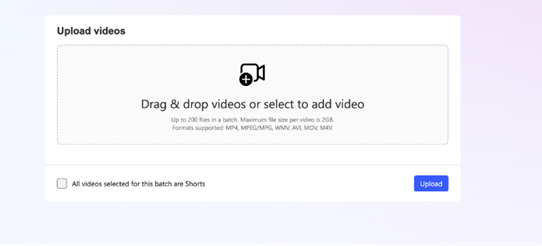
Войдите в учетную запись ЦЕНТРА партнеров MSN и щелкните Отправить видео в меню слева. Появится средство отправки видео .
Нажмите кнопку Выбрать файлы , чтобы найти видео, который вы хотите отправить, или перетащите файлы в окно средства отправки.
Одновременно можно отправить до 200 видео.
MSN поддерживает файлы MP4, MPG, MPEG, AVI, MOV, WMV и M4V размером до 2 ГБ на видео.
Максимальный размер файла на видео составляет 2 ГБ, а длина видео не может превышать 50 минут.
Используйте флажок Shorts , чтобы пометить применимые видео как короткие во время отправки .
- Все короткометражные видео должны быть не более 90 секунд.
- Все эскизы видео и короткометражные видео должны иметь книжную ориентацию (вертикальную).
Введите заголовок видео, Описание и Категория. При желании вы можете вложить эскиз.
- Эскизы изображений могут иметь размер не более 20 МБ в формате PNG, JPG или GIF и должны иметь размер не менее 300 x 300 пикселей.
- Не забудьте ввести канонический URL-адрес видео, чтобы улучшить видимость видео.
Убедитесь, что URL-адреса видео имеют расширения файлов в формате .mp4, а не .mp4. Прием видео без расширений файлов завершится ошибкой.
Нажмите кнопку Отправить и дождитесь завершения отправки видеофайлов средством. Время, необходимое для отправки, будет зависеть от размера пакета видео. Мы настоятельно рекомендуем оставить страницу открытой, чтобы отслеживать состояние отправки и следить за правильной загрузкой всех видео.
Только что отправленные видео будут проверены командой модерации содержимого MSN.
Все видео будут отображаться на панели мониторинга управления содержимым.
Планирование и пакетная публикация
Эта функция обеспечивает повышенную гибкость при разработке, планировании и публикации видео (по отдельности или в массовом порядке) для оптимизации рабочих процессов публикации.
Настройка состояния публикации
При отправке видео или управлении ими можно назначить одно из трех состояний публикации (состояние публикации теперь является состоянием по умолчанию):
- Опубликовать сейчас: отправить для модерации. Утвержденные видео будут опубликованы немедленно.
- Сохранить как черновик. Сохраните видео как черновики для просмотра или обновления позже.
- Планирование публикации. Выберите определенную дату и время для автоматической публикации видео после утверждения.
Вы также можете перепланировать, отменить или опубликовать ранее запланированные видео непосредственно из списка содержимого.
Пакетные операции
Управление несколькими видео одновременно с помощью новых пакетных действий на странице управления содержимым:
- Планирование пакетной службы: планирование, перенос или отмена расписаний для нескольких видео одновременно.
- Пакетная публикация. Мгновенно опубликуйте несколько видео (и статей) из представления списка содержимого.
Запланированные видео будут отображать столбец расписания времени в отчете о содержимом, что упрощает отслеживание временных шкал и управление ими.
Управление видео
Все утвержденные видео отображаются на информационной панели Центра партнеров MSN в хронологическом порядке, а самое последнее видео отображается первым. Вы также можете найти видео, перейдя в меню на левой боковой панели в разделе Содержимое управления > содержимым.
Вы можете изменить метаданные для любого неопубликованного, черновика или отклоненного видео в библиотеке. Заголовки, описания и другие метаданные можно изменить, но сам видеофайл нельзя изменить после его отправки.
Если вы хотите внести изменения в сам видеофайл:
- Удаление старой версии
- Изменение новой версии в выбранном программном обеспечении для редактирования видео
- Отправьте его в виде нового видео.
Примечание
Прежде чем его можно будет отобразить на странице, видео должно снова пройти модерацию.
Проверка состояния публикации
Состояние всех записей можно проверка на вкладке Содержимое на панели мониторинга Центра партнеров MSN. Все — это представление по умолчанию, в котором все содержимое отображается в хронологическом порядке независимо от типа, но вы можете использовать вкладки Видео для фильтрации по типу записи.
Проверка состояния видеопотока
Доступ к сведениям о состоянии видеопотока можно получить на вкладке Веб-канал на панели мониторинга Центра партнеров MSN.
Вы также можете просмотреть сведения о технических сбоях, влияющих на веб-каналы, и использовать эти сведения для отладки веб-каналов.
- Тип сбоя может быть связан с веб-каналом, влияя на все, что вы публикуете, или содержимое, затрагивая только одну конкретную публикацию.
- Идентификатор источника будет указан, если сбой влияет на конкретную запись.
- Время — это первый и последний раз, когда возникла проблема
- Count — это количество раз, когда возникла проблема.
- Действие позволяет просматривать сведения на боковой панели