
Предупреждение
- Выполнение этих действий приведет к окончательному удалению всех файлов OneDrive — все!
- Если вы хотите удалить определенные файлы, фотографии или папки в OneDrive, ознакомьтесь с инструкцией по удалению файлов или папок в OneDrive.
- Кроме того, вы можете сэкономить место на диске с помощью OneDrive Files по запросу для Windows / Mac. Вы также можете выбрать папки OneDrive для синхронизации с компьютером или просто отключить связь с OneDrive.
- При удалении файлов или папок, к которым вы предоставили общий доступ другим пользователям, содержимое больше не будет доступно для них.
- Files, удаленные из корзины OneDrive, невозможно восстановить.
Окончательное удаление всех файлов из OneDrive в Windows (и остановка их возврата)
Остановка синхронизации OneDrive
- Щелкните правой кнопкой мыши значок Облака OneDrive на панели задач и выберите Параметры.
- Выберите Учетные записи , а затем — Удалить связь с этим компьютером.
Удаление всех файлов из облака OneDrive
После отмены связи с компьютером можно приступить к удалению облачных файлов OneDrive.
Внимание!
При удалении файлов в Сети они будут удалены.
Войдите в onedrive.com и просмотрите "Моя Files".
Установите флажок в верхней части списка файлов:
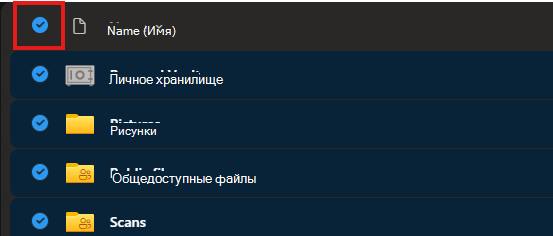
Снимите флажки для всех общих папок и личного хранилища.

Выберите Удалить в элементах управления в верхней части страницы.
Выберите все общие папки и нажмите кнопку Удалить ярлык.
Если вы полностью уверены, что хотите очистить весь OneDrive, откройте корзину OneDrive и выберите Пустая корзина. Нажмите кнопку Да, чтобы подтвердить операцию.
Совет
Рекомендуется подождать некоторое время после удаления файлов OneDrive, прежде чем очищать корзину OneDrive, просто чтобы убедиться в этом.
Удалите папку OneDrive на компьютере с Windows.
Откройте проводник, щелкните правой кнопкой мыши папку OneDrive и выберите Удалить.
Совет
Возможно, рекомендуется подождать некоторое время после удаления папки OneDrive, прежде чем очистить корзину компьютера, просто чтобы убедиться.
Удалите OneDrive, выбрав Параметры>Приложения>OneDrive>Удалить.
См. также
Удаление файлов и папок в OneDrive
Удаление учетной записи в OneDrive
Порядок закрытия учетной записи Майкрософт
Дополнительные сведения

|
Обратитесь в службу поддержки Сведения о вашей учетной записи и подписках Майкрософт см. на странице Справка по выставлению счетов по учетной записи &. Для получения технической поддержки перейдите в раздел Контактная служба поддержки Майкрософт, введите свою проблему и выберите Получить справку. Если вам по-прежнему нужна помощь, выберитеОбратитесь в службу поддержки, чтобы получить наилучший вариант поддержки. |
|---|---|

|
Администраторы Администраторы должны просмотреть справку для администраторов OneDrive, технического сообщества OneDrive или обратиться в службу поддержки Microsoft 365 для бизнеса. |