
Удаление учетной записи OneDrive с компьютера (Windows или Mac)
- Выберите облако OneDrive в области уведомлений, чтобы отобразить всплывающее окно OneDrive.

- Щелкните значок Справка и параметры OneDrive
 , а затем выберите Параметры.
 - Перейдите на вкладку Учетная запись .
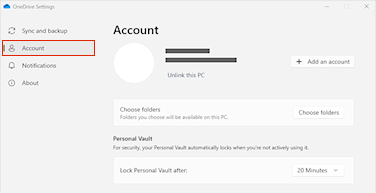
- Выберите Удалить связь с этим компьютером, а затем выберите Отменить связь с учетной записью.
Примечание
- Вы не потеряете файлы или папку, удалив учетную запись. После отмены связи все файлы будут доступны в OneDrive в Интернете.
- Files помечен как
 Доступно на этом устройстве, останется в папках OneDrive на вашем компьютере.
 - Files помечен как
 , если он доступен только из OneDrive в Интернете.
 - Если вы хотите удалить только определенные папки, прочитайте статью Выбор папок OneDrive для синхронизации с компьютером.
Удаление учетной записи OneDrive с мобильного устройства (iOS или Android)
- Коснитесь изображения профиля или
 .
. - Нажмите Параметры.
- Коснитесь
 в учетной записи, которую нужно удалить, а затем — Выйти.
Примечание
- Вы не потеряете файлы или папку, удалив учетную запись. После выхода все файлы будут доступны в OneDrive в Интернете.
- Все автономные или сохраненные файлы останутся на устройстве.
Дополнительные сведения
Отмена или прекращение синхронизации в OneDrive
Выключение, отключение или удаление OneDrive
Добавление учетной записи в OneDrive

|
Обратитесь в службу поддержки Сведения о вашей учетной записи и подписках Майкрософт см. на странице Справка по выставлению счетов по учетной записи &. Для получения технической поддержки перейдите в раздел Контактная служба поддержки Майкрософт, введите свою проблему и выберите Получить справку. Если вам по-прежнему нужна помощь, выберитеОбратитесь в службу поддержки, чтобы получить наилучший вариант поддержки. |
|---|---|

|
Администраторы Администраторы должны просмотреть справку для администраторов OneDrive, технического сообщества OneDrive или обратиться в службу поддержки Microsoft 365 для бизнеса. |