
Отчеты burndown сравнивают запланированные, завершенные и оставшиеся работы на диаграмме, которая обновляется автоматически при изменении данных проекта. Они дают вам и заинтересованным лицам краткое представление о состоянии проекта, который можно создать за несколько шагов.
Совет по управлению проектами Отчеты burndown являются ключевой частью гибкого управления проектами, особенно Scrum. Однако они являются полезным средством и при других подходах к управлению проектами.
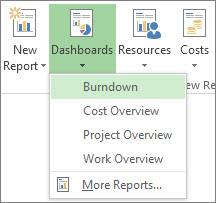
Чтобы создать отчет о сгоревших данных, щелкнитеПанель мониторинга>отчетов>.
Возможно, вам потребуется добавить поля в проект, чтобы получить нужную информацию в отчете о сгорении. Ниже приведены советы по настройке проекта, следуя которым, вы сможете максимально эффективно использовать отчет о выработке.
Настройка отчета о выработке
Сравнение диаграмм выработки трудозатрат и задач
По умолчанию отчет о выработке содержит две диаграммы: выработки трудозатрат и выработки задач.
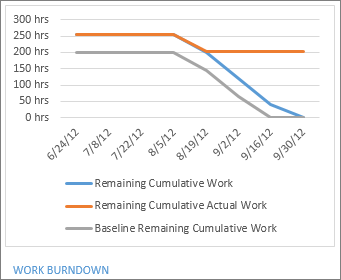
Диаграмма сгорания работы показывает, сколько работы завершили люди, сколько планируется завершить до даты окончания проекта, а также базовую оценку того, сколько работ будет завершено на этом этапе проекта.
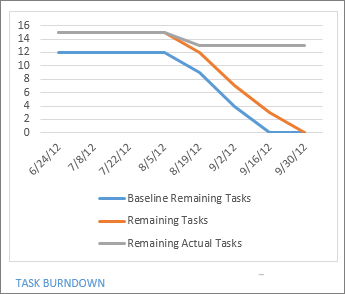
На диаграмме сгорания задач отображается количество завершенных задач, оставшееся число и базовая оценка количества завершенных на этом этапе проекта.
Настройка диаграммы выработки трудозатрат
На диаграмме выработки трудозатрат показано, какой объем работы выполнен и какой остался. Если линия оставшихся совокупных трудозатрат является самой крутой на диаграмме, возможно, проект отстает от плана.
Трудозатраты — это время, запланированное для выполнения задачи, фактические трудозатраты — это объем работы, выполненной в рамках данной задачи, а оставшиеся трудозатраты — это разница между этими двумя значениями. Трудозатраты выражаются в человеко-часах или днях.
Получение сведений о трудозатратах
Так как на диаграммах выработки трудозатрат сравниваются запланированные, завершенные и оставшиеся трудозатраты, перед созданием отчета вам нужно получить эти сведения для проекта.
- Назначьте ресурсы задачам, особенно если вы хотите отслеживать завершенные трудозатраты. Это обязательно нужно сделать перед назначением базового плана.
- Задайте базовый план, чтобы отслеживать ход выполнения проекта. В отчете о выработке базовые планы показывают, когда вы планировали завершить задачи и трудозатраты.
Добавление полей трудозатрат для отслеживания
- Щелкните Просмотреть>использование ресурсов.
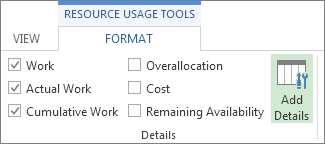
- Щелкните Инструменты использования ресурсов Формат>Добавить сведения.
- В области Доступные поля выберите поле и нажмите кнопку Показать.
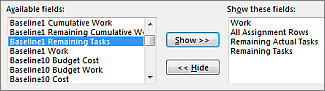
- Выбрав все нужные поля, нажмите кнопку ОК.
Поля выработки трудозатрат
Трудозатраты
| Поле | Описание |
|---|---|
| Поля "Трудозатраты" | Общее количество времени:
|
| Поля "Оставшиеся трудозатраты" | Количество времени, необходимое для завершения задачи. |
| Поля "Базовые трудозатраты" | Общие запланированные трудозатраты для задачи, ресурса или назначения. |
Фактические трудозатраты
| Поле | Описание |
|---|---|
| Поля "Фактические трудозатраты" | Трудозатраты, которые ресурс, назначенный задачам, уже завершил на определенный момент времени. |
| Совокупные фактические трудозатраты | Фактические трудозатраты всех ресурсов, назначенных задачам, на определенный момент времени. |
| Оставшиеся совокупные фактические трудозатраты | Трудозатраты, необходимые для завершения задач проекта, после вычета совокупных фактических трудозатрат на определенный момент времени. |
Совокупные трудозатраты
| Поле | Описание |
|---|---|
| Поля "Совокупные трудозатраты" | Накопленное количество времени, запланированное для всех назначенных задачам ресурсов. |
| Базовые совокупные трудозатраты 0–10 | Совокупные базовые трудозатраты, запланированные для всех назначенных ресурсам задач, в случае если задан базовый план. |
| Оставшиеся совокупные трудозатраты | Трудозатраты, необходимые для завершения задач проекта, после вычета совокупных запланированных трудозатрат на определенный момент времени. |
| Базовые оставшиеся совокупные трудозатраты 0–10 | Базовые трудозатраты, необходимые для завершения задач проекта, после вычета совокупных базовых трудозатрат на определенный момент времени. |
Настройка диаграммы выработки задач
На диаграмме выработки задач показано, сколько задач вы выполнили и сколько еще осталось.Если линия оставшихся задач является самой крутой на диаграмме, возможно, проект отстает от плана.
Получение сведений о задачах
Так как на диаграммах выработки задач сравниваются запланированные, завершенные и оставшиеся задачи, перед созданием отчета вам нужно получить эти сведения для проекта.
- Задайте базовый план, чтобы отслеживать ход выполнения проекта. В отчете о выработке базовые планы показывают, когда вы планировали завершить задачи и трудозатраты.
- Помечайте выполненные задачи. Выделите задачу и нажмите на ленте кнопку Задача. Выберите процент завершения, но помните, что в приложении Project завершенными на диаграмме выработки задач считаются только те задачи, для которых это значение равно 100 %.
Добавление полей задач для отслеживания
- Щелкните Просмотр>использования задач.
- Щелкните Средства использования задач Формат>Добавить сведения.
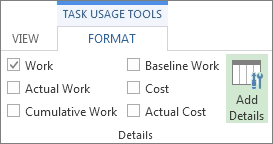
- В области Доступные поля выберите поле и нажмите кнопку Показать.
- Выбрав все нужные поля, нажмите кнопку ОК.
Поля выработки задачи
| Поле | Описание |
|---|---|
| Поля "Процент (%) завершения" | Текущее состояние выполнения задачи в процентном выражении от длительности. |
| Совокупный процент завершения (повременное поле задачи) | Совокупный процент завершения задачи на определенный момент времени. |
| Базовые оставшиеся задачи 0–10 | Число запланированных задач, которые осталось выполнить в определенный день, для которого был задан базовый план. |
| Оставшиеся фактические задачи | Общее число фактических задач, которые осталось выполнить в определенный день. |
| Оставшиеся задачи | Общее число запланированных задач, которые осталось выполнить в определенный день. |
Форматирование отчета о выработке
Так же как и в других отчетах по проекту, вы можете изменять данные, цвета и фигуры, которые отображаются в отчете о выработке. Вы также можете добавлять в него диаграммы, таблицы и рисунки.
Подробнее см. в статье Создание отчета о проекте.