В разделе Проект вы можете создавать и настраивать яркие графические отчеты по любым данным проекта, не используя другое программное обеспечение. По мере работы над проектом отчеты изменяются в соответствии с последними сведениями— обновления вручную не требуются. См. список всех отчетов и правила их использования.
- Откройте вкладку Отчет.
- В группе Просмотр отчетов выберите нужный тип отчета, а затем выберите конкретный отчет.
Например, чтобы открыть отчет Обзор проекта, выберитеПанель мониторинга>отчетов>Обзор проекта.
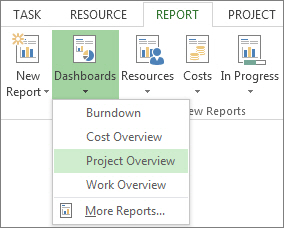
Отчет "Обзор проекта" включает графики и таблицы, показывающие этапы проекта, будущие вехи и задачи, не выполненные в срок.
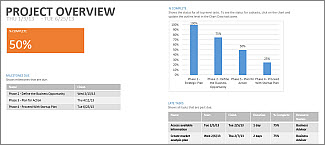
В приложении Project доступны десятки отчетов, готовых к использованию, но ими выбор не ограничивается. Можно настроить содержимое и вид любого отчета или создать новый с нуля.
Работа с отчетом
Доступность нового отчета для будущих проектов
Другие способы составления отчетов о проектах
Изменение данных в отчете
Можно выбрать данные, которые приложение Project отобразит в той или иной части отчета.
- Выберите таблицу или диаграмму, которую вы хотите изменить.
- На панели Список полей в правой части экрана выберите поля для отображения и фильтрации данных.
Совет
При выборе диаграммы три кнопки также появляются непосредственно справа от диаграммы. Используйте  элементы диаграммы и кнопки Фильтры диаграммы
 быстрого выбора элементов, таких как метки данных, и фильтрации информации, попадающей в диаграмму.
Пример
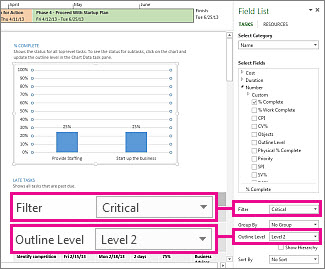
В отчете "Обзор проекта" можно изменить диаграмму "% выполнения" так, чтобы вместо суммарных задач верхнего уровня отображались критические подзадачи.
- Выберите в любом месте диаграммы % Завершено .
- На панели Список полей выберите в поле Фильтр пункт Критические задачи.
- В поле Уровень структуры выберите пункт Уровень 2. В данном примере это первый уровень структуры с подзадачами вместо суммарных задач.
При совершении выбора диаграмма будет соответствующим образом изменяться.
Изменение вида отчета
В приложении Project можно настраивать вид отчетов, выбирая самые разные сочетания цветов и эффектов.
Совет
Отчет можно сделать частью разделенного представления, чтобы он изменялся в реальном времени при работе над проектом. Дополнительные сведения см. в разделе Разделение представления.
Выберите в любом месте отчета, а затем выберите Конструктор средств отчетов , чтобы просмотреть параметры изменения внешнего вида всего отчета. На этой вкладке можно изменить шрифт, цвет или тему всего отчета. Здесь также можно добавить новые изображения (включая фотографии), фигуры, диаграммы и таблицы.
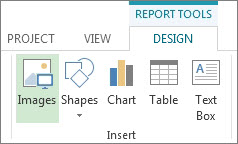
При выборе отдельных элементов (диаграмм, таблиц и т. д.) отчета в верхней части экрана появляются новые вкладки с параметрами форматирования этой части.
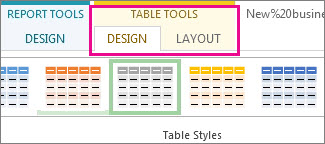
- Вкладка Средства рисования — Формат. Отформатируйте фигуры и текстовые поля.
- Вкладка Работа с рисунками — Формат. Добавьте эффекты к изображениям.
- Вкладки Работа с таблицами — Конструктор и Работа с таблицами — Макет. Настройте таблицы тем же способом, что и в других программах Office.
- Вкладки Работа с диаграммами — Конструктор и Работа с диаграммами — Макет. Настройте диаграммы.
Совет
При выборе диаграммы три кнопки также появляются непосредственно справа от диаграммы. Нажмите кнопку Стили диаграммы , чтобы быстро изменить цвет или стиль диаграммы.
Пример
Предположим, вы решили, что диаграмма %Complete в отчете "Обзор проекта" нуждается в подтяжке лица.
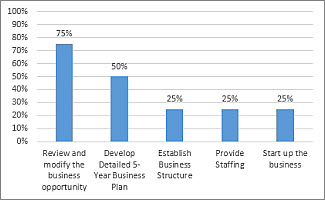
- Выберите в любом месте диаграммы % Завершения , а затем выберите Конструктор инструментов диаграмм.
- Выберите новый стиль в группе Стили диаграмм. В этом стиле удалены линии и добавлены тени к столбцам.
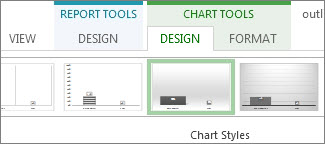
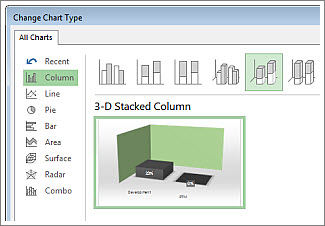
- Чтобы придать диаграмме немного глубины, Выберите Инструменты диаграммы Изменить>тип диаграммы.

- Выберите Столбец>с накоплением 3-D.
- Чтобы добавить фоновый цвет, Выберите Инструменты диаграммы Формат>заливки фигуры, а затем выберите новый цвет.
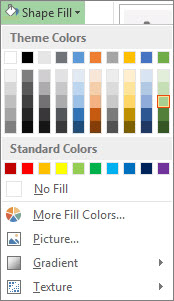
- Чтобы изменить цвет полос, Выберите гистограммы, чтобы выделить их, а затем выберите Инструменты диаграммы Формат>заливки фигуры и выберите новый цвет.
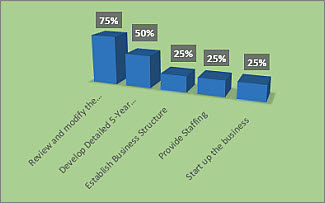
- Чтобы переместить числа с полос, Выберите числа, чтобы выбрать их, а затем перетащите их вверх.
Как видите, несколькими щелчками удалось полностью изменить вид диаграммы, и мы рассмотрели лишь немногие возможности форматирования.
Создание собственного отчета
- Выберите Отчет>Новый отчет.
- Выберите один из четырех вариантов и нажмите кнопку Выбрать.
- Назначьте отчету имя и начните добавлять в него данные.
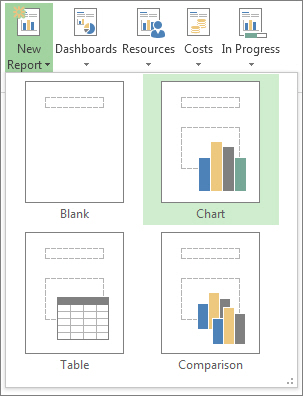
Пустой Создает пустой холст. Для добавления диаграмм, таблиц, текста и изображений используйте вкладку Средства создания отчетов — Конструктор.
Диаграммы Проект создает диаграмму, сравнивающую фактические трудозаготовки, оставшиеся трудозаемки и трудозаемкие по умолчанию. Используйте панель Список полей для выбора различных полей для сравнения, а затем используйте элементы управления для изменения цвета и формата диаграммы.
Таблице Используйте панель Список полей , чтобы выбрать поля, которые будут отображаться в таблице (имя, начало, окончание и % завершения отображаются по умолчанию). В поле "Уровень структуры" можно выбрать количество уровней структуры проекта, отображаемых в таблице. Вид таблицы можно изменить на вкладках Работа с таблицами — Конструктор и Работа с таблицами — Макет.
Сравнение Задает две диаграммы рядом. Сначала они содержат одинаковые данные. Выберите одну диаграмму и выберите нужные данные в области Список полей , чтобы начать их различать.
Любые диаграммы, создаваемые с нуля, поддерживают все возможности настройки. Можно добавлять и удалять их элементы и изменять данные в соответствии с конкретными требованиями.
Распространение отчета
- Щелкните в любом месте отчета.
- Выберите Средства создания> отчетовКопировать отчет.
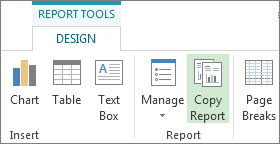
- Вставьте отчет в программу, поддерживающую отображение графики.
Совет
При вставке отчета в новое место может потребоваться изменить его размеры и выровнять.
Можно также распечатать отчет, чтобы распространить его традиционным способом.
Доступность нового отчета для будущих проектов
С помощью Организатора можно скопировать новый отчет в глобальный шаблон для использования в будущих проектах.
Другие способы составления отчетов о проектах
- См. список всех отчетов и правила их использования.
- Сравните фактические трудозатраты с оценочными с помощью отчетов о выработке.
- Создайте временную шкалу с ключевыми задачами и вехами.
- Установите дату отчета о состоянии для отчетности по проектам.