Используйте встроенные стереодинамики и микрофон или ваши любимые аудио аксессуары для прослушивания музыки, совершения телефонных звонков, записи звука и многого другого.
Если вы не знаете, где находятся отверстия динамиков и микрофона или кнопка громкости, ознакомьтесь со статьей Возможности Surface.
Использование аудиоаксессуаров
Вы можете слушать музыку и видео, совершать телефонные звонки и записывать звук с помощью встроенных стереодинамиков и микрофона планшета Surface. Вы также можете подключить свои динамики, микрофон или гарнитуру с помощью USB или Bluetooth®.
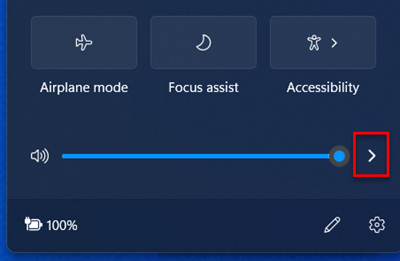
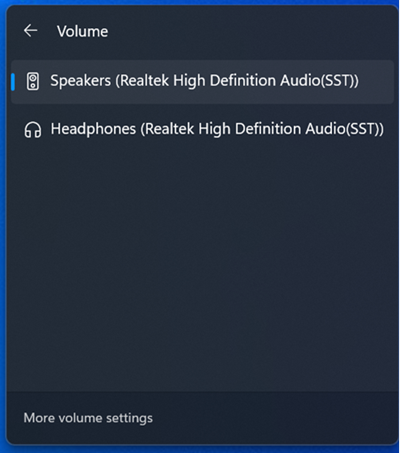
Чтобы переключиться между динамиками и подключенными звуковыми аксессуарами, щелкните значок значок динамиков в правой части панели задач, а затем разверните список, чтобы выбрать другое звуковое устройство.
Настройка громкости
Управлять громкостью устройства Surface можно несколькими способами.
-
Кнопка громкости. Нажмите кнопку громкости на планшете Surface для увеличения или уменьшения громкости.
-
Клавиатура. Если на вашей клавиатуре-обложке Surface или другой клавиатуре есть кнопки громкости, используйте клавиши уменьшения и увеличения громкости либо клавишу отключения звука.
-
Панель задач рабочего стола: На панели задач рабочего стола выберите
 и настройте громкость вверх или вниз.
-
Аудиоаксессуары. Отрегулируйте громкость на гарнитуре, динамиках, телефоне или другом аудиоаксессуаре или в приложении, которое поставляется вместе с аксессуаром. Дополнительные сведения вы можете найти в документации к аксессуару или на веб-сайте производителя.
-
Приложения. Некоторые приложения имеют встроенный регулятор громкости.
Как взаимодействуют регуляторы громкости
Если увеличить, уменьшить или отключить громкость с помощью одного из следующих регуляторов, то уровень громкости в других регуляторах также изменится:
- кнопка громкости на планшете Surface;
- регулятор громкости на панели задач рабочего стола.
Элементы управления громкостью в приложениях и на периферийных устройствах, таких как наушники и внешние динамики, могут работать независимо от элементов управления, встроенных в устройство Surface. Вам может потребоваться отрегулировать громкость в нескольких местах.
Настройте параметры микрофона
Чтобы настроить параметры микрофона, выполните указанные ниже действия.
Перейдите в меню Пуск, откройте раздел Параметры, а затем в разделе Система выберите Звук.
Прокрутите вниз и выберите Дополнительные параметры звука.
Щелкните вкладку Запись, выберите нужный микрофон и нажмите кнопку Свойства.
Убедитесь, что выбран включенный микрофон, который подсоединен к планшету Surface.
Перейдите на вкладку Уровни . Вы увидите два ползунка:
-
"Микрофон" или "Набор микрофонов". Регулирует громкость микрофона.
-
Усиление микрофона. Регулирует силу сигнала микрофона.
С помощью ползунков установите необходимый уровень записи микрофона.
Уровни регулируются в зависимости от силы фонового шума, а также от того, используется ли микрофон, встроенный в устройство Surface, или внешний микрофон. Рекомендуется сначала установить значение параметра Микрофон на 50, а Усиления микрофона на +24 дБ.
Примечание
Параметр "Усиление микрофона" доступен не на всех устройствах Surface.
Использование аудиоаксессуаров USB или Bluetooth
Вы можете подключить внешние USB-динамики, наушники или гарнитуру к полноразмерному USB-порту.
Кроме того, вы можете подключить к планшету Surface беспроводные наушники или динамики с помощью Bluetooth.
Чтобы добиться максимально качественного звучания USB- или Bluetooth-динамиков, увеличьте громкость на планшете Surface и в приложении (если у него есть собственный регулятор громкости), а затем отрегулируйте громкость на внешних USB- или Bluetooth-динамиках.
Если у вас возникли проблемы с Bluetooth, перейдите к разделу Устранение неполадок с устройствами Bluetooth.
Установка звукового устройства по умолчанию
Перейдите в меню Пуск, откройте раздел Параметры, а затем в разделе Система выберите Звук.
Выполните одно или оба из следующих действий:
- В разделе Выходные данные выберите устройство, которое вы хотите использовать для воспроизведения (например, встроенные динамики на устройстве Surface, внешние динамики или гарнитуру), в качестве устройства вывода. При выборе этого устройства вы также задаете его в качестве значения по умолчанию.
- В разделе Входные данные выберите устройство, которое вы хотите использовать для записи (например, встроенный микрофон или внешний микрофон), в качестве устройства ввода. При выборе этого устройства вы также задаете его в качестве значения по умолчанию.
Если вы используете приложение для связи, например Skype, вы можете настроить устройство связи отдельно при использовании динамиков или гарнитуры. Вот как настроить устройство связи:
Перейдите в меню Пуск, откройте раздел Параметры, а затем в разделе Система выберите Звук.
Прокрутите вниз и выберите Дополнительные параметры звука.
Выполните одно или оба из следующих действий:
- Перейдите на вкладку Воспроизведение , выберите устройство, которое вы хотите использовать для воспроизведения коммуникаций (например, встроенные динамики на устройстве Surface, внешние динамики или гарнитура), а затем выберите Задать устройство связи по умолчанию.
- Перейдите на вкладку Запись , выберите устройство, которое вы хотите использовать для записи сообщений (например, встроенный микрофон или внешний микрофон), а затем выберите Установить устройство связи по умолчанию.
Запись звука
Вы можете записывать звук с помощью приложения "Запись голоса". Чтобы запустить приложение "Запись голоса", сделайте следующее:
- Перейдите в раздел
 , выберите Все приложения, прокрутите вниз и выберите Запись голоса.
Изменение звуков
Вы можете выбрать звуки для уведомлений и системных событий (например, звук при получении нового сообщения). Вот как это сделать.
- Перейдите в меню Пуск, откройте раздел Параметры, а затем в разделе Система выберите Звук.
- Прокрутите вниз и выберите Дополнительные параметры звука.
- Перейдите на вкладку Звуки и в разделе События программы выберите событие (например, Calendar Напоминание).
- В разделе Звуки выберите звук, который должен воспроизводиться для этого события.
- Чтобы услышать выбранный звук, нажмите кнопку Проверить.
- Нажмите кнопку Применить, чтобы изменить звук события, а затем нажмите кнопку ОК.
Проблемы со звуком
Если качество звука, воспроизводимого динамиками или периферийным аудиоустройством, недостаточно высокое, возможно, что сама аудиозапись невысокого качества. Попробуйте прослушать ту же аудиозапись на другом устройстве.
Справка по проблемам со звуком представлена в статье Устранение неполадок со звуком и периферийными аудиоустройствами планшета Surface.
Если у вас возникли проблемы со звуком, когда устройство Surface подключено к другому экрану, см. статью Подключение Surface к внешнему дисплею.
Примечание
Адаптеры и кабели VGA не передают звук. Если вы не подключили внешние USB- или Bluetooth-динамики, звук будет воспроизводиться с помощью динамиков Surface.
Примечание
-
Поддержка Windows 10 была прекращена 14 октября 2025 г.
- Корпорация Майкрософт больше не предоставляет бесплатные обновления программного обеспечения из Центра обновления Windows, техническую поддержку и исправления безопасности для Windows 10. Ваш компьютер по-прежнему будет работать, но мы рекомендуем перейти на Windows 11.
-
Подробнее
Используйте встроенные стереодинамики и микрофон или ваши любимые аудио аксессуары для прослушивания музыки, совершения телефонных звонков, записи звука и многого другого.
Если вы не знаете, где находятся отверстия динамиков и микрофона или кнопка громкости, ознакомьтесь со статьей Возможности Surface.
Использование аудиоаксессуаров
Вы можете слушать музыку и видео, совершать телефонные звонки и записывать звук с помощью встроенных стереодинамиков и микрофона планшета Surface. Вы также можете подключить свои динамики, микрофон или гарнитуру с помощью USB или Bluetooth®.
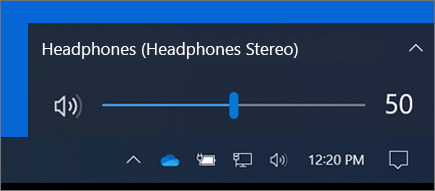
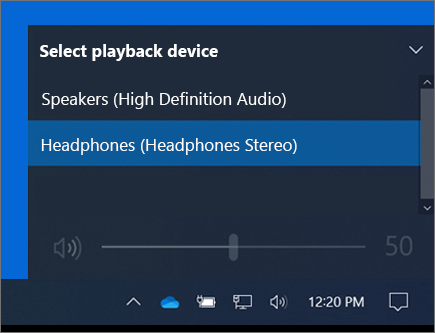
Чтобы переключиться между динамиками и подключенными звуковыми аксессуарами, щелкните значок значок динамиков в правой части панели задач, а затем разверните список, чтобы выбрать другое звуковое устройство.
Настройка громкости
Управлять громкостью устройства Surface можно несколькими способами.
-
Кнопка громкости. Нажмите кнопку громкости на планшете Surface для увеличения или уменьшения громкости.
-
Клавиатура. Если на вашей клавиатуре-обложке Surface или другой клавиатуре есть кнопки громкости, используйте клавиши уменьшения и увеличения громкости либо клавишу отключения звука.
-
Панель задач рабочего стола: На панели задач рабочего стола выберите и настройте громкость вверх или вниз.
-
Аудиоаксессуары. Отрегулируйте громкость на гарнитуре, динамиках, телефоне или другом аудиоаксессуаре или в приложении, которое поставляется вместе с аксессуаром. Дополнительные сведения вы можете найти в документации к аксессуару или на веб-сайте производителя.
-
Приложения. Некоторые приложения имеют встроенный регулятор громкости.
Как взаимодействуют регуляторы громкости
Если увеличить, уменьшить или отключить громкость с помощью одного из следующих регуляторов, то уровень громкости в других регуляторах также изменится:
- кнопка громкости на планшете Surface;
- регулятор громкости на панели задач рабочего стола.
Элементы управления громкостью в приложениях и на периферийных устройствах, таких как наушники и внешние динамики, могут работать независимо от элементов управления, встроенных в устройство Surface. Вам может потребоваться отрегулировать громкость в нескольких местах.
Настройте параметры микрофона
Чтобы настроить параметры микрофона, выполните указанные ниже действия.
Перейдите в раздел , а затем выберите Параметры> Панельуправлениязвуком>системы>.
Щелкните вкладку Запись, выберите нужный микрофон и нажмите кнопку Свойства.
Убедитесь, что выбран включенный микрофон, который подсоединен к планшету Surface.
Перейдите на вкладку Уровни . Вы увидите два ползунка:
-
"Микрофон" или "Набор микрофонов". Регулирует громкость микрофона.
-
Усиление микрофона. Регулирует силу сигнала микрофона.
С помощью ползунков установите необходимый уровень записи микрофона.
Уровни регулируются в зависимости от силы фонового шума, а также от того, используется ли микрофон, встроенный в устройство Surface, или внешний микрофон. Рекомендуется сначала установить значение параметра Микрофон на 50, а Усиления микрофона на +24 дБ.
Примечание
Параметр "Усиление микрофона" доступен не на всех устройствах Surface.
Использование аудиоаксессуаров USB или Bluetooth
Вы можете подключить внешние USB-динамики, наушники или гарнитуру к полноразмерному USB-порту.
Кроме того, вы можете подключить к планшету Surface беспроводные наушники или динамики с помощью Bluetooth.
Чтобы добиться максимально качественного звучания USB- или Bluetooth-динамиков, увеличьте громкость на планшете Surface и в приложении (если у него есть собственный регулятор громкости), а затем отрегулируйте громкость на внешних USB- или Bluetooth-динамиках.
Если у вас возникли проблемы с Bluetooth, перейдите к разделу Устранение неполадок с устройствами Bluetooth.
Установка звукового устройства по умолчанию
Перейдите в раздел и выберите Параметры>Системный>звук.
Выполните одно или оба из следующих действий:
- В разделе Звук выберите устройство, которое вы хотите использовать для воспроизведения (например, встроенные динамики на устройстве Surface, внешние динамики или гарнитуру), в качестве устройства вывода. При выборе этого устройства вы также задаете его в качестве значения по умолчанию.
- В разделе Входные данные выберите устройство, которое вы хотите использовать для записи (например, встроенный микрофон или внешний микрофон), в качестве устройства ввода. При выборе этого устройства вы также задаете его в качестве значения по умолчанию.
Если вы используете приложение для связи, например Skype, вы можете настроить устройство связи отдельно при использовании динамиков или гарнитуры. Вот как настроить устройство связи:
Перейдите в раздел , а затем выберите Параметры> Панельуправлениязвуком>системы>.
Выполните одно или оба из следующих действий:
- Перейдите на вкладку Воспроизведение , выберите устройство, которое вы хотите использовать для воспроизведения коммуникаций (например, встроенные динамики на устройстве Surface, внешние динамики или гарнитура), а затем выберите Задать устройство связи по умолчанию.
- Перейдите на вкладку Запись , выберите устройство, которое вы хотите использовать для записи сообщений (например, встроенный микрофон или внешний микрофон), а затем выберите Установить устройство связи по умолчанию.
Запись звука
Вы можете записывать звук с помощью приложения "Запись голоса". Чтобы запустить приложение "Запись голоса", сделайте следующее:
- Перейдите в раздел и выберите Запись голоса.
Изменение звуков
Вы можете выбрать звуки для уведомлений и системных событий (например, звук при получении нового сообщения). Вот как это сделать.
- Перейдите в раздел , а затем выберите Параметры> Панельуправлениязвуком>системы>.
- Перейдите на вкладку Звуки и в разделе События программы выберите событие (например, Calendar Напоминание).
- В разделе Звуки выберите звук, который должен воспроизводиться для этого события.
- Чтобы услышать выбранный звук, нажмите кнопку Проверить.
- Нажмите кнопку Применить, чтобы изменить звук события, а затем нажмите кнопку ОК.
Включение и выключение звуков клавиатуры
Обложка Touch Cover может воспроизводить звуки при нажатии клавиш. Чтобы включить или выключить звуки клавиш, выполните указанные ниже действия.
- Перейдите в меню Пуск и выберите > логотипа WindowsУстройства>Ввод.
- В разделе Сенсорная клавиатура выберите для параметра Воспроизводить звуки клавиш при вводе значение Вкл или Выкл.
Примечание
Чтобы регулировать громкость звуков клавиш, используйте кнопку громкости на планшете Surface.
Проблемы со звуком
Если качество звука, воспроизводимого динамиками или периферийным аудиоустройством, недостаточно высокое, возможно, что сама аудиозапись невысокого качества. Попробуйте прослушать ту же аудиозапись на другом устройстве.
Справка по проблемам со звуком представлена в статье Устранение неполадок со звуком и периферийными аудиоустройствами планшета Surface.
Если у вас возникли проблемы со звуком, когда устройство Surface подключено к другому экрану, см. статью Подключение Surface к внешнему дисплею.
Примечание
Адаптеры и кабели VGA не передают звук. Если вы не подключили внешние USB- или Bluetooth-динамики, звук будет воспроизводиться с помощью динамиков Surface.
Примечание
-
Поддержка Windows 8.1 прекращена
- Поддержка Windows 8.1 закончилась 10 января 2023 г. Чтобы продолжить получать обновления системы безопасности от Майкрософт, мы рекомендуем перейти на Windows 11.
-
Используйте встроенные стереодинамики и микрофон или ваши любимые аудио аксессуары для прослушивания музыки, совершения телефонных звонков, записи звука и многого другого.
Если вы не знаете, где находятся отверстия динамиков и микрофона или кнопка громкости, ознакомьтесь со статьей Возможности Surface.
Использование аудиоаксессуаров
Вы можете слушать музыку и видео, совершать телефонные звонки и записывать звук с помощью встроенных стереодинамиков и микрофона планшета Surface. Вы также можете подключить свои динамики, микрофон или гарнитуру с помощью USB или Bluetooth®.
Чтобы переключиться между динамиками и подключенными звуковыми аксессуарами, щелкните значок значок динамиков в правой части панели задач, а затем разверните список, чтобы выбрать другое звуковое устройство.
Настройка громкости
Управлять громкостью устройства Surface можно несколькими способами.
-
Кнопка громкости. Нажмите кнопку громкости на планшете Surface для увеличения или уменьшения громкости.
-
Клавиатура. Если на вашей клавиатуре-обложке Surface или другой клавиатуре есть кнопки громкости, используйте клавиши уменьшения и увеличения громкости либо клавишу отключения звука.
-
Панель задач рабочего стола: На панели задач рабочего стола выберите и настройте громкость вверх или вниз.
-
Аудиоаксессуары. Отрегулируйте громкость на гарнитуре, динамиках, телефоне или другом аудиоаксессуаре или в приложении, которое поставляется вместе с аксессуаром. Дополнительные сведения вы можете найти в документации к аксессуару или на веб-сайте производителя.
-
Приложения. Некоторые приложения имеют встроенный регулятор громкости.
Как взаимодействуют регуляторы громкости
Если увеличить, уменьшить или отключить громкость с помощью одного из следующих регуляторов, то уровень громкости в других регуляторах также изменится:
- кнопка громкости на планшете Surface;
- регулятор громкости на панели задач рабочего стола.
Элементы управления громкостью в приложениях и на периферийных устройствах, таких как наушники и внешние динамики, могут работать независимо от элементов управления, встроенных в устройство Surface. Вам может потребоваться отрегулировать громкость в нескольких местах.
Настройте параметры микрофона
Чтобы настроить параметры микрофона, выполните указанные ниже действия.
Перейдите в раздел , а затем выберите Параметры> Панельуправлениязвуком>системы>.
Щелкните вкладку Запись, выберите нужный микрофон и нажмите кнопку Свойства.
Убедитесь, что выбран включенный микрофон, который подсоединен к планшету Surface.
Перейдите на вкладку Уровни . Вы увидите два ползунка:
-
"Микрофон" или "Набор микрофонов". Регулирует громкость микрофона.
-
Усиление микрофона. Регулирует силу сигнала микрофона.
С помощью ползунков установите необходимый уровень записи микрофона.
Уровни регулируются в зависимости от силы фонового шума, а также от того, используется ли микрофон, встроенный в устройство Surface, или внешний микрофон. Рекомендуется сначала установить значение параметра Микрофон на 50, а Усиления микрофона на +24 дБ.
Примечание
Параметр "Усиление микрофона" доступен не на всех устройствах Surface.
Использование аудиоаксессуаров USB или Bluetooth
Вы можете подключить внешние USB-динамики, наушники или гарнитуру к полноразмерному USB-порту.
Кроме того, вы можете подключить к планшету Surface беспроводные наушники или динамики с помощью Bluetooth.
Чтобы добиться максимально качественного звучания USB- или Bluetooth-динамиков, увеличьте громкость на планшете Surface и в приложении (если у него есть собственный регулятор громкости), а затем отрегулируйте громкость на внешних USB- или Bluetooth-динамиках.
Если у вас возникли проблемы с Bluetooth, перейдите к разделу Устранение неполадок с устройствами Bluetooth.
Установка звукового устройства по умолчанию
Перейдите в раздел и выберите Параметры>Системный>звук.
Выполните одно или оба из следующих действий:
- В разделе Звук выберите устройство, которое вы хотите использовать для воспроизведения (например, встроенные динамики на устройстве Surface, внешние динамики или гарнитуру), в качестве устройства вывода. При выборе этого устройства вы также задаете его в качестве значения по умолчанию.
- В разделе Входные данные выберите устройство, которое вы хотите использовать для записи (например, встроенный микрофон или внешний микрофон), в качестве устройства ввода. При выборе этого устройства вы также задаете его в качестве значения по умолчанию.
Если вы используете приложение для связи, например Skype, вы можете настроить устройство связи отдельно при использовании динамиков или гарнитуры. Вот как настроить устройство связи:
Перейдите в раздел , а затем выберите Параметры> Панельуправлениязвуком>системы>.
Выполните одно или оба из следующих действий:
- Перейдите на вкладку Воспроизведение , выберите устройство, которое вы хотите использовать для воспроизведения коммуникаций (например, встроенные динамики на устройстве Surface, внешние динамики или гарнитура), а затем выберите Задать устройство связи по умолчанию.
- Перейдите на вкладку Запись , выберите устройство, которое вы хотите использовать для записи сообщений (например, встроенный микрофон или внешний микрофон), а затем выберите Установить устройство связи по умолчанию.
Запись звука
Вы можете записывать звук с помощью приложения "Запись голоса". Чтобы запустить приложение "Запись голоса", сделайте следующее:
- Перейдите в раздел и выберите Запись голоса.
Изменение звуков
Вы можете выбрать звуки для уведомлений и системных событий (например, звук при получении нового сообщения). Вот как это сделать.
- Перейдите в раздел , а затем выберите Параметры> Панельуправлениязвуком>системы>.
- Перейдите на вкладку Звуки и в разделе События программы выберите событие (например, Calendar Напоминание).
- В разделе Звуки выберите звук, который должен воспроизводиться для этого события.
- Чтобы услышать выбранный звук, нажмите кнопку Проверить.
- Нажмите кнопку Применить, чтобы изменить звук события, а затем нажмите кнопку ОК.
Включение и выключение звуков клавиатуры
Обложка Touch Cover может воспроизводить звуки при нажатии клавиш. Чтобы включить или выключить звуки клавиш, выполните указанные ниже действия.
- Перейдите в меню Пуск и выберите > логотипа WindowsУстройства>Ввод.
- В разделе Сенсорная клавиатура выберите для параметра Воспроизводить звуки клавиш при вводе значение Вкл или Выкл.
Примечание
Чтобы регулировать громкость звуков клавиш, используйте кнопку громкости на планшете Surface.
Проблемы со звуком
Если качество звука, воспроизводимого динамиками или периферийным аудиоустройством, недостаточно высокое, возможно, что сама аудиозапись невысокого качества. Попробуйте прослушать ту же аудиозапись на другом устройстве.
Справка по проблемам со звуком представлена в статье Устранение неполадок со звуком и периферийными аудиоустройствами планшета Surface.
Если у вас возникли проблемы со звуком, когда устройство Surface подключено к другому экрану, см. статью Подключение Surface к внешнему дисплею.
Примечание
Адаптеры и кабели VGA не передают звук. Если вы не подключили внешние USB- или Bluetooth-динамики, звук будет воспроизводиться с помощью динамиков Surface.
