
Светодиодный индикатор должен быть включен, когда соединитель питания подключен к порту Surface Connect.
| Индикатор | Значение |
|---|---|
| Выкл. | Убедитесь, что соединитель питания надежно подключен к устройству, а затем попробуйте подключить блок питания к другой розетке на стене. Если светодиодный индикатор по-прежнему выключен, выполните указанные ниже действия. |
| Мигающий или мигающий белый | Отключите соединитель питания от устройства Surface и проверка из-за повреждений или мусора, которые могут привести к неправильному подключению. Если индикатор продолжает мигать, выполните указанные ниже действия. |
| Непрерывно горит белым цветом | Если индикатор соединителя питания включен, но у вас по-прежнему есть проблема, перейдите к разделу Батарея Surface не заряжается или Surface не будет работать от батареи. Если surface не включается или не запускается, перейдите к разделу Surface не включит или не запустится. |
Если светодиодный индикатор на соединителе питания Surface Connect мигает, мигает или выключается, выполните следующие действия:
Проверьте кабели и сбросьте блок питания: Отключите соединитель питания от устройства Surface, отключите кабель питания от розетки на стене, а затем отключите все USB-аксессуары.
Подождите не менее 10 секунд. Это дает время для сброса питания.
После этого очистите соединитель питания мягкой сухой, безворсовой тканью и проверка для любых повреждений. (Замените поврежденные кабели.) Подключите блок питания обратно к розетке питания и повторно подключите соединитель питания к планшету Surface.
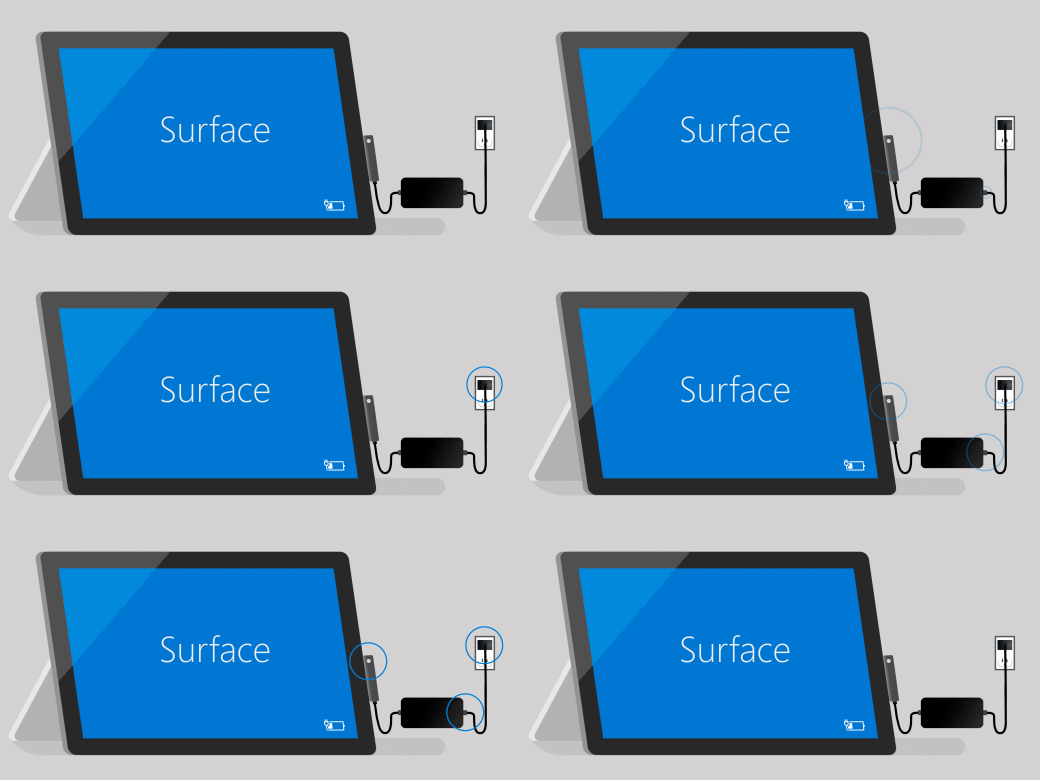
Подключите его другим способом: Переверните разъем питания Surface Connect на 180 градусов, а затем проверка, чтобы узнать, загорится ли светодиодный индикатор, и определить, начнет ли планшет Surface снова заряжаться.
Попробуйте другой источник питания: Подключите блок питания к другой розетке, предохранителю от перенапряжения или лентке питания.
Если вы используете док-станцию Surface: Если аккумулятор устройства Surface пуст, сначала заряжайте его с помощью источника питания, предназначенного для устройства Surface. После этого попробуйте снова зарядить его с помощью док-станции Surface.
Попробуйте использовать другой блок питания Surface или зарядное устройство USB-C PD: Если у вас есть другой источник питания Surface, попробуйте использовать его для зарядки Surface. Если у устройства Surface есть порт USB-C, попробуйте использовать зарядное устройство USB-C PD. Если они работают или у вас нет другого источника питания Surface или зарядного устройства USB-C PD, начните заказ на обслуживание своего источника питания. В противном случае начните заказ на обслуживание для Surface.
Если источник питания Surface по-прежнему не работает, отправьте заказ на обслуживание
Если эти действия не помогли решить проблему, замените блок питания:
- Вход в учетную запись Майкрософт | Выберите устройство для обслуживания.
- Выберите устройство, требующее обслуживания, нажмите Далее и следуйте инструкциям, чтобы завершить запрос на обслуживание.
Примечание
Если устройство Surface является бизнес-устройством (принадлежащим организации), см. статью Варианты служб Surface для бизнеса и образования.
Если срок действия гарантии истек, вы также можете рассмотреть возможность приобретения нового блока питания.
Источники питания, зарядные устройства и док-станции, предназначенные для работы с Surface, доступны для приобретения в Microsoft Store и других розничных магазинах.
Мы настоятельно рекомендуем использовать для зарядки аккумулятора только оригинальные аксессуары Майкрософт или аксессуары с лицензией Майкрософт, которые поставлялись вместе с Surface или приобретены отдельно.
Примечание
Если Microsoft Store недоступен в вашем регионе, вы также найдете Surface в этих розничных магазинах.