Если устройство Surface не включается, включается, а затем выключается или запускается и зависает на экране (черный экран, экран с логотипом или другой экран), вот что можно сделать, чтобы он работал снова.
Общие рекомендации
- Отключите аксессуары и убедитесь, что устройство Surface заряжается
- Пробуждение с помощью сочетаний клавиш (CTRL+SHIFT+Win+B)
- Принудительная перезагрузка путем нажатия кнопки питания в течение 20 секунд
Отключите аксессуары и убедитесь, что устройство Surface заряжается
Аксессуары, подключенные к Планшету Surface, могут препятствовать его включению. Вот как проверка, если это проблема:
- Отключите все USB-накопители, SD-карты, USB-аксессуары, внешние мониторы, клавиатуру type cover или другие устройства, подключенные к Surface. Если вы используете док-станцию Surface, отключите surface от нее. Попробуйте включить планшет Surface. Если это работает, проблема может быть связана с аксессуаром.
- Если это не сработало, подключите блок питания, предназначенный для устройства Surface.
- Когда устройство Surface подключено, заряжайте его не менее 15 минут. Закройте и снова откройте крышку или клавиатуру, а затем нажмите кнопку питания, чтобы включить Surface. Если светодиодный индикатор на зарядном устройстве Surface Connect мигает, мигает или выключается, см . статью Что делать, если блок питания или зарядное устройство Surface не работает.
Пробуждение с помощью сочетаний клавиш (CTRL+SHIFT+Win+B)
Если при перезарядке surface не разбудилось:
- Подключитесь к клавиатуре или используйте встроенную клавиатуру.
- Нажмите значок клавиши Windows
 + логотипа WindowsCTRL + SHIFT + B.
Принудительная перезагрузка путем нажатия кнопки питания в течение 20 секунд
Если устройство Surface по-прежнему не включилось после зарядки и пробы сочетаний клавиш с клавиатуры и планшета, попробуйте принудительно завершить работу, а затем перезапустить. Вот как это сделать.
Нажимайте и удерживайте кнопку питания, пока не появится экран с логотипом (около 20 секунд). Дополнительные сведения см. в статье Принудительное завершение работы и перезапуск Surface .
После перезапуска Surface рекомендуется получить последние обновления для Surface и Windows, чтобы убедиться, что ваше устройство работает наилучшим образом. Дополнительные сведения см. в статье Скачивание драйверов и встроенного ПО для Surface.
Устройство Surface включено?
- Если устройство Surface включено, но зависло на одном из следующих экранов, выберите этот экран, чтобы просмотреть дополнительные действия по устранению неполадок для устранения проблемы.
- Если устройство Surface не включается вообще, ваше устройство должно быть отправлено в Корпорацию Майкрософт для ремонта или замены. Дополнительные сведения проверка Если устройство Surface по-прежнему не включается или не запускается, отправьте заказ на обслуживание.
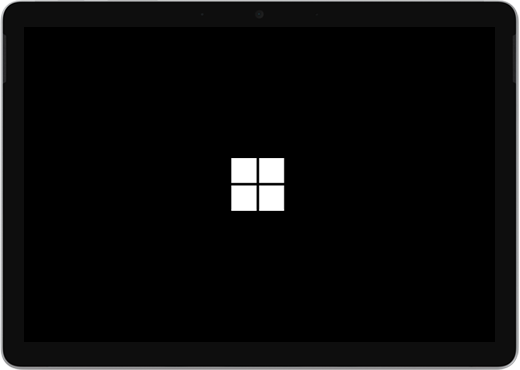
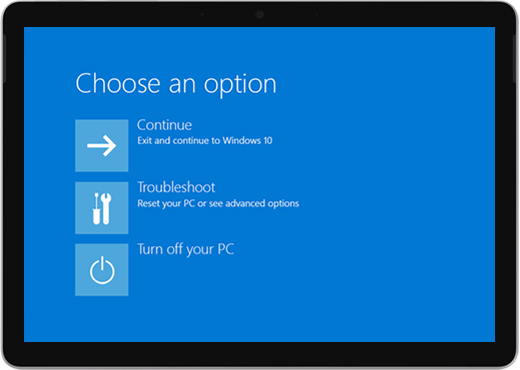
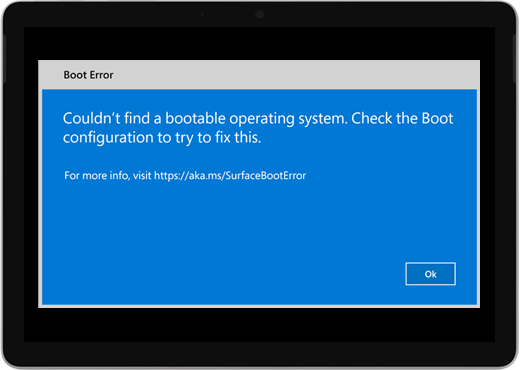
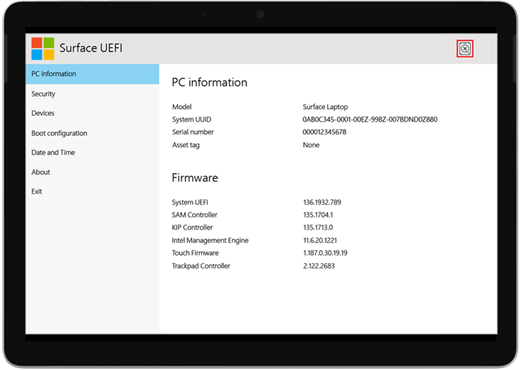
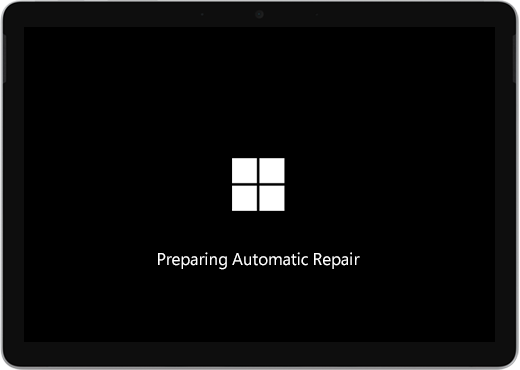
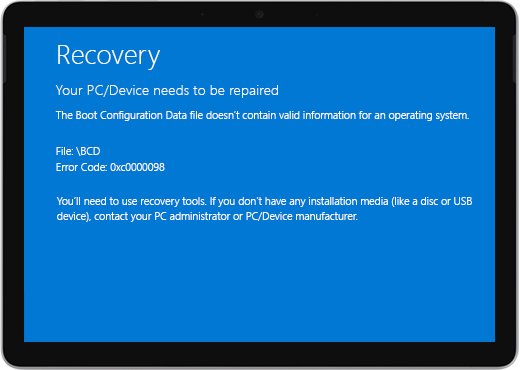
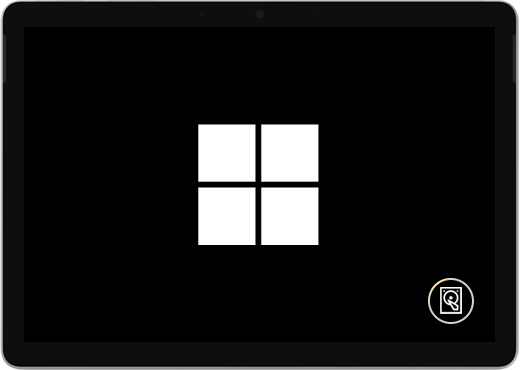
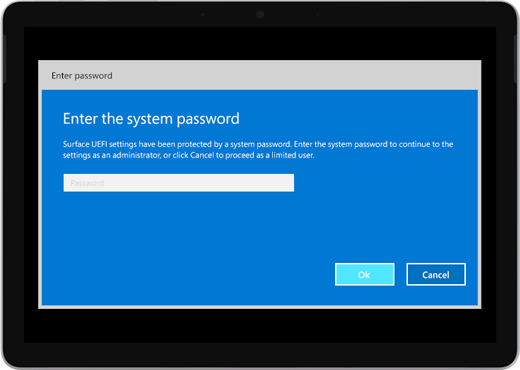
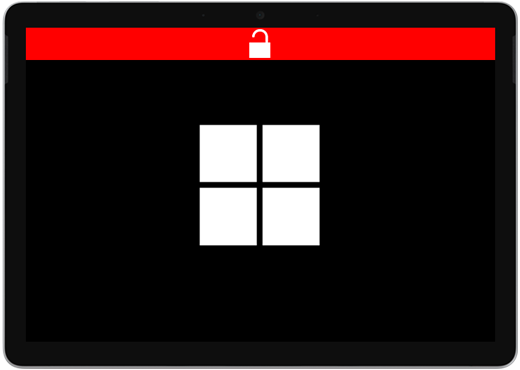
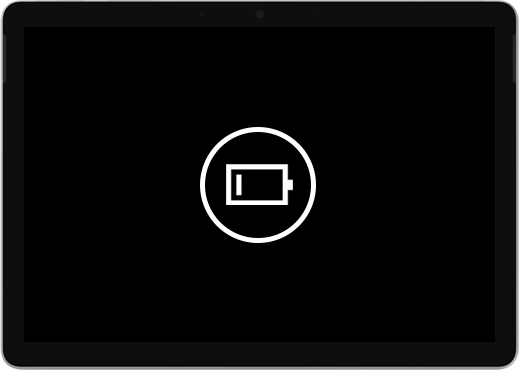
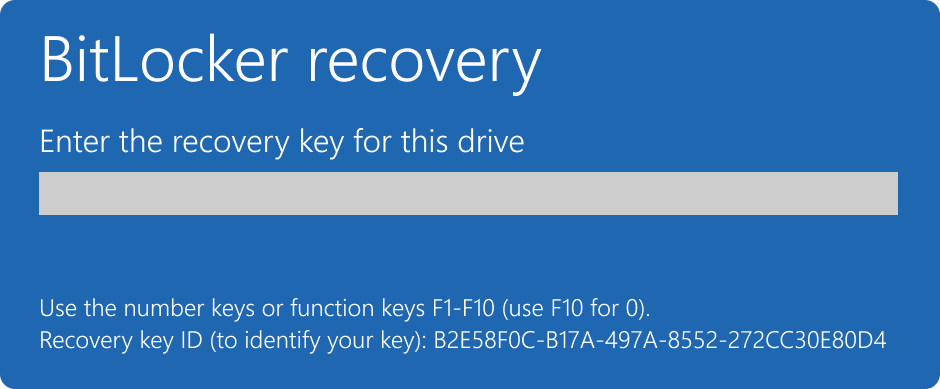
Если устройство Surface по-прежнему не работает, выберите вариант службы.
Если эти решения не помогли устранить проблему, вам может быть доступно самостоятельное восстановление, заказ на обслуживание или техническая поддержка. Если устройство Surface является бизнес-устройством (принадлежащим организации), см. статью Варианты служб Surface для бизнеса и образования.
| Параметры | |
|---|---|

|
Самостоятельное восстановление Технически опыт и есть правильные инструменты? Корпорация Майкрософт предоставляет ряд заменяемых компонентов и сервисных руководств, которые позволяют выполнять некоторые ремонтные работы самостоятельно. |

|
Отправить в Корпорацию Майкрософт Чтобы отправить устройство на ремонт, необходимо создать заказ на обслуживание и распечатать этикетку доставки. Узнайте больше о том, как проверка гарантии и подготовить устройство к отправке в Корпорацию Майкрософт. |

|
Получение оказания поддержки личноВ некоторых странах или регионах корпорация Майкрософт сотрудничает с авторизованными поставщиками услуг, предлагающими поддержку и ремонт. Среди возможных вариантов — профессиональная проверка оборудования, устранение неполадок и восстановление системы. |
Эта статья относится к следующим устройствам:
|
|---|
Дополнительные сведения
Техническая поддержка

Для получения технической поддержки откройте приложение Surface, опишите свою проблему и нажмите кнопку Получить справку.
Поддержка сообщества

Сообщества могут помочь вам задавать вопросы и слышать от экспертов с богатыми знаниями. Спросите сообщество.
Дополнительные варианты поддержки

Если вы не можете использовать surface или у вас возникли вопросы о чем-то еще, откройте раздел Справка , чтобы получить другую поддержку в Интернете.