
Если устройство Surface включает порт USB-C, вы можете подключить адаптер Surface USB-C к дисплею к внешнему монитору или другому дисплею для большего экрана.
Вот что вам понадобится
Предназначен для адаптера Surface или одного из следующих адаптеров Surface USB-C для отображения:
Адаптеры Поддержка цепочки Daisy Поддержка звука Максимальное разрешение Surface USB-C — DisplayPort
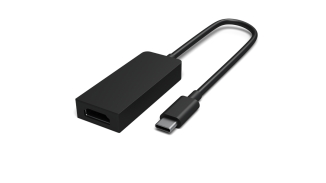

3840 x 2160 @ 60 Гц Surface USB-C — HDMI
3840 x 2160 @ 60 Гц Surface USB-C — VGA


1920 x 1200 при 60 Гц Внешний дисплей и видеокабель. Необходимый видеокабель и адаптер Surface зависит от типа видеопорта на внешнем дисплее. Например, если внешний дисплей имеет DisplayPort, вам потребуется видеокабель DisplayPort и адаптер Surface USB-C для DisplayPort.
Подключение адаптера к surface и внешнему дисплею
- Возьмите видеокабель, подключенный к внешнему дисплею, а затем подключите другой конец к адаптеру.
- Подключите конец адаптера USB-C к порту USB-C на устройстве Surface.
- Нажмите значок клавиши Windows
 + логотипа WindowsP и выберите способ проецирования на внешний дисплей.
Дополнительные сведения о подключении внешнего дисплея см. в разделе Подключение Surface к внешнему дисплею.