Заряжать ручку Surface Slim легко. Просто поместите ручку Surface Slim с боковой стороной кнопки, обращенной наружу. Светодиодный индикатор загорится, чтобы показать, что он заряжается, и выключится после полной зарядки ручки. Ручка использует беспроводную зарядку, поэтому вам потребуется устройство или аксессуар, включаемый для зарядки.
Ручка Surface Slim питается от перезаряжаемой литий-ионной батареи, поэтому вам не придется беспокоиться о замене батарей. Благодаря полной зарядке от батареи в течение всего дня ручка Surface Slim готова ко всем вашим творческим и продуктивным потребностям.
Если вы не используете ручку, убедитесь, что она безопасно хранится во встроенной базе зарядки совместимого устройства или аксессуара. Таким образом, он всегда будет готов к работе, когда он вам понадобится.
Где зарядить ручку
Вот где можно зарядить ручку Surface Slim с помощью устройств и аксессуаров, поддерживающих зарядку:
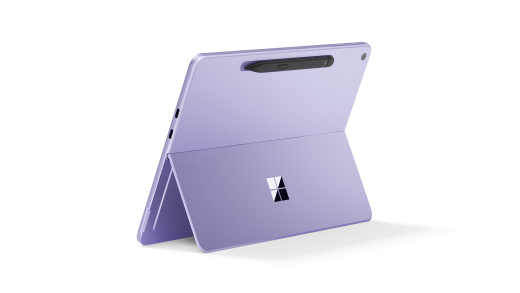
Поместите ручку Surface Slim в интегрированное хранилище и заряжается на задней части Surface Pro 12-дюймового 1-дюймового выпуска
Подключите ручку Surface Slim под клавиатуру Surface Laptop Studio, которая имеет встроенное хранилище и зарядку
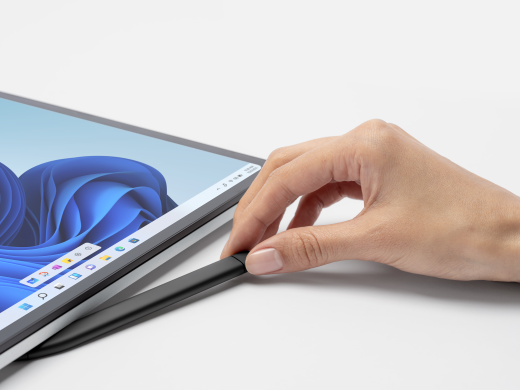
Поместите ручку в область хранения клавиатуры, подключенной к Surface Pro устройству. Совместимые клавиатуры:
- Клавиатура Surface Pro Flex
- клавиатура Surface Pro с хранилищем пера
- Клавиатура Surface Pro Signature

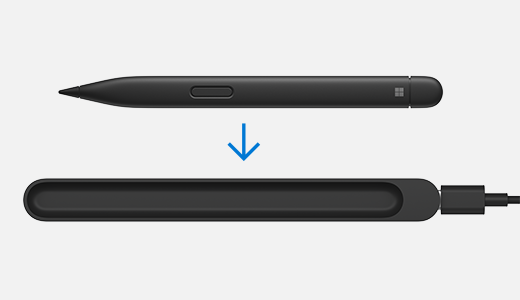
Поместите ручку в основание зарядного устройства Surface Slim Pen.
Дополнительные сведения о зарядном устройстве Slim Pen см. в статье Использование зарядного устройства Surface Slim Pen
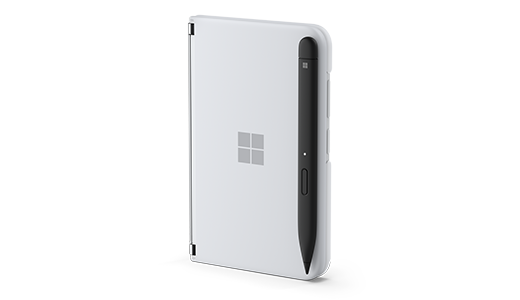
Поместите ручку Surface Slim 2 на край Surface Duo с помощью ручки Surface Duo 2.
Проверьте уровень заряда батареи ручки
После связывания ручки с Bluetooth на устройстве можно просмотреть уровень заряда батареи:
- Нажмите и удерживайте верхнюю кнопку ручки Surface Slim в течение 5–7 секунд. Светодиодный индикатор начнет мигать непрерывно, указывая, что перо готово к связыванию.
- Затем откройте параметры Bluetooth на компьютере и убедитесь, что включен Bluetooth. Затем выберите параметр Добавить устройство.
- Выберите ручку Surface Slim в списке устройств. Если появятся дополнительные инструкции, выполните их, а затем нажмите кнопку Готово.
- После завершения ручка будет отображаться как подключенная, и отобразится % батареи.
После связывания вы можете быстро найти уровень заряда ручки в приложении Surface.
Выберите
 и откройте приложение Surface.
Совет
Если приложение Surface не удается найти на устройстве Surface, может потребоваться установить его из Microsoft Store. Скачать приложение Surface
В нижней части приложения вы увидите подключенные аксессуары Surface.
Найдите ручку, чтобы просмотреть уровень заряда батареи.
Статьи по теме
- Устранение проблем с зарядкой Surface Slim Pen
- Использование зарядного устройства Surface Slim Pen
- Использование ручки Surface Slim с Surface Duo
Дополнительные сведения
Техническая поддержка

Для получения технической поддержки откройте приложение Surface, опишите свою проблему и нажмите кнопку Получить справку.
Поддержка сообщества

Сообщества могут помочь вам задавать вопросы и слышать от экспертов с богатыми знаниями. Спросите сообщество.
Дополнительные варианты поддержки

Если вы не можете использовать surface или у вас возникли вопросы о чем-то еще, откройте раздел Справка , чтобы получить другую поддержку в Интернете.