Эта страница поможет вам определить перо, узнать, с какими устройствами Surface она совместима, а также просмотреть поддерживаемые функции.
Примечание
Эти модели устройств несовместимы с ручкой Surface Slim или ручкой Surface, так как они не поддерживают рукописный ввод или запись.
- Ноутбук Surface (8-е издание)
- Surface Laptop 13 дюймов
- Surface Laptop (7-е издание)
- Surface Laptop Go (все выпуски)
Если вам нужны сведения об использовании ручки Surface на компьютере с Windows, отличном от Surface, см. статью Использование ручки Surface с другим компьютером с Windows.
Ручка Surface Slim
Также называется Ручка Surface Slim 2 или Ручка Surface Slim (2-е издание)

- Кончик ручки
- Щелкните правой кнопкой мыши и выберите кнопку
- Светодиодный индикатор
- Ластик и верхняя кнопка
Узнайте, как настроить и использовать ручку Surface Slim
Аккумулятор и зарядка
Включает предустановленную перезаряжаемую li-ion батарею. Зарядка поддерживается совместимыми устройствами Surface и аксессуарами. Узнайте , как зарядить ручку Surface Slim. Автономное зарядное устройство Surface Slim Pen доступно отдельно при необходимости.
Совместимость и функции
Проверьте модель Surface, чтобы узнать, какие функции пера поддерживаются на вашем устройстве.
| Модель Surface | Поддерживает перо и рукописный ввод | Поддерживает Bluetooth | Подключение магнита | Наклон | Тактильные сигналы* | Нулевое принудительное рукописный ввод |
|---|---|---|---|---|---|---|
| Surface Pro 12 дюймов | Да, с 4096 точек давления | Да | Да, интегрированное хранилище и зарядка на задней части Surface Pro 12 дюймов | Да | Да | Да |
|
Surface Pro (12-е издание) Surface Pro (11-е издание) Surface Pro 10 для бизнеса Surface Pro 9 Surface Pro 8 |
Да, с 4096 точек давления | Да | Да, с Surface Pro 13-дюймовой клавиатурой Flex Да, с Surface Pro 13-дюймовой клавиатурой с хранилищем пера или клавиатурой Surface Pro signature |
Да | Да | Да |
| Surface Pro X | Да, с 4096 точек давления | Да | Да, с клавиатурой Surface Pro X или клавиатурой Surface Pro signature | Да | Нет | Да |
|
Surface Laptop Studio 2 Surface Laptop Studio |
Да, с 4096 точек давления | Да | Да, в области зарядки | Да | Да | Да |
| Surface Duo 2 | Да, с 4096 точек давления | Да | Да, с обложкой ручки Surface Duo 2 | Нет | Нет | Нет |
|
Surface Hub 3 Surface Hub 2S |
Да, с 4096 точек давления | Да | Нет | Нет | Нет | Нет |
*Тактильные сигналы доступны в избранных приложениях на устройствах с Windows 11.
Другие ручки
Ознакомьтесь с заголовками ниже, чтобы получить дополнительные сведения о каждом пере.
Ручка Surface Slim (1-го поколения)

- Ластик и верхняя кнопка
- Светодиодные
- Щелкните правой кнопкой мыши и выберите кнопку
- Кончик ручки
Узнайте, как настроить и использовать ручку Surface Slim (1-го поколения)
Аккумулятор и зарядка
Дополнительные сведения о зарядке аккумулятора см. в статье Зарядка ручки Surface Slim.
Совместимость и функции
Проверьте модель Surface, чтобы узнать, какие функции пера поддерживаются на вашем устройстве.
| Модель Surface | Поддерживает перо и рукописный ввод | Поддерживает Bluetooth | Подключение магнита | Наклон |
|---|---|---|---|---|
| Surface Pro X | Да, с 4096 точек давления | Да | Да, с клавиатурой Surface Pro X Signature | Да |
| Surface Duo | Да, с 4096 точек давления | Нет | Нет | Нет |
Ручка Surface без зажима
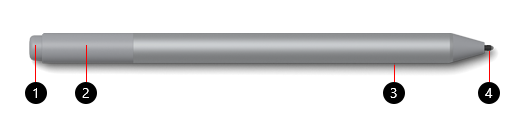
- Ластик и верхняя кнопка
- Светодиодный индикатор
- Щелкните правой кнопкой мыши и выберите кнопку
- Кончик ручки
Узнайте, как настроить и использовать ручку Surface
Аккумулятор
Дополнительные сведения о смене батареи см. в статье Изменение батареек ручки Surface.
Совместимость и функции
Проверьте модель Surface, чтобы узнать, какие функции пера поддерживаются на вашем устройстве.
| Модель Surface | Поддерживает перо и рукописный ввод | Поддерживает Bluetooth | Подключение магнита | Наклон |
|---|---|---|---|---|
|
Surface Pro 7+ Surface Pro 7 Surface Pro 6 Surface Pro (5th Gen) |
Да, с 4096 точек давления | Да | Да | Да |
|
Surface Laptop 2 Surface Laptop (1-го поколения) |
Да, с 1024 точками давления | Да | Нет | Нет |
|
Surface Laptop 6 для бизнеса Ноутбук Surface 5 (все модели) Ноутбук Surface 4 (все модели) Ноутбук Surface 3 (все модели) |
Да, с 4096 точек давления | Да | Нет | Да |
|
Surface Laptop Studio 2 Surface Laptop Studio |
Да, с 4096 точек давления | Да | Нет | Да |
| Surface Book (все модели) | Да, с 1024 точками давления | Да | Да | Нет |
|
Surface Book 3 (все модели) Surface Book 2 (все модели) |
Да, с 4096 точек давления | Да | Да | Да |
|
Surface Go 4 Surface Go 3 Surface Go 2 Surface Go |
Да, с 4096 точек давления | Да | Да | Да |
|
Surface Studio 2+ Surface Studio 2 Surface Studio |
Да, с 4096 точек давления | Да | Да | Да |
Ручка Surface с одной кнопкой на плоском крае
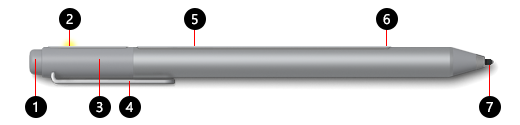
- Ластик и верхняя кнопка
- Светодиодный индикатор
- Колпачок
- Обрезать
- Магнит
- Щелкните правой кнопкой мыши и выберите кнопку
- Кончик ручки
Аккумулятор
Дополнительные сведения о смене батареи см. в статье Изменение батареек ручки Surface.
Совместимость и функции
Проверьте модель Surface, чтобы узнать, какие функции пера поддерживаются на вашем устройстве.
| Модель Surface | Поддерживает перо и рукописный ввод | Поддерживает Bluetooth | Подключение магнита | Наклон |
|---|---|---|---|---|
|
Surface Pro 4 Surface Pro 3 |
Да, с 1024 точками давления | Да | Да | Нет |
| Surface Laptop (1-го поколения) | Да, с 1024 точками давления | Да | Нет | Нет |
| Surface 3 | Да, с 1024 точками давления | Да | Да | Нет |
| Surface Studio | Да, с 4096 точек давления | Да | Да | Нет |
Ручка Surface с двумя боковыми кнопками
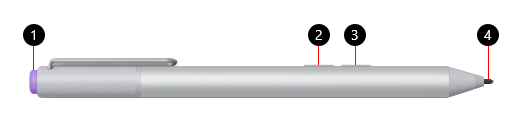
- Верхняя кнопка
- Щелкните правой кнопкой мыши и выберите кнопку
- Eraser button
- Кончик ручки
Аккумулятор
Дополнительные сведения о смене батареи см. в статье Изменение батареек ручки Surface.
Совместимость и функции
Проверьте модель Surface, чтобы узнать, какие функции пера поддерживаются на вашем устройстве.
| Модель Surface | Поддерживает перо и рукописный ввод | Поддерживает Bluetooth | Подключение магнита | Наклон |
|---|---|---|---|---|
| Surface Pro 3 | Да, с 1024 точками давления | Да | Нет | Нет |
| Surface 3 | Да, с 1024 точками давления | Да | Нет | Нет |
Ручка Microsoft Classroom

- Щелкните правой кнопкой мыши и выберите кнопку
- Eraser button
- Кончик ручки
Аккумулятор
Дополнительные сведения о смене батареи см. в статье Изменение батареек ручки Surface.
Совместимость и функции
Проверьте модель Surface, чтобы узнать, какие функции пера поддерживаются на вашем устройстве.
| Модель Surface | Поддерживает перо и рукописный ввод | Поддерживает Bluetooth | Подключение магнита | Наклон |
|---|---|---|---|---|
|
Surface Go 3 Surface Go 2 Surface Go |
Да, с 1024 точками давления | Нет | Нет | Нет |
Ручка Microsoft Classroom 2 и ручка Microsoft Business

- Кончик ручки
- Eraser button
- Щелкните правой кнопкой мыши и выберите кнопку
- Клип хранилища и слот троса для безопасного хранения
Аккумулятор
Дополнительные сведения о смене батареи см. в статье Изменение батареек ручки Surface.
Совместимость и функции
Проверьте модель Surface, чтобы узнать, какие функции пера поддерживаются на вашем устройстве.
| Модель Surface | Поддерживает перо и рукописный ввод | Поддерживает Bluetooth | Подключение магнита | Наклон |
|---|---|---|---|---|
| Surface Pro 7+ | Да, с 1024 точками давления | Нет | Нет | Нет |
|
Surface Go Surface Go 2 Surface Go 3 |
Да, с 4096 точек давления | Нет | Нет | Нет |
| Surface Go 4 | Да, с 4096 точек давления | Нет | Нет | Нет |
Surface Pro перо
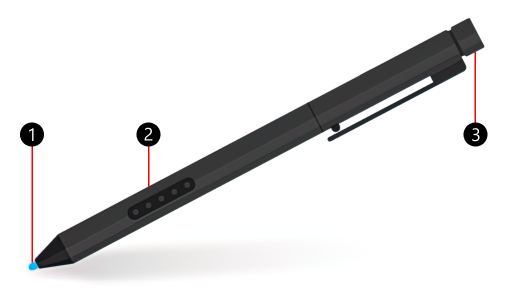
- Кончик ручки
- Щелкните правой кнопкой мыши и выберите кнопку
- Крышка ластика
Аккумулятор
Ручка Surface Pro не имеет батарей и не требует зарядки.
Совместимость и функции
Проверьте модель Surface, чтобы узнать, какие функции пера поддерживаются на вашем устройстве.
| Модель Surface | Поддерживает перо и рукописный ввод | Поддерживает Bluetooth | Подключение магнита | Наклон |
|---|---|---|---|---|
|
Surface Pro 2 Surface Pro (1-е поколение) |
Да, с 1024 точками давления | Нет | Нет | Нет |
Ручка Surface Hub
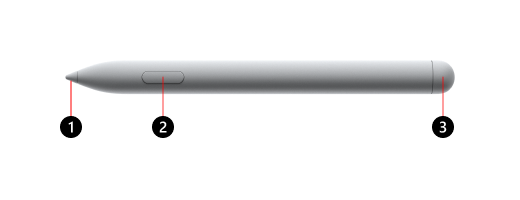
- Кончик ручки
- Щелкните правой кнопкой мыши и выберите кнопку
- Крышка ластика
Аккумулятор
Сведения об изменении батареи см. в статье Устранение неполадок с ручкой Surface Hub.
Совместимость и функции
Проверьте модель Surface, чтобы узнать, какие функции пера поддерживаются на вашем устройстве.
| Модель Surface | Поддерживает перо и рукописный ввод | Поддерживает Bluetooth | Подключение магнита | Наклон | Тактильные сигналы | Нулевое принудительное рукописный ввод | Поддержка двух перьев |
|---|---|---|---|---|---|---|---|
| Surface Hub 3 50" | Да, с 4096 точек давления | Да | Да, по бокам и в верхней части устройства | Да | Нет | Да | Да |
| Surface Hub 3 85" | Да, с 4096 точек давления | Да | Да, на стороне устройства | Да | Нет | Да | Да |
| Surface Hub 2S 50" | Да, с 4096 точек давления | Да | Да, по бокам и в верхней части устройства | Да | Нет | Да | Да |
| Surface Hub 2S 85" | Да, с 4096 точек давления | Да | Да, на стороне устройства | Да | Нет | Да | Да |
Статьи по теме
- Справка по ручке Surface
- Использование ручки Surface Slim 2
- Использование ручки Surface Slim
- Использование ручки Surface
Дополнительные сведения
Техническая поддержка

Для получения технической поддержки откройте приложение Surface, опишите свою проблему и нажмите кнопку Получить справку.
Поддержка сообщества
Сообщества могут помочь вам задавать вопросы и слышать от экспертов с богатыми знаниями. Спросите сообщество.
Дополнительные варианты поддержки

Если вы не можете использовать surface или у вас возникли вопросы о чем-то еще, откройте раздел Справка , чтобы получить другую поддержку в Интернете.