Расширьте возможности компьютера с помощью Surface USB-C Travel Hub. Он предназначен для профессионалов, которые путешествуют, поэтому этот адаптер может предоставить вам дополнительные порты и подключения, необходимые вам, когда вы работаете в пути. Он работает с компьютерами и устройствами Surface с портом USB-C.
Доступно для покупки в Microsoft Store и других розничных торговцев.
Требования
Примечание
Если вы не знаете, какая у вас док-станция, перейдите к разделу Определение док-станции Surface и функций.
The Surface USB-C Travel Hub.
Порт USB-C на компьютере или другом устройстве. Порт USB-C должен поддерживать режим ALT USB-C.
Компьютер или другое устройство под управлением одной из следующих операционных систем:
- Microsoft Windows 11,10 или 8.1
- Mac OS 10.14 или более поздней версии
- Android 8.1 или более поздней версии
Узнайте, как это работает
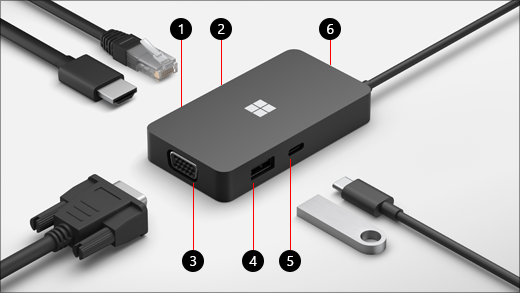
| Порт | Описание |
|---|---|
| 1. HDMI 2.0 | Используйте этот порт для подключения к внешнему дисплею. Подключение HDMI поддерживает максимальное разрешение 3840 x 2160 при 60 Гц. |
| 2. Порт Ethernet | Получите надежность и скорость проводного сетевого подключения. Подключите компьютер к проводной сети с помощью порта Ethernet. Он поддерживает до 1000 Мбит/с полной дуплексной скорости, а также пробуждение по локальной сети и загрузку с PXE-сервера (только на устройствах Surface). |
| 3. VGA | Используйте подключение VGA для подключения к внешнему дисплею с портом VGA. Подключение VGA поддерживает максимальное разрешение 1920 x 1080 на 60 Гц. Примечания.
|
| 4. USB 3.2 2-го поколения (10 Гбит/с) | Перенос больших файлов на USB-устройство флэш-памяти или жесткий диск, подключение USB-принтера, мыши, клавиатуры и т. д. Примечания.
|
| 5. USB-C | Подключение устройств, использующих USB-C. Например, используйте флэш-накопитель USB-C, жесткий диск USB-C, зарядите мобильный телефон и многое другое. Примечания.
|
| 6. Хранилище USB-кабеля | Сохраните USB-кабель во время поездки. В отверстии есть магнит, который подключается к разъему USB-C, чтобы помочь сохранить USB-кабель на месте. |
Настройка Surface USB-C Travel Hub
После того как вы распаковываете ваш центр путешествий, положите его там, где вы хотите, на столе и оставьте все необходимые шнуры или кабели, чтобы добраться до них легко. Теперь вы готовы к настройке.
Настройка рабочей области и подключение
Подключите разъем USB-C к порту USB-C на компьютере.
Если вы хотите использовать проводное сетевое подключение, подключите кабель Ethernet к порту Ethernet.
Чтобы подключить внешний дисплей, выполните одно из следующих действий в зависимости от типа видеосоединения, которое поддерживает внешний дисплей.
Подключение HDMI. Возьмите кабель HDMI и подключите один конец к порту HDMI на внешнем дисплее, а другой — к порту HDMI на концентраторе.
Если у видеокабеля нет разъема HDMI, вам потребуется приобрести другой кабель или адаптер. Дополнительные сведения об адаптерах см. в статье Подключение Surface к телевизору, монитору или проектору.
Подключение VGA. Возьмите кабель VGA и подключите один конец к порту VGA на дисплее. Подключите другой конец к порту VGA в концентраторе.
Подключите периферийные устройства USB-компьютера к порту USB или USB-C в концентраторе в зависимости от типа USB-подключения, используемого периферийным устройством.
Где купить
Док-станции Surface и другие аксессуары можно приобрести в Microsoft Store и других розничных магазинах.
Примечание
Если Microsoft Store недоступен в вашем регионе, вы также найдете Surface в этих розничных магазинах.
Статьи по теме
Дополнительные сведения
Техническая поддержка

Для получения технической поддержки откройте приложение Surface, опишите свою проблему и нажмите кнопку Получить справку.
Поддержка сообщества

Сообщества могут помочь вам задавать вопросы и слышать от экспертов с богатыми знаниями. Спросите сообщество.
Дополнительные варианты поддержки

Если вы не можете использовать surface или у вас возникли вопросы о чем-то еще, откройте раздел Справка , чтобы получить другую поддержку в Интернете.