Используйте док-станцию Surface USB4, которая подключается через USB-C/USB 4, чтобы подключить Surface к полноразмерным мониторам, ethernet-подключению, внешним динамикам и другим необходимым аксессуарам. Он также заряжает устройство Surface за передачу питания до 65 Вт.
Доступно для покупки в Microsoft Store и других розничных торговцев.
Знакомство с док-станцией Surface USB4
Примечание
Если вы не знаете, какая у вас док-станция, перейдите к разделу Определение док-станции Surface и функций.
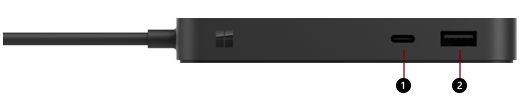
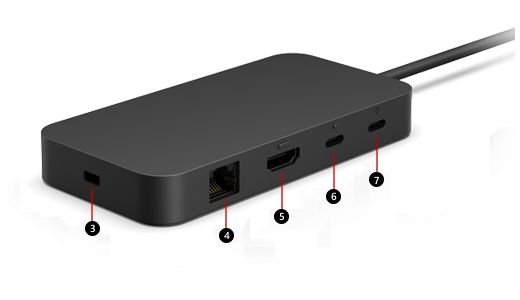
| 1 & 6 | Порты USB-C (USB4, видеоэклип включен, поддерживает зарядку, передачу данных до 40 Гбит/с, 7,5 Вт) | Подключите периферийные устройства USB-C к портам 1 и 6, будь то подключение внешнего монитора 4K или скорость передачи данных до 40 Гбит/с для ускорения передачи файлов и изображений. Примечание. Док-станция Surface USB4 поддерживает внешние мониторы с двумя 4k через порты USB-C и HDMI, а также один 8K-монитор через порт USB-C. |
|---|---|---|
| 7 | Порт USB-C (только PSU) | Порт 7 предназначен только для входного питания. Встроенный блок питания USB-C мощностью 100 Вт входит в комплект поставки. |
| 2 | Порты USB-A (USB 3.2 2-го поколения, до 10 Гбит/с, 7,5 Вт) | Перемещайте большие файлы на внешний диск, подключайте USB-принтеры или наушники, заряжайте периферийные устройства и т. д. |
| 3 | Слот блокировки безопасности | Подключите док-станцию к кабелю блокировки безопасности, например к блоку Кенсингтона для обеспечения безопасности. (Блокировка безопасности не включена) |
| 4 | Порт Giga Ethernet (1 Гбит/с) | Чтобы обеспечить зависимое и быстрое сетевое подключение, подключите Surface к проводной сети с помощью порта Ethernet. |
| 5 | HDMI 2.1 | Подключите dock к внешнему монитору с 4k. Примечание. Док-станция Surface USB4 поддерживает (2) 4 кб мониторов через порты USB-C и HDMI. |
Источники питания
Корпорация Майкрософт рекомендует следующую модель источника питания для док-станции.
| Модель док-станции Surface | Модель источника питания | Напряжение питания | Передача на устройство |
|---|---|---|---|
| Док-станция Surface USB4 | 2106 | 100 Вт (20V 5A) | 65W |
Сторонние источники питания
Док-станция Surface USB4 совместима со сторонними блоками питания USB Power Delivery (PD). Блоки питания, обеспечивающие 100 Вт, будут поставлять на устройство 65 Вт. Главный компьютер должен поддерживать полученную мощность; В противном случае предоставленное питание будет ограничено мощностью, которую может принять главный компьютер.
Понимание выходных данных напряжения и мощности блока питания важно, чтобы обеспечить достаточное питание для всех подключенных устройств. Если питания недостаточно при использовании док-станции Surface USB4, некоторые функции могут быть отключены или сокращены. Ниже приведена таблица, в которой показаны сценарии, в которых док-станция Surface USB4 может не работать с подключенным устройством или главный компьютер может не заряжать.
| Напряжение | Мощность (питание) | Работа с устройствами | Плата за компьютер узла |
|---|---|---|---|
| 20V | > 30W | Да | Да |
| 15 В или ниже | > 30W | Да | Нет |
| 20V | < 30W | Нет | Нет |
Совместимость с устройствами Surface
Проверьте модель Surface в таблице ниже, чтобы узнать, какие функции док-станции будут доступны. Если планшет Surface отсутствует в списке, он не совместим с этой док-станцией. Сведения о том, как найти модель Surface, см. в статье Узнайте, какая у вас модель Surface.
Сведения о поддерживаемых разрешениях видео и частоте обновления для устройства и док-станции см. в статье Поддерживаемая скорость обновления и разрешение внешнего дисплея для Surface.
| Модель Surface | Скорость передачи данных ЧЕРЕЗ USB-C |
|---|---|
| Surface Pro для бизнеса (12-е издание) Surface Pro 5G для бизнеса (12-е издание) Surface Pro (11-е издание) Surface Pro 10 для бизнеса Surface Pro 9 (Intel/Wi-Fi) Surface Pro 8 |
До 40 Гбит/с |
| Ноутбук Surface (8-е издание) Surface Laptop 5G для бизнеса Ноутбук Surface (7 выпуск) Surface Laptop 6 для бизнеса Surface Laptop 5 |
До 40 Гбит/с |
| Surface Laptop Studio Surface Laptop Studio 2 |
До 40 Гбит/с |
| Surface Pro 12-дюймовое 1-е издание Surface Pro 9 с 5G Surface Pro 7+ Surface Pro 7 Surface Pro X |
До 10 Гбит/с |
| Surface Laptop 13 дюймов Surface Laptop 4 Surface Laptop 3 Surface Laptop Go 3 Surface Laptop Go 2 Surface Laptop Go |
До 10 Гбит/с |
| Surface Go 4 | До 10 Гбит/с |
Настройка док-станции Surface USB4
После того как вы распаковали док-станцию, положите его там, где вы хотите, на столе и оставьте все необходимые шнуры или кабели, чтобы добраться до них легко. Теперь вы готовы к настройке.
Настройка рабочей области и подключение
- Подключите конец шнура питания док-станции к источнику питания, а затем подключите другой конец к разъему питания на док-станции.
- Если вы хотите использовать проводную сеть, подключите сетевой кабель к Ethernet-порту.
- Подключите периферийные устройства USB-компьютера к USB-портам.
- Подключите видеокабель с монитора через порт USB-C или HDMI на задней панели док-станции Surface USB4.
- Подключите все необходимые USB-аксессуары, такие как флэш-накопитель, аудио аксессуары через доступные порты USB-A и USB-C.
Примечание
Без внешних динамиков вы можете не слышать звук при использовании Surface. Чтобы узнать, как переключиться на встроенные динамики на планшете Surface, перейдите в раздел Устранение неполадок с док-станцией Surface или док-станцией Surface.
Подключение Surface к док-станции
После настройки рабочей области подключите кабель от док-станции к порту USB4 на хост-устройстве. Устройство будет заряжать и автоматически подключаться к аксессуарам и периферийным устройствам, подключенным к док-станции Surface USB4.
Настройка монитора
Подключив Surface и внешний монитор к док-станции, вы можете выбрать, что будет отображаться на каждом экране. Ниже рассказывается, как это сделать.
Перейдите в меню Пуск
 >
> >системы
  >отображения
  .
.Разверните узел Расширение рабочего стола до этого дисплея и выберите один из следующих параметров:
Дублирование рабочего стола на 1 и 2. Изображение будет показано на двух экранах.
Примечание
Вы также можете увидеть дополнительные параметры, например Дублировать рабочий стол на 1 и 3.
Расширение рабочего стола до этого дисплея. Изображение распределяется по двум экранам, при этом вы можете перетаскивать элементы между ними.
Показать только на __. Изображение будет показано на выбранном экране, а другой экран будет пустым.
Примечание
Дополнительные сведения о настройке монитора см. в статье Подключение Surface к внешнему дисплею.
Настройка звука
После подключения surface и звуковых устройств к док-станции, если доступно несколько аудиоустройств, можно выбрать параметры ввода и вывода. Ниже рассказывается, как это сделать.
Перейдите в меню Значок запуска
>> параметров >звука  .
.В разделе Выходные данные выберите устройство вывода.
В разделе Входные данные выберите свое устройство ввода.
Примечание
Дополнительные сведения о настройке звука на устройстве Surface см. в статье Звук, громкость и звуковые аксессуары Surface.
Установите последние обновления Surface и Windows
Чтобы убедиться, что Surface работает нормально, установите последние обновления. Дополнительные сведения см. в статье Скачивание драйверов и встроенного ПО для Surface. При обновлении убедитесь, что устройство Surface подключено к док-станции Surface и получает питание.
Дополнительные сведения об обновлении док-станции Surface см. в статье Обновление док-станции Surface.
Где купить
Док-станции Surface и другие аксессуары можно приобрести в Microsoft Store и других розничных магазинах.
Примечание
Если Microsoft Store недоступен в вашем регионе, вы также найдете Surface в этих розничных магазинах.
Статьи по теме
- Общие сведения о док-станции Surface USB4
- Определение типа док-станции Surface и ее возможностей
- Устранение неполадок док-станции Surface или док-станции Surface
- Подключение Surface к внешнему дисплею
Дополнительные сведения
Техническая поддержка

Для получения технической поддержки откройте приложение Surface, опишите свою проблему и нажмите кнопку Получить справку.
Поддержка сообщества

Сообщества могут помочь вам задавать вопросы и слышать от экспертов с богатыми знаниями. Спросите сообщество.
Дополнительные варианты поддержки

Если вы не можете использовать surface или у вас возникли вопросы о чем-то еще, откройте раздел Справка , чтобы получить другую поддержку в Интернете.