
Используйте Copilot в Excel для получения аналитики и анализа отчетов Power BI. На основе ваших данных Power BI Copilot может отвечать на вопросы о данных, создавать сводки для быстрого просмотра или вставлять редактируемые таблицы, диаграммы и другие элементы Excel непосредственно в книгу.
Ответы Copilot основаны на данных отчета Power BI, поэтому результаты можно отследить до исходного отчета. Напрямую ссылаясь на отчет Power BI, вы основываете свои ответы Copilot в Excel на данных из вашей организации.
Добавление отчета Power BI в сеанс Copilot в Excel
Чтобы проанализировать отчет Power BI с помощью Copilot в Excel, вложите отчет в запрос Copilot в Excel и попросите Copilot проверить его.
- В области Copilot выберите поле запроса, + чтобы открыть меню "Добавить рабочий контент ", а затем выберите "Добавить рабочий контент".
- Параметр поиска в меню рабочего контента может быть активирован автоматически. Выйти из поиска.
- В рядах вкладок выберите "Дополнительно", а затем — Power BI.
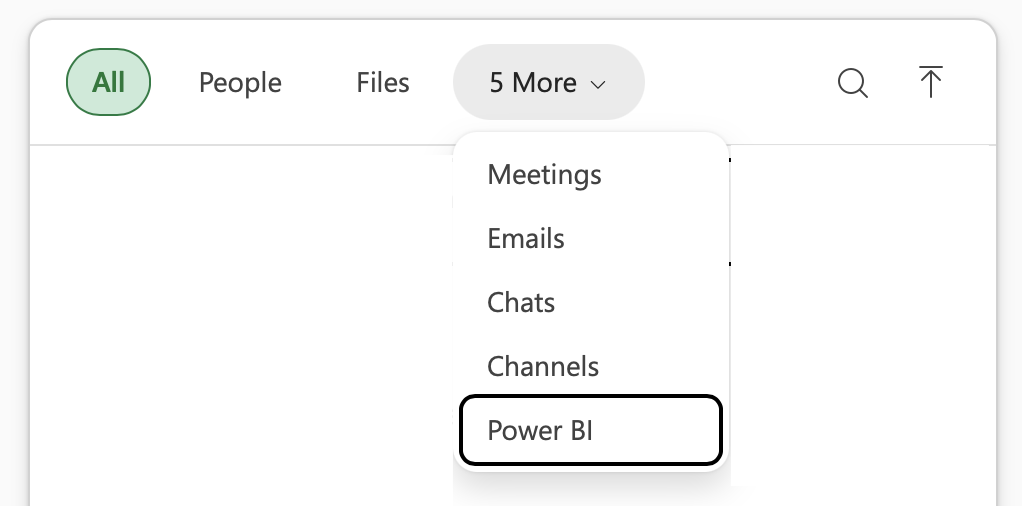
- Откроется список недавно открытых отчетов Power BI. Выберите отчет, чтобы вложить его в чат Copilot в Excel.
- Введите текст запроса и отправьте запрос Copilot.
Важно
Когда вы вкладываете отчет Power BI в запрос Copilot в Excel, Copilot импортирует однократный snapshot данных. Результат не остается подключенным для автоматического обновления. Чтобы отразить более новые данные Power BI, снова вложите отчет и отправьте новый запрос.
Найдите отчет, который нужно использовать
В меню"Добавление рабочего контента>Дополнительно>" отображаются недавно открытые отчеты Power BI автоматически. Если у вас нет журнала отчетов, список может быть пустым. Используйте поле поиска, чтобы найти отчеты, к которым у вас есть разрешение.
Доступность и административные элементы управления
Содержимое Power BI в разделе "Добавление рабочего содержимого>"Дополнительные>сведения о Power BI доступны только в том случае, если администратор включит данные Fabric в Microsoft Copilot. Если Power BI не отображается в параметрах меню, обратитесь к своему ИТ-администратору.
Подробнее о том, как разрешить анализ Power BI с помощью Copilot в Excel, см. в статье «Использование данных Power BI в Microsoft Copilot».
Совет
Чтобы гарантировать, что Power BI отображается в параметрах меню, ИТ-администратор должен включить данные структуры для Copilot в Excel, выполнив действия по управлению данными структуры в Microsoft Copilot.
Чтобы гарантировать, что недавно открытые отчеты отображаются в Power BI, ИТ-администраторам следует выполнить действия по включению данных структуры в Microsoft Copilot.
Примеры запросов для анализа отчета Power BI
 Резюмируй ключевые метрики в этом отчете и выдели наиболее важные тенденции, изменения и выбросы.
Проанализируйте воронку в этом отчете. Где самый большой спад и какой этап следует исследовать в первую очередь?
Создайте редактируемую таблицу, показывающую основную метрику с течением времени, разделенную на соответствующую категорию. Добавьте диаграмму и отметьте все существенные изменения.
Показать основную метрику по временному периоду. Для самого сильного периода определите категории, вносящие наибольший вклад.
Используя последний доступный период, ранжируйте наибольший вклад в основной итог и покажите результаты в таблице.