
Грамотно спроектированная база данных не только обеспечивает целостность данных, но и упрощает ее обслуживание и обновление. База данных Access не является файлом в том же смысле, что и документ Microsoft Word или слайд-презентация Microsoft PowerPoint. Вместо этого это набор объектов (таблиц, форм, отчетов, запросов и т. д.), которые должны работать вместе, чтобы функционировать правильно.
Пользователи вводят данные главным образом с помощью элементов управления. Действия с конкретным элементом управления зависят от типа данных, заданного для поля таблицы, лежащего на его основе, свойств, заданных для этого поля, и свойств, настроенных для элемента управления. Наконец, рассмотрите возможность использования дополнительных методов работы с базами данных, таких как проверка, значения по умолчанию, списки и подстановки, а также каскадное обновление.
Дополнительные сведения об обновлении данных с точки зрения пользователя см. в статье "Способы добавления, изменения и удаления записей".
В этой статье
- Влияние структуры базы данных на ввод данных
- Задание значения по умолчанию для поля или элемента управления
- Ограничение данных с помощью правил проверки
- Работа со списками значений и полями подстановки
- Удаление данных из списка или полей подстановки
- Влияние типов данных на способ ввода данных
- Влияние свойств полей таблицы на способ ввода данных
- Изменение значений первичного и внешнего ключа с помощью каскадных обновлений
- Почему иногда кажется, что номера удостоверения личности пропускают номер
- Массовое обновление данных с помощью запросов
Влияние структуры базы данных на ввод данных
Данные, хранящиеся в базе данных, хранятся в таблицах, содержащих данные о каком-либо объекте, например об активах или контактах. Каждая запись в таблице содержит сведения об одном элементе, например об отдельном контакте. Запись состоит из полей, таких как имя, адрес и номер телефона. Запись обычно называется строкой, а поле — столбцом. Эти объекты должны соответствовать набору принципов проектирования, иначе база данных будет либо работать плохо, либо вообще не работать. В свою очередь, эти принципы дизайна влияют на то, как вы вводите данные. Необходимо учитывать следующее.
- Таблицы Access хранит все данные в одной или нескольких таблицах. Количество используемых таблиц зависит от структуры и сложности базы данных. Хотя данные можно просматривать в форме, отчете или в результатах, возвращаемых запросом, Access хранит данные только в таблицах, а остальные объекты базы данных создаются на основе этих таблиц. Каждая таблица должна быть основана на одной теме. Например, таблица бизнес-контактов не должна содержать сведения о продажах. Если это так, поиск и редактирование правильной информации может стать трудным, если не невозможным.
-
Типы данных Как правило, каждое поле таблицы принимает только один тип данных. Например, невозможно хранить заметки в поле, рассчитанном на числовые числа. При попытке ввести текст в такое поле появляется сообщение об ошибке. Однако это не жесткое правило. Например, можно хранить числа (например, почтовые индексы) в поле с типом данных "Краткий текст", но не выполнять вычисления с ними, так как Access считает их фрагментом текста.
За некоторыми исключениями поля записи должны принимать только одно значение. Например, в поле адреса нельзя ввести больше одного адреса. В отличие от Microsoft Excel, в котором можно ввести любое количество имен, адресов или изображений в одну ячейку, если только в этой ячейке не настроены ограниченные типы данных. - Многозначные поля В Access есть так называемое многозначное поле, позволяющее присоединять несколько фрагментов данных к одной записи и создавать списки, принимающие несколько значений. Многозначный список всегда можно определить, так как рядом с каждым элементом списка отображается поле для проверки. Например, к записи в базе данных можно прикрепить презентацию Microsoft PowerPoint и любое количество изображений. Вы также можете создать список имен и выбрать нужное количество имен. Использование многозначных полей может показаться нарушающим правила конструктора базы данных, так как в одном поле таблицы можно хранить более одной записи. Но Access применяет эти правила «в фоновом режиме», сохраняя данные в специальных скрытых таблицах.
- Использование форм Формы обычно создаются, когда нужно сделать базу данных удобнее в работе и обеспечить точность ввода данных. Способ использования формы для изменения данных зависит от ее оформления. Формы могут содержать любое количество элементов управления, например списки, текстовые поля, кнопки и даже таблицы. В свою очередь каждый из элементов управления в форме либо считывает данные из соответствующего поля таблицы, либо записывает данные в это поле.
Дополнительные сведения см. в статьях "Основные сведения о создании баз данных" и "Создание таблицы и добавление полей".
Задание значения по умолчанию для поля или элемента управления
Если большое количество записей имеют одинаковое значение для определенного поля, например города или страны или региона, можно сэкономить время, задав значение по умолчанию для элемента управления, связанного с этим полем или самим полем. При открытии формы или таблицы для создания новой записи в этом элементе управления или поле появляется значение по умолчанию.
В таблице
- Откройте таблицу в режиме Конструктор.
- В верхней части представления выберите поле.
- В нижней части представления выберите вкладку "Общие ".
- Укажите нужное значение для свойства "Значение по умолчанию".
В форме
- Откройте форму в режиме макета или конструктора.
- Щелкните правой кнопкой мыши нужный элемент управления и выберите пункт "Свойства".
- На вкладке " Данные " установите нужное значение для свойства "Значение по умолчанию ".
Ограничение данных с помощью правил проверки
Правила проверки позволяют проверять данные по мере их ввода в базы данных Access для настольных систем. Правила проверки можно задавать в конструкторе таблиц или в режиме таблицы. В Access существуют правила проверки трех типов.
- Правило проверки поля Правило проверки поля используется для указания условия, которому должны удовлетворять все допустимые значения полей. Не указывайте текущее поле в качестве части правила, если вы не используете это поле в функции. Для ограничения типов символов, которые можно вводить в поле, удобно использовать маску ввода. Например, для полей даты можно задать правило проверки, запрещающее указывать прошедшие даты.
- Правило проверки записи Правило проверки записи можно использовать для указания условия, которому должны удовлетворять все допустимые записи. С помощью него вы можете сравнивать значения в разных полях. Например, для записи с двумя полями дат можно потребовать, чтобы значения одного поля всегда предшествовали значениям другого поля (например, дата начала предшествует дате окончания).
- Проверка в форме Свойство "Правило проверки" элемента управления формы используется для указания условия, которому должны соответствовать все значения, вводимые в элемент управления. Свойство Правило проверки элемента управления работает аналогично правилу проверки поля. Обычно правило проверки в форме используется вместо правила проверки поля, если оно относится только к данной форме, а не ко всей таблице, независимо от места использования.
Дополнительные сведения см. в разделе Ограничение ввода данных с помощью правил проверки.
Работа со списками значений и полями подстановки
В Access есть два типа данных списков:
- Списки значений Они содержат жестко заданный набор значений, который вы вводите вручную. Значения находятся в свойстве Источник строк поля.
-
Поля подстановки Они используют запрос для получения значений из другой таблицы. Свойство "Источник строк " поля содержит запрос вместо жестко заданного списка значений. Запрос получает значения из одной или нескольких таблиц базы данных. По умолчанию поле подстановки представляет эти значения в виде списка. В зависимости от того, как настроено поле подстановки, можно выбрать один или несколько элементов из этого списка.
Примечание Поля подстановки могут вводить в заблуждение новых пользователей Access, так как список элементов отображается в одном месте (списке, созданном Access на основе данных в поле подстановки), но данные могут храниться в другом месте (в таблице, содержащей данные).
По умолчанию в Access данные списка отображаются в элементе управления "поле со списком", хотя можно указать и элемент управления списком. Поле со списком открывается, чтобы представить список, и закрывается, когда вы сделаете выбор. Список, напротив, всегда остается открытым.
Редактировать списки можно также выполнить команду " Изменение элементов списка " или редактировать данные непосредственно в свойстве "Источник строк " исходной таблицы. При обновлении данных в поле подстановки обновляется и исходная таблица.
Если свойство " Тип источника строк " в списке или поле со списком имеет значение "Список значений", то можно изменять список значений, когда форма открыта в представлении формы, что позволяет избежать необходимости переключаться в режим конструктора или макета, открывать страницу свойств и изменять свойство "Источник строк " для элемента управления каждый раз, когда требуется внести изменения в список. Чтобы изменить список значений, для свойства Разрешить изменение списка значений списка или поля со списком должно быть задано значение Да.
Дополнительные сведения см. в статье Создание списка вариантов с использованием списка или поля со списком.
Запрещение изменения списка значений в режиме формы
- В области переходов щелкните форму правой кнопкой мыши и выберите пункт Конструктор или Режим макета.
- Нажмите элемент управления, чтобы выделить его, а затем нажмите клавишу F4, чтобы открыть страницу свойств.
- На вкладке Данные страницы свойства Разрешить изменение списка значений укажите значение Нет.
-
Перейдите в меню "Файл" и щелкните "Сохранить" или нажмите
 CTRL+S Изображение.
Выбор другой формы для редактирования списка значений
По умолчанию для изменения списка значений в программе Access используется встроенная форма. Если для этого вы хотите использовать другую форму, можете ввести ее имя в поле свойства Форма изменения элементов списка, как описано ниже.
- В области навигации щелкните форму правой кнопкой мыши и выберите в контекстном меню пункт Конструктор или Режим макета.
- Нажмите элемент управления, чтобы выделить его, а затем нажмите клавишу F4, чтобы открыть страницу свойств.
- На вкладке Данные страницы свойств нажмите стрелку раскрывающегося списка в поле свойства Форма изменения элементов списка.
- Выберите форму, которую нужно использовать для редактирования списка значений.
-
Выберите файл и нажмите кнопку Сохранить или нажмите кнопку Ctrl+S .
Изучение поля подстановки в форме
Откройте форму в режиме макета или конструктора.
Щелкните правой кнопкой мыши элемент управления "список" или "поле со списком" и выберите пункт "Свойства".
На странице свойств откройте вкладку " Все " и найдите свойства "Тип источника строк " и "Источник строк ". Свойство "Тип источника строк " должно содержать "Список значений " или "Таблица/запрос", а свойство "Источник строк " — список элементов, разделенных точками с запятой, или запрос. Чтобы освободить место, щелкните свойство правой кнопкой мыши и выберите "Масштаб " или нажмите клавиши SHIFT+F2.
Как правило, в списках значений используется следующий базовый синтаксис: "элемент";" элемент";" пункт"
В этом случае список представляет собой набор элементов, заключенных в двойные кавычки и разделенных точкой с запятой.
Запросы на выборку используют следующий базовый синтаксис: SELECT [table_or_query_name].[ field_name**] ИЗ [table_or_query_name]**.
В данном случае запрос содержит два предложения: SELECT и FROM. Первое предложение ссылается на таблицу или запрос и поле в этой таблице или запросе. Второе предложение ссылается только на таблицу или запрос. Вот важный момент, который следует помнить: предложения SELECT не обязательно должны содержать имя таблицы или запроса, хотя это рекомендуется, и они должны содержать имя хотя бы одного поля. При этом все предложения FROM всегда ссылаются на таблицу или запрос. Таким образом, вы всегда можете найти исходную таблицу или исходный запрос для поля подстановки, прочитав предложение FROM.Выполните одно из указанных ниже действий.
- Если используется список значений, измените элементы списка. Обязательно заключите каждый элемент в двойные кавычки и разделите его точкой с запятой.
- Если запрос в списке подстановки ссылается на другой запрос, откройте второй запрос в Конструкторе (щелкните запрос правой кнопкой мыши в области навигации и выберите пункт "Конструктор"). Обратите внимание на имя таблицы, отображаемой в верхнем разделе конструктора запросов, и перейдите к следующему шагу.
В противном случае, если запрос в поле подстановки ссылается на таблицу, запишите имя таблицы и перейдите к следующему шагу.
Откройте таблицу в режиме таблицы и измените элементы списка нужным образом.
Изучение поля подстановки в таблице
Откройте таблицу в режиме Конструктор.
В верхней части бланка запроса в столбце "Тип данных " выберите текстовое, числовое или логическое поле.
В нижней части бланка таблицы откройте вкладку " Подстановка " и просмотрите свойства "Тип источника строк " и "Источник строк ".
Свойство "Тип источника строк" должно иметь значение "Список значений " или "Таблица/запрос". Свойство "Источник строк " должно содержать список значений или запрос.
В списках значений используется следующий базовый синтаксис: "элемент";" элемент";" пункт"
В этом случае список представляет собой набор элементов, заключенных в двойные кавычки и разделенных точкой с запятой.
Как правило, запросы на выборку используют следующий базовый синтаксис: SELECT [table_or_query_name].[ field_name**] ИЗ [table_or_query_name]**.
В данном случае запрос содержит два предложения: SELECT и FROM. Первое предложение ссылается на таблицу или запрос и поле в этой таблице или запросе. Второе предложение ссылается только на таблицу или запрос. Вот важный момент, который следует помнить: предложения SELECT не обязательно должны содержать имя таблицы или запроса, хотя это рекомендуется, и они должны содержать имя хотя бы одного поля. При этом все предложения FROM всегда ссылаются на таблицу или запрос. Таким образом, вы всегда можете найти исходную таблицу или исходный запрос для поля подстановки, прочитав предложение FROM.Выполните одно из указанных ниже действий.
- Если используется список значений, измените элементы списка. Обязательно заключите каждый элемент в двойные кавычки и разделите его точкой с запятой.
- Если запрос в поле подстановки ссылается на другой запрос, в области навигации откройте второй запрос в Конструкторе (щелкните запрос правой кнопкой мыши и выберите пункт Конструктор). Обратите внимание на имя таблицы, отображаемой в верхнем разделе конструктора запросов, и перейдите к следующему шагу.
В противном случае, если запрос в поле подстановки ссылается на таблицу, запишите имя таблицы и перейдите к следующему шагу.
Откройте таблицу в режиме таблицы и измените элементы списка нужным образом.
Удаление данных из списка значений или поля подстановки
Элементы списка значений хранятся в той же таблице, что и другие значения записи. Данные поля подстановки, напротив, хранятся в одной или нескольких других таблицах. Чтобы удалить данные из списка значений, откройте таблицу и измените элементы.
Для удаления данных из списка подстановки потребуется выполнить ряд дополнительных действий, последовательность которых зависит от того, откуда именно — из другой таблицы или запроса — берет данные запрос для этого списка. Если запрос для списка подстановки основан на таблице, определите эту таблицу и поля, которые содержат данные, отображаемые в списке. После этого откройте исходную таблицу и внесите изменения в содержимое соответствующего поля. Если запрос в списке подстановки основан на другом запросе, откройте этот второй запрос, найдите исходную таблицу и поля, из которых он берет данные, и измените значения в этой таблице.
Удаление данных из списка значений
- Откройте таблицу в режиме Конструктор.
- В верхней части бланка запроса выделите поле таблицы, которое содержит список значений.
- В нижней части бланка откройте вкладку Подстановка и найдите свойство Источник строк.
По умолчанию элементы списка значений обрамляются двойными кавычками, а каждый элемент разделяется точкой с запятой."Excellent";"Fair";"Average";"Poor" - При необходимости удаляйте элементы из списка. Не забудьте удалить кавычки, окружающие каждый удаленный элемент. Кроме того, не оставляйте начальную точку с запятой, не оставляйте вместе пару точек с запятой (;;), а при удалении последнего элемента в списке удалите последнюю точку с запятой.
Важно! Если удалить элемент из списка значений, а записи в таблице уже используют этот удаленный элемент, он остается частью записи, пока не будет изменен. Предположим, у компании есть склад в городе А и она продает это здание. Если удалить элемент "Город А" из списка складов, значения "Город А" останутся в таблице, пока вы не измените их.
Удаление данных из поля подстановки
Откройте таблицу в режиме Конструктор.
В верхней части бланка запроса выделите нужное поле подстановки.
В нижней части бланка откройте вкладку Подстановка и найдите свойства Тип источника строк и Источник строк.
Для свойства Тип источника строк должно быть задано значение Таблица или запрос, а свойство Источник строк должно содержать запрос, который ссылается на таблицу или другой запрос. Запросы к полям подстановки всегда начинаются со слова SELECT.
Обычно (но не всегда) в запросе на выборку используется следующий базовый синтаксис: SELECT [table_or_query_name].[ field_name*] ИЗ [table_or_query_name]*.
В данном случае запрос содержит два предложения: SELECT и FROM. Первое предложение ссылается на таблицу и поле в ней, второе — только на таблицу. Помните о важном моменте: предложение FROM всегда содержит имя исходной таблицы или запроса. Предложение SELECT не всегда содержит имя таблицы или запроса, хотя всегда содержит имя хотя бы одного поля. При этом все предложения FROM всегда ссылаются на таблицу или запрос.Выполните одно из указанных ниже действий.
- Если запрос в поле подстановки ссылается на другой запрос, нажмите кнопку "Построить " (на вкладке " Данные " страницы свойств нажмите
 "), чтобы открыть запрос в конструкторе. Обратите внимание на имя таблицы в верхней части конструктора запросов и перейдите к действию 5.
 - Если запрос в поле подстановки ссылается на таблицу, запомните ее имя и перейдите к действию 5.
- Если запрос в поле подстановки ссылается на другой запрос, нажмите кнопку "Построить " (на вкладке " Данные " страницы свойств нажмите
Откройте исходную таблицу в режиме таблицы.
Найдите поле с данными, которые используются в списке подстановки, и внесите в них необходимые изменения.
Влияние типов данных на способ ввода данных
При создании таблицы базы данных для каждого поля этой таблицы выбирается тип данных, и это обеспечивает более точный ввод данных.
Типы данных в представлении
Выполните одно из следующих действий:
Использование режима таблицы
- Откройте таблицу в режиме Режим таблицы.
- На вкладке "Поля " в группе "Форматирование " найдите значение в списке "Тип данных". Значение изменяется при перемещении курсора в различные поля таблицы:

Использование режима конструктора
- Откройте таблицу в режиме Конструктор.
- Посмотрите на бланк. В верхней части сетки указаны имена и типы данных каждого поля таблицы.
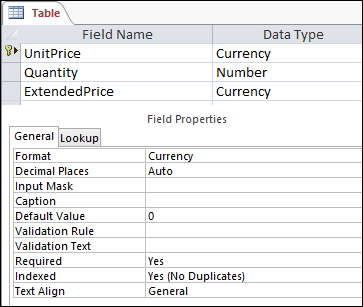
Влияние типов данных на ввод данных
Тип данных, заданный для каждого поля таблицы, обеспечивает первый уровень управления типом данных, разрешенных для поля. В некоторых случаях, например в поле "Длинный текст", можно вводить любые данные. В других случаях, таких как поле с типом "Счетчик", тип данных поля не позволяет вводить какие-либо данные. В таблице ниже перечислены типы данных, предоставляемые в Access, и их влияние на ввод данных.
Дополнительные сведения см. в статьях Типы данных для баз данных Access рабочего стола и Изменение типа данных для поля.
| Тип данных | Влияние на ввод данных |
|---|---|
| Короткий текст | Поля с кратким текстом могут содержать текстовые и цифровые символы, в том числе списки элементов с разделителями. Текстовое поле может содержать меньше символов, чем поле с длинным текстом — от 0 до 255 знаков. В некоторых случаях для вычислений данных в поле "Краткий текст" можно использовать функции преобразования. |
| Длинный текст. | В поле этого типа можно вводить большие объемы текстовых и числовых данных длиной до 64 000 символов. Кроме того, если для поля задано поддержка форматирования текста, можно применять типы форматирования, которые обычно используются в текстовых редакторах, например в Word. Например, к определенным символам в тексте можно применять различные шрифты и размеры шрифтов, делать их полужирными или курсивными и т. д. Вы также можете добавлять к данным теги языка гипертекстовой разметки (HTML). Дополнительные сведения см. в статье Вставка или добавление поля форматированного текста. Кроме того, у полей типа "Длинный текст" есть свойство "Только добавление". Включив это свойство, вы сможете добавлять новые данные в поле "Длинный текст", но не изменять существующие. Эта функция предназначена для использования в таких приложениях, как базы данных отслеживания проблем, где может потребоваться сохранить постоянную запись, которая остается неизменяемой. При помещении курсора в поле "Длинный текст" с включенным свойством "Только добавление " текст в поле исчезает. Применять к тексту форматирование или другие изменения нельзя. Как и в случае с полями с коротким текстом, функции преобразования можно выполнять с данными в поле с длинным текстом. |
| Число | В поля этого типа можно вводить только числа, а также выполнять вычисления между значениями в числовом поле. |
| Bigint Обратите внимание, что типы данных bigint доступны только в версии Access с подпиской на Microsoft 365. |
В поля этого типа можно вводить только числа, а в поле с большим числом можно выполнять вычисления. Дополнительные сведения см. в статье Использование типа данных bigint. |
| Дата и время | В поля этого типа можно вводить только дату и время. Для поля можно задать маску ввода (последовательность литералов и заполнителей, которые отображаются при выделении поля), вводя данные в пробелах и в формате, обеспечиваемом маской. Например, если вы видите маску типа MMM_DD_YYYY, необходимо ввести 11 октября 2017 г. в отведенных для этого пробелах. Нельзя ввести полное название месяца или двузначное значение года. Дополнительные сведения см. в статье Управление форматами ввода данных с помощью масок ввода. Если не создавать маску ввода, можно ввести значение в любом допустимом формате даты и времени. Например, можно ввести 11 октября 2017 г., 11.10.2017, 11 октября 2017 г. и т. д. К полю можно также применить формат отображения. В этом случае при отсутствии маски ввода можно ввести значение практически в любом формате, но даты будут отображаться в соответствии с форматом отображения. Например, можно ввести 11.10.2017, но в качестве формата отображения может отображаться значение "11 октября 2017 г.". Дополнительные сведения см. в статье Вставка текущей даты. |
| Валюта | В поля этого типа можно вводить только денежные значения. Кроме того, вам не нужно вручную вводить обозначение валюты. По умолчанию Access применяет обозначение денежной единицы (¥, ¥, $ и т. д.), указанное в региональных параметрах Windows. При необходимости вы можете изменить обозначение денежной единицы, чтобы оно отражало другую валюту. |
| Счетчик | Вводить или изменять данные в полях этого типа невозможно в любое время. При добавлении новой записи в таблицу значения поля "Счетчик" увеличиваются. |
| Вычисляемый | Вводить или изменять данные в полях этого типа невозможно в любое время. Результаты этого поля определяются выражением, которое вы определяете. Access обновляет значения в вычисляемом поле при добавлении или изменении новой записи в таблице. |
| Логический | При щелчке на поле, которому присвоен этот тип данных, в Access отображается либо поле проверки, либо раскрывающийся список (в зависимости от формата поля). Если вы отформатируете поле для отображения списка, вы можете выбрать " Да " или "Нет", "Истина " или "Ложь", " Вкл " или "Отключить " в списке (в зависимости от формата, примененного к полю). Ввести в список значения или изменить их непосредственно из формы или таблицы невозможно. |
| Объект OLE | Поля этого типа используются в том случае, если нужно отобразить данные из файла, созданного в другой программе. Например, в поле "Объект OLE" можно отобразить текстовый файл, диаграмму Excel или презентацию PowerPoint. Вложения обеспечивают более быстрый, простой и гибкий способ просмотра данных из других программ. |
| Гиперссылка | В поля этого типа можно вводить любые данные, и Access переносит их в веб-адрес. Например, если ввести значение в поле, Access окружит текст знаком http://www,your_text**.com**. Если вы введете действительный веб-адрес, ссылка будет работать. В противном случае ссылка приведет к сообщению об ошибке. Кроме того, редактирование существующих гиперссылок может быть затруднено, поскольку при щелчке по полю гиперссылки с помощью мыши запускается браузер и выполняется переход на сайт, указанный в ссылке. Чтобы изменить поле гиперссылки, выберите смежное поле, переместите фокус на поле гиперссылки с помощью клавиши TAB или клавиш со стрелками, а затем нажмите клавишу F2, чтобы включить редактирование. |
| Вложение | К полям этого типа можно добавлять данные из других программ, но нельзя вводить текст или числа. Дополнительные сведения см. в статье Вложение файлов и рисунков в записи базы данных. |
| Мастер подстановок | Мастер подстановок не является типом данных. Вместо этого в мастере создаются раскрывающиеся списки двух типов: списки значений и поля подстановки. В списке значений используется список с разделителями, который вводится вручную при использовании мастера подстановок. Эти значения могут не зависеть от других данных или объектов базы данных. В поле подстановки, напротив, использует запрос для получения данных из одной или нескольких других таблиц базы данных. В поле подстановки данные отображаются в раскрывающемся списке. По умолчанию мастер подстановок задает для поля таблицы числовой тип данных. Вы можете работать с полями подстановки непосредственно в таблицах, а также в формах и отчетах. По умолчанию значения в поле подстановки отображаются в элементе управления списком, называемом полем со списком: список со стрелкой раскрывающегося списка: 
Вы также можете использовать список, который отображает несколько элементов с полосой прокрутки для просмотра дополнительных элементов: 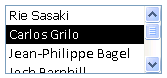
В зависимости от того, как настроены поле подстановки и поле со списком, вы можете изменять элементы в списке и добавлять элементы в список, отключив свойство Limit To List поля подстановки. Если значения в списке нельзя изменить, потребуется добавить или изменить данные в готовый список значений или в таблицу, которая служит источником для поля подстановки. Наконец, при создании поля подстановки вы можете указать поддержку нескольких значений. После этого рядом с каждым элементом списка появится поле для проверки, и вы сможете выбрать или очистить необходимое количество элементов. На этом рисунке показан типичный многозначный список: 
Сведения о создании многозначных полей подстановки и использовании полученных списков см. в статье Создание и удаление многозначного поля. |
Влияние свойств полей таблицы на способ ввода данных
В дополнение к принципам разработки, определяющим структуру базы данных, и типам данных, определяющим, что можно вводить в заданное поле, на способ ввода данных в базу данных Access также могут влиять некоторые свойства полей.
Просмотр свойств поля таблицы
Свойства поля таблицы можно просмотреть двумя способами.
Режим таблицы
- Откройте таблицу в режиме Режим таблицы.
- На вкладке "Поля " можно просмотреть свойства каждого поля таблицы с помощью элементов управления в группе "Форматирование ".
В режиме конструктора
- Откройте таблицу в режиме Конструктор.
- В нижней части сетки нажмите вкладку "Общие ", если она еще не открыта.
- Чтобы просмотреть свойства поля подстановки, щелкните вкладку подстановки .
Влияние свойств на ввод данных
В следующей таблице перечислены свойства, которые оказывают наибольшее влияние на ввод данных, и объяснено, как они влияют на ввод данных.
| Свойство. | Расположение на бланке таблицы | Возможные значения | Поведение при попытке ввода данных |
|---|---|---|---|
| Размер поля | Вкладка Общие | 0-255 | Ограничение количества символов применяется только к полям с типом данных "Текст". При попытке ввести больше указанного количества символов в поле они обрезаются. |
| Обязательно | Вкладка Общие | Логический | Если этот параметр включен, это свойство требует ввода значения в поле, а Access не позволяет сохранять новые данные, пока вы не заполните обязательное поле. Если этот параметр отключен, поле может содержать значения NULL, то есть поле может остаться пустым. Значение NULL — это не то же самое, что нулевое значение. Ноль — это цифра, а "null" — отсутствующее, неопределенное или неизвестное значение. |
| Разрешить строки нулевой длины | Вкладка Общие | Логический | Если он включен, можно вводить пустые строки, не содержащие символов. Чтобы создать пустую строку, введите в поле пару двойных кавычек (""). |
| Индексированное | Вкладка Общие | Логический | При индексации поля таблицы в Access не будет повторяющихся значений. Индекс также можно создать из нескольких полей. В этом случае можно дублировать значения в одном поле, но не в обоих. |
| Маска ввода | Вкладка Общие | Предопределенные или пользовательские наборы литералов и заполнителей | Маска ввода требует ввода данных в заранее определенном формате. Маски отображаются при выделении поля в таблице или элемента управления формы. Предположим, что в поле даты щелкните поле "Дата" и вы видите следующий набор символов: МММ-ДД-ГГГГ. Это маска ввода. Для ввода значений месяцев приходится вводить сокращения из трех букв, например OCT, а значения года — из четырех цифр, например 15 октября 2017 г. Маски ввода управляют только способом ввода данных, но не их сохранением и отображением. Дополнительные сведения см. в статьях Управление форматами ввода данных с помощью масок ввода и Форматирование поля даты и времени. |
| Ограничиться списком | Вкладка "Подстановка " | Логический | Включает или отключает внесение изменений в элементы поля подстановки. Иногда пользователи пытаются изменить элементы в поле подстановки вручную. Если Access запрещает изменение элементов в поле, этому свойству присваивается значение "Да". Если это свойство включено и нужно изменить элементы списка, необходимо открыть список (если нужно изменить список значений) или таблицу, содержащую исходные данные для списка (если требуется изменить поле подстановки), и изменить значения. |
| Разрешить изменение списка значений | Вкладка "Подстановка " | Логический | Включает или отключает команду « Изменить элементы списка » для списков значений, но не для полей подстановки. Чтобы включить эту команду для полей подстановки, введите допустимое имя формы в свойство List Items (Изменить форму) List Items . Команда "Разрешить изменение списка значений" отображается в контекстном меню, которое можно открыть, щелкнув правой кнопкой мыши элемент управления списком или поле со списком. После выполнения команды появится диалоговое окно "Изменение элементов списка ". Если же указать имя формы в свойстве " Элементы списка" "Изменение формы ", Access откроет эту форму, а не открывает диалоговое окно. Команду "Изменить элементы списка" можно выполнить из элементов управления "списки" и "поле со списком", расположенных в формах, а также из элементов управления "поле со списком", расположенных в таблицах и наборах результатов запросов. Формы должны быть открыты в режиме конструктора или обзора. таблицы и результирующие наборы запросов должны быть открыты в режиме таблицы. |
| Форма изменения элементов списка | Вкладка "Подстановка " | Имя формы для ввода данных | Если ввести имя формы ввода данных в качестве значения в свойстве таблицы, она будет открываться при выполнении пользователем команды "Изменить элементы списка ". В противном случае при запуске команды пользователями отображается диалоговое окно " Изменение элементов списка ". |
Изменение значений первичного и внешнего ключа с помощью каскадных обновлений
Иногда может потребоваться обновлять значение первичного ключа. Если первичный ключ используется как внешний, можно автоматически обновить изменения во всех дочерних экземплярах внешнего ключа.
Напомним, что первичный ключ — это значение, однозначно определяющее каждую строку (запись) в таблице базы данных. Внешний ключ — это столбец, совпадающий с первичным ключом. Как правило, внешние ключи находятся в других таблицах, что позволяет создать отношение (связь) между данными в таблицах.
Предположим, что в качестве первичного ключа используется код продукта. Один идентификационный номер однозначно идентифицирует один продукт. Вы также используете этот идентификатор как внешний ключ в таблице данных заказа. Таким образом, вы можете найти все заказы, связанные с каждым продуктом, поскольку каждый раз, когда кто-то размещает заказ на этот продукт, идентификатор становится частью заказа.
Иногда эти идентификаторы (или другие типы первичных ключей) изменяются. В этом случае можно изменить значение первичного ключа, и это изменение будет автоматически каскадом распространяться по всем связанным дочерним записям. Это поведение включается, включая целостность данных и каскадное обновление между двумя таблицами.
Запомните эти важные правила:
- Каскадное обновление можно включить только для полей первичных ключей, для которых выбран тип данных "Текстовый" или "Числовой". Каскадное обновление невозможно использовать для полей с типом данных "Счетчик".
- Каскадное обновление можно включить только между таблицами с отношением "один-ко-многим".
Дополнительные сведения о создании связей. см. Руководство по связям между таблицами и Создание, изменение и удаление отношения.
Следующие процедуры идут рука об руку и объясняют, как сначала создать связь, а затем включить каскадные обновления для этой связи.
Создание отношения
- На вкладке Работа с базами данных в группе Показать или скрыть нажмите кнопку Схема данных.
- На вкладке " Конструктор " в группе "Связи " нажмите кнопку "Добавить таблицы " (показывать таблицу в Access).
- Откройте вкладку "Таблицы ", выделите таблицы, которые требуется изменить, нажмите кнопку "Добавить" и нажмите кнопку "Закрыть".
Можно выбрать несколько таблиц, нажав клавишу SHIFT, или добавить каждую таблицу по отдельности. Выбирайте только таблицы на сторонах "один" и "многие" отношения. - В окне "Схема данных " перетащите первичный ключ из таблицы на стороне "один" и поместите его в поле "Внешний ключ" таблицы на стороне "многие".
Откроется диалоговое окно Изменение связей. На следующем рисунке показано диалоговое окно.
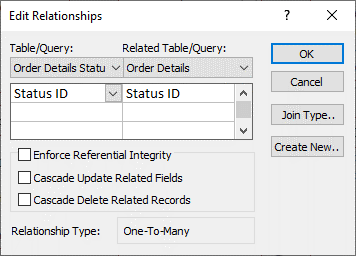
- Установите флажок "Принудительная проверка целостности данных" и нажмите кнопку "Создать".
Включение каскадного обновления в первичных ключах
- На вкладке Работа с базами данных в группе Показать или скрыть нажмите кнопку Схема данных.
- Откроется окно "Схема данных", в котором отображаются соединения (в виде соединительных линий) между таблицами базы данных. На следующем рисунке показана типичная связь:
- Щелкните правой кнопкой мыши линию соединения между родительской и дочерней таблицами и выберите команду "Изменить отношение".

Откроется диалоговое окно Изменение связей. На следующем рисунке показано диалоговое окно.
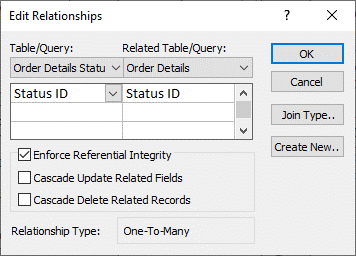
- Выберите элемент "Каскадное обновление связанных полей", убедитесь, что установлен флажок "Обеспечить проверку целостности данных" и нажмите кнопку "ОК".
Почему иногда кажется, что номера удостоверения личности пропускают номер
При создании поля с типом данных "Счетчик" Access автоматически создает значение для этого поля в каждой новой записи. Значение увеличивается по умолчанию, чтобы каждая новая запись получала следующий доступный порядковый номер. Тип данных "Счетчик" предназначен для предоставления значения, которое можно использовать в качестве первичного ключа. Дополнительные сведения см. в разделе Добавление, настройка, изменение или удаление первичного ключа.
При удалении строки из таблицы, содержащей поле с типом данных "Счетчик", значение поля "Счетчик" для этой строки не всегда используется повторно. По этой причине номер, создаваемый Access, может отличаться от ожидаемого, а в последовательности идентификационных номеров могут появляться пробелы — так было сделано намеренно. Следует руководствоваться только уникальностью значений в поле "Счетчик", а не их последовательностью.
Массовое обновление данных с помощью запросов
Запросы на добавление, обновление и удаление — это мощные средства для пакетного добавления, изменения или удаления записей. Кроме того, массовые обновления проще и эффективнее выполнять, если использовать надежные принципы проектирования баз данных. Использование запроса на добавление, обновление или удаление может сэкономить время, так как его можно использовать повторно.
Важно! Создайте резервную копию данных перед использованием этих запросов. Наличие резервной копии поможет вам быстро исправить любые ошибки, которые вы можете случайно допустить.
Запросы на добавление Используется для добавления нескольких записей в одну или несколько таблиц. Один из наиболее частых случаев использования запроса на добавление — добавление группы записей из одной или нескольких таблиц исходной базы данных в одну или несколько таблиц в конечной базе данных. Предположим, например, что у вас есть несколько новых клиентов и база данных, содержащая таблицу сведений об этих клиентах. Чтобы не вводить новые данные вручную, можно добавить их в соответствующую таблицу или несколько таблиц базы данных. Дополнительные сведения см. в статье Добавление записей в таблицу с помощью запроса на добавление.
Запросы на обновление Используется для добавления, изменения или удаления части (но не всех) многих существующих записей. Запросы на обновление можно рассматривать как разновидность диалогового окна Поиск и замена с широкими возможностями. Вы вводите критерий выборки (приблизительный эквивалент строки поиска) и критерий обновления (приблизительный эквивалент строки замены). В отличие от диалогового окна, запросы на обновление могут принимать несколько условий, позволяют обновить большое количество записей за один проход и позволяют изменять записи в нескольких таблицах. Дополнительные сведения см. в статье Создание и выполнение запроса на обновление.
Удаление запросов В случаях, когда требуется быстро удалить большой объем данных или удалить набор данных на регулярной основе, удаление удобно, так как запросы позволяют задать условия для быстрого поиска и удаления данных. Дополнительные сведения см. в статье Способы добавления, изменения и удаления записей.