
|
Важно! Службы Access 2010 и 2013 удаляются из следующего выпуска SharePoint. Рекомендуется не создавать новые веб-приложения, а перенести существующие приложения на другую платформу, например Microsoft Power Apps. Вы можете поделиться данными Access с Dataverse, облачной базой данных, на основе которой можно создавать приложения Power Platform, автоматические рабочие процессы, виртуальные агенты и т. д. для Интернета, телефона или планшета. Дополнительные сведения см. в разделе Начало работы: перенос данных Access в Dataverse. |
|---|
Для одновременного просмотра нескольких записей данных в приложении Access используйте режим таблицы. При добавлении новой таблицы в приложение Access или импорте данных в приложение Access для каждой таблицы автоматически создается режим таблицы, но можно создать и другие режимы таблицы для таблиц. В режиме таблицы есть встроенные параметры фильтрации и сортировки, позволяющие искать или фильтровать определенные данные. Режим таблицы также полезен для быстрого просмотра сведений о многих записях, добавления новых записей и удаления записей из таблицы. Вы также можете скачать записи в Excel из режима таблицы в приложении Access. Дополнительные сведения о добавлении таблиц в приложения Access см. в статье "Создание приложения Access".
Примечание
Эта статья не относится к классическим базам данных Access. Дополнительные сведения о создании форм в классических базах данных см. в статье Создание формы в Access.
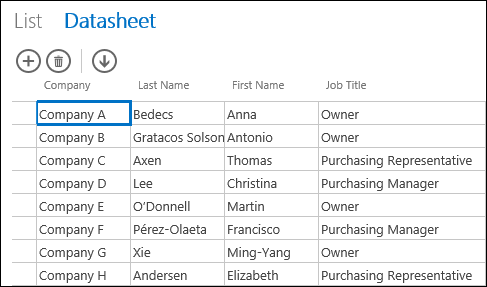
Когда в Access добавляется новое представление таблицы, в нем автоматически создаются элементы управления для каждого поля соответствующей таблицы. При добавлении в таблицу новых полей для них также создаются элементы управления. Однако если изменить представление таблицы, например переместить, уменьшить или увеличить элемент управления, и сохранить эти изменения, при создании полей таблицы в представление больше не будут добавляться новые элементы управления. В этом случае при добавлении в таблицу новых полей вам потребуется самостоятельно создавать для них элементы управления.
Что такое режим веб-таблицы?
В представлении таблицы веб-приложения Access отображаются данные из сетевого источника, упорядоченные в браузере в виде строк и столбцов. Возможность редактирования этих данных можно включить или выключить.
Созданное представление веб-таблицы открывается в Access в режиме конструктора, в котором можно выполнить следующие действия:
- выбрать источник записи;
- выбрать название представления;
- добавить автоматические действия, которые выполняются при открытии представления и при переходе в нем между записями;
- добавить настраиваемые действия, которые выполняются при нажатии выбранной кнопки.
- переместить элементы управления, изменить их размер и параметры.
Создание представления таблицы
Чтобы добавить новое представление таблицы в таблицу в приложении Access, выполните следующие действия:
- Откройте веб-приложение в Access.
- Щелкните заголовок таблицы в области выбора таблиц слева и нажмите кнопку Добавить представление (знак плюса рядом с именами представлений).
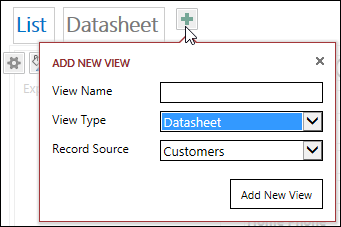
- В диалоговом окне Добавление представления введите имя представления, а также выберите значение Таблица для параметра Тип представления и укажите имя таблицы в раскрывающемся списке Источник записей.
Настройка источника записей для представления
В верхнем правом углу области выберите пункт Данные, чтобы открыть диалоговое окно Данные:
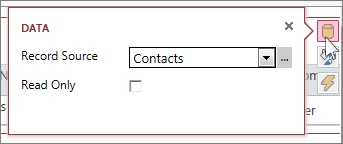
Выберите имя таблицы, которая будет служить источником данных для представления, и при необходимости установите флажок Только для чтения, чтобы избежать изменения данных в этом представлении. Закончив внесение изменений, просто закройте диалоговое окно.
Совет
Если вам не удается найти меню "Данные" для представления таблицы, щелкните пустое место в области конструктора.
Если в представлении таблицы вам требуется отображать результаты запроса, в раскрывающемся списке "Источник записей" выберите имя необходимого сохраненного запроса.
Добавление подписи
В верхнем правом углу области выберите Форматирование, чтобы открыть диалоговое окно Форматирование:
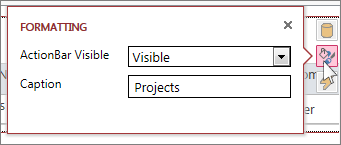
В раскрывающемся списке Панель действий отображается укажите, будет панель действий отображаться или оставаться скрытой. При скрытии панели действий вы по-прежнему сможете добавлять, редактировать и удалять записи представления таблицы, если в нем возможно изменение данных.
В поле Заголовок введите текст, который будет отображаться для представления таблицы, когда оно открыто в окне браузера. По завершении просто закройте диалоговое окно.
Заголовок, указанный в меню "Форматирование", будет отображаться только в том случае, если представление таблицы открыто как всплывающее окно. При этом в области выбора представлений имя представления останется прежним. Инструкции по изменению текста, отображаемого в этой области, см. в разделе "Переименование представления таблицы".
Добавление автоматических действий
В верхнем правом углу области выберите Действия, чтобы открыть диалоговое окно Действия:
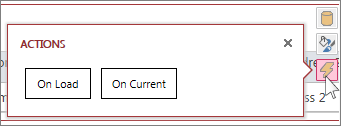
Каждая кнопка открывает макрос в конструкторе. Нажмите кнопку On Load (Нагрузить), чтобы создать макрос, запускаемый при открытии таблицы, или On Current (По течению) для макроса, который запускается при выборе другой строки таблицы. Когда все будет готово, просто закройте диалоговое окно. Узнайте больше о настройке представления путем создания макроса пользовательского интерфейса.
Добавление дополнительных действий на панель действий
По умолчанию в режиме таблицы есть кнопка "Добавить", " и кнопка "Удалить"
  . Дополнительные сведения об использовании управляющих кнопок в веб-приложении Access см. в этой статье. Вы также можете добавить на панель действий другие кнопки.
В верхней центральной области конструктора нажмите кнопку Добавить настраиваемое действие. Для нового действия будет создана кнопка со звездочкой:

Нажмите кнопку настраиваемого действия, а затем нажмите появившуюся кнопку Данные. Access откроет диалоговое окно Данные для настройки действия:
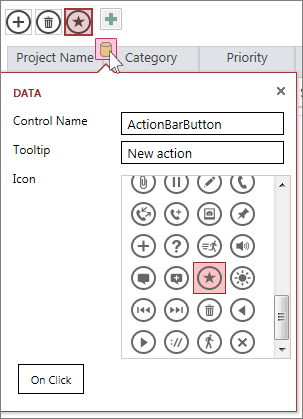
Укажите имя действия, выберите значок, введите подсказку (текст, который будет появляться при наведении указателя на значок действия), а затем нажмите кнопку По щелчку, чтобы открыть режим конструктора макроса и создать макрос, который будет запускаться с помощью кнопки настраиваемого действия. Дополнительные сведения о добавлении дополнительных кнопок на панель действий см. в этой статье.
Добавление, изменение и удаление данных
Открыв представление таблицы в браузере, вы можете внести изменения в свои данные. Access автоматически сохраняет изменения при переходе к другой записи в представлении.
- Чтобы добавить новую запись, выполните указанные ниже действия. Нажмите кнопку "Добавить" действий, кнопку записи на панели действий, введите нужные данные в нужные столбцы, а затем нажмите клавишу TAB или щелкнув другую запись, чтобы сохранить новую запись. Новые записи в режиме таблицы всегда отображаются внизу.
- Чтобы изменить запись: Щелкните строку, которую нужно изменить, и перейдите к нужному столбцу. Введите новые данные, а затем нажмите или щелкните другую запись, чтобы сохранить изменения.
- Чтобы удалить запись, выполните указанные ниже действия. Щелкните строку, которую нужно удалить, а затем нажмите кнопку "Удалить" . В Access откроется диалоговое окно подтверждения, чтобы убедиться в том, что вы хотите удалить эту запись. Нажмите кнопку "Да ", чтобы удалить запись, или кнопку " Нет ", чтобы отменить удаление.
Запись также можно удалить, щелкнув ее правой кнопкой мыши в области выделения строки слева и выбрав команду Удалить. Чтобы удалить сразу несколько записей, выделите соответствующие строки, удерживая клавишу CTRL, а затем щелкните одну из них и выберите команду Удалить.
Фильтрация и сортировка данных
В представлениях таблицы веб-приложений Access предусмотрены встроенные возможности фильтрации и сортировки данных. Вы можете быстро отфильтровать разные столбцы и выполнить сортировку, чтобы отобразить только нужные вам записи.
Фильтрация данных
С помощью браузера откройте нужное представление таблицы в веб-приложении Access.
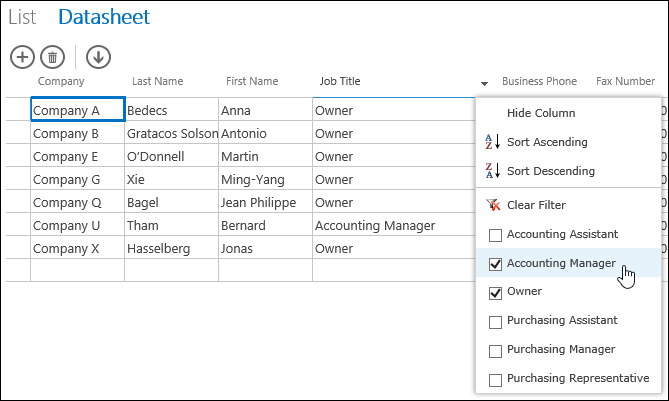
Наведите курсор на заголовок столбца, щелкните стрелку раскрывающегося списка и выберите команду фильтрации. В заголовке каждого столбца, к которому был применен фильтр, отобразится значок воронки.
Совет
Для более точной фильтрации можно выбрать в списке несколько параметров.
Чтобы снять фильтр со столбца, во всплывающем меню выберите команду Снять фильтр.
Совет
Используйте функцию "Найти на странице" в браузере, чтобы быстро находить данные в режиме таблицы. Например, в обозревателе Internet нажмите клавиши CTRL+F, введите искомый текст или число, а затем щелкните "Назад" или "Далее", чтобы перейти к найденным значениям
Сортировка данных
- С помощью браузера откройте нужное представление таблицы в веб-приложении Access.
- Чтобы отсортировать записи представления по определенному столбцу, наведите указатель мыши на его заголовок, щелкните стрелку раскрывающегося списка и выберите команду Сортировка от А до Я или Сортировка от Я до А.
Скрытие столбца
С помощью браузера откройте нужное представление таблицы в веб-приложении Access.
Наведите курсор на заголовок столбца, щелкните стрелку раскрывающегося списка и выберите команду Скрыть столбец. После этого столбец пропадет из браузера.
Примечание
Столбцы представления таблицы в браузере скрываются временно. Если перейти в другое представление и вернуться или обновить текущее представление, скрытый столбец снова появится.
Загрузка записей из представлений таблицы в Excel
В представлениях таблицы можно загружать записи из ваших веб-приложений Access в Excel.
Чтобы скачать записи в Excel:
При просмотре приложения в веб-браузере выберите представление Таблица.
Нажмите кнопку действия "Скачать в Excel в Excel"
 .
.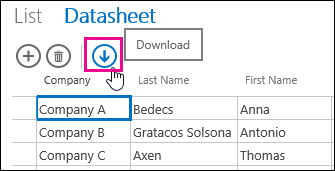
Выберите команду Открыть, чтобы открыть электронную таблицу Excel, Сохранить, чтобы сохранить файл в папку, или Отмена, чтобы отменить скачивание записей в Excel.
В Excel откроются записи, экспортированные из режима таблицы.
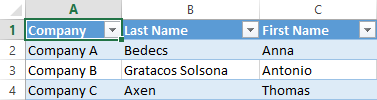
Совет
Если перед нажатием управляющей кнопки "Скачать в Excel" в режиме таблицы использовались какие-либо фильтры для отображения определенных записей, Access все равно экспортирует все записи из источника записей представления в Excel. Если вам требуется скачать только некоторые из них, откройте режим таблицы из другого представления с помощью макрокоманды OpenPopup и отфильтруйте записи, применив предложение WHERE. В этом случае с помощью управляющей кнопки "Скачать в Excel" Access экспортирует только часть записей.
Примечание
Кнопку "Скачать в Excel" невозможно удалить из режима таблицы. Чтобы убрать ее, потребуется скрыть всю панель действий.
Удаление представления таблицы
Чтобы удалить представление таблицы, выполните указанные ниже действия.
- Откройте веб-приложение в Access.
- Щелкните заголовок таблицы в левой области и выберите представление таблицы.
- Нажмите кнопку "Свойства" и выберите команду Удалить.
Переименование представления таблицы
В области выбора представлений Access в верхней части приложения отображаются имена доступных представлений. Чтобы переименовать представление в этом списке, выполните указанные ниже действия.
- Откройте веб-приложение в Access.
- Щелкните заголовок таблицы в левой области и выберите представление таблицы.
- Нажмите кнопку "Свойства" и выберите команду Переименовать.
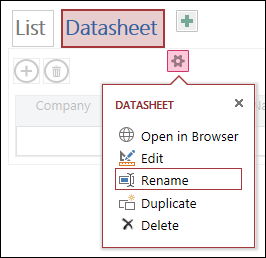
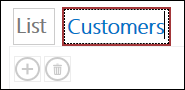
- Введите новое имя представления таблицы и нажмите клавишу ВВОД.
- Нажмите кнопку Сохранить на панели быстрого доступа, чтобы сохранить изменения.
Чтобы изменить положение представления таблицы в верхней части экрана, щелкните его имя и, удерживая левую кнопку мыши, перетащите вправо или влево.
Копирование представлений таблицы
Если вы хотите создать точную копию представления таблицы в веб-приложении Access, используйте функцию "Дублировать".
Чтобы создать копию представления таблицы, выполните указанные ниже действия.
Откройте веб-приложение в Access.
Щелкните заголовок таблицы в левой области и выберите представление таблицы.
Нажмите кнопку "Свойства" и выберите команду Дублировать.
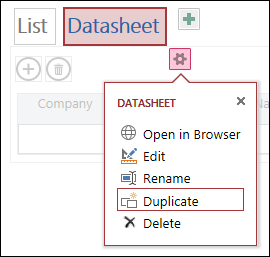
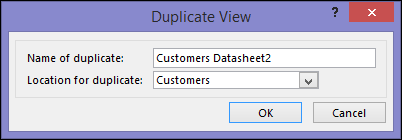
В поле Имя дубликата введите имя новой копии представления таблицы. Обратите внимание, что в области навигации не может быть представлений с одинаковыми именами.
В поле Местоположение для копии выберите таблицу, которая будет назначена копии представления. После связывания копии с таблицей по щелчку названия таблицы в левой области будет отображаться имя соответствующего представления.
Совет
Если вы не хотите связывать копию представления с определенной таблицей, выберите пункт "Автономный/всплывающий" в поле "Местоположение для копии". Если создать копию в качестве автономного представления, она будет отображаться в области навигации, но не в списке представлений, назначенных таблицам. Чтобы открыть автономное представление в браузере, используйте макрокоманду OpenPopup.
Нажмите кнопку ОК, чтобы создать копию представления таблицы, или кнопку Отмена, чтобы отменить действие.
Нажмите кнопку Сохранить на панели быстрого доступа или используйте клавиши CTRL+S, чтобы сохранить изменения.
Дополнительные сведения о веб-приложениях Access
Представления веб-таблиц данных являются лишь одной из функций веб-приложений Access — баз данных, которые работают в браузере и используются в сети. Дополнительные сведения о веб-приложениях Access см. в статье Создание веб-приложения Access.
- Узнайте, как добавить в представление элементы управления.
- Узнайте, как использовать управляющие кнопки в веб-приложениях Access.
- Узнайте, как добавить дополнительные кнопки на панель действий.
- Узнайте, как настроить представление путем создания макроса пользовательского интерфейса.