
В этой статье приведены пошаговые инструкции о том, как сделать сообщения электронной почты доступными и доступными для всех, включая людей с ограниченными возможностями.
Например, вы узнаете, как работать с проверкой читаемости для устранения проблем со специальными возможностями при написании сообщений электронной почты. Вы также узнаете, как добавить замещающий текст к изображениям, чтобы люди, использующие средства чтения с экрана, могли прослушать изображение. Вы также можете прочитать о том, как использовать шрифты, цвета и стили, чтобы сделать сообщения электронной почты более инклюзивными перед их отправкой.
В этом разделе
- Рекомендации по обеспечению доступности электронной почты Outlook
- Проверка читаемости во время работы в Outlook
- Избегайте использования таблиц
- Добавление замещающего текста для визуального контента
- Добавление текста и всплывающих подсказок с поддержкой специальных гиперссылок
- Использование специального форматирования шрифтов
- Настройка цветов шрифтов
- Создание удобочитаемых списков
- Настройка места между предложениями и абзацами
Рекомендации по обеспечению доступности электронной почты Outlook
В таблице ниже приведены основные рекомендации по созданию сообщений электронной почты Outlook, которые будет удобно использовать людям с ограниченными возможностями.
| Что нужно исправить | Зачем нужны исправления | Способ исправления |
|---|---|---|
| Избегайте распространенных проблем со специальными возможностями, таких как отсутствие замещающего текста и низкоконтрастные цвета. | Упростите чтение электронной почты Outlook для всех пользователей. | Проверка читаемости во время работы в Outlook |
| Если необходимо использовать таблицы, создайте простую структуру таблицы, предназначенную только для данных, и укажите сведения в заголовках столбцов. | Средства чтения с экрана отслеживают свое положение в таблице путем подсчета ячеек. Средства чтения с экрана также используют сведения из заголовка для обозначения строк и столбцов. |
Использование заголовков таблиц Избегайте использования таблиц |
| Добавьте замещающий текст для всего визуального контента. | Благодаря замещающему тексту пользователи, не видящие экран, смогут понять, какую информацию несут изображения и другие визуальные элементы. | Добавление замещающего текста для визуального контента |
| Добавьте понятный текст для гиперссылок и всплывающих подсказок. | Пользователи средств чтения с экрана иногда просматривают список ссылок. | Добавление текста и всплывающих подсказок с поддержкой специальных гиперссылок |
| Используйте контрастные цвета для текста и фона. | Сильный контраст между текстом и фоном облегчает просмотр и использование содержимого для людей со слабым зрением или дальтонизмом. | Использование специального форматирования шрифтов |
| Не полагайтесь только на цвета при представлении информации. | Пользователи с нарушениями зрения или дальтонизмом могут не понять смысл, который вы передали разными цветами. | Настройка цветов шрифтов |
| Используйте форматирование шрифтов и встроенные списки. | Упорядочьте и структурируйте информацию в своем сообщении в виде небольших блоков, которые удобно читать, ориентироваться и просматривать. |
Использование маркированных списков Использовать нумерованные списки Использование специального форматирования шрифтов |
| Используйте крупный (не менее 11 пт) шрифт без засечек с достаточным расстоянием между символами. | Чтобы снизить нагрузку на чтение, используйте знакомые шрифты без засечек, такие как Arial или Calibri. Люди с дислексией могут испытывать трудности с различением букв и слов. |
Использование специального форматирования шрифтов Настройка места между предложениями и абзацами |
Проверка читаемости во время работы в Outlook
Средство проверки читаемости — это средство, которое проверяет ваше содержимое и отмечает проблемы с доступностью, с которыми оно сталкивается. В нем объясняется, почему каждая проблема может быть потенциальной проблемой для людей с ограниченными возможностями. Средство проверки читаемости также предлагает способы устранения возникающих проблем.
В Outlook средство "Проверка читаемости" запускается автоматически в фоновом режиме при создании сообщения электронной почты.
При создании сообщения или ответе на него в Outlook выберите "Проверка читаемости". Если вы не видите кнопку на панели инструментов, вам нужно добавить ее туда вручную. Выберите
 (см. другие элементы) >"Настроить панель инструментов". Затем перетащите кнопку Проверить читаемость на панель инструментов.
Совет
В Outlook также можно перейти к проверке читаемости из подсказки в верхней части окна сообщения. Если один из получателей сообщения настроил параметры для получения писем, доступных для людей со специальными возможностями, вы увидите подсказку с сообщением о специальных возможностях.
Откроется панель специальных возможностей. В нем перечислены проблемы доступности, организованные в группы предупреждений, ошибок и советов. Дополнительные сведения о классификации см. в Правилах проверки читаемости.
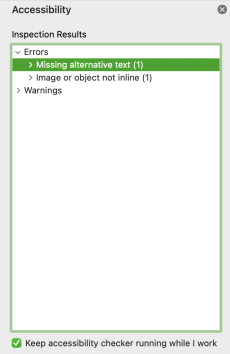
Чтобы просмотреть и исправить результаты, выберите категорию и проблему. Под выбранной проблемой вы найдете все предметы и объекты, затронутые проблемой. Выберите элемент или объект, чтобы узнать, почему вы должны исправить проблему, и какие шаги нужно предпринять, чтобы изменить содержимое.
Избегайте использования таблиц
Как правило, по возможности избегайте таблиц и представляйте данные другим способом, например абзацами с заголовками и баннерами. Таблицы с фиксированной шириной могут представлять сложность для чтения пользователям, использующим экранную лупу, так как такие таблицы принудительно устанавливают для содержимого определенный размер. Из-за этого шрифт становится очень мелким, что вынуждает пользователей экранной лупы прокручивать экран по горизонтали, особенно на мобильных устройствах.
Если вам необходимо использовать таблицы, следуйте приведенным ниже рекомендациям, чтобы сделать вашу таблицу максимально доступной:
- Избегайте таблиц с фиксированной шириной.
- Убедитесь, что таблицы отображаются правильно на всех устройствах, включая телефоны и планшеты.
- Если в таблице есть гиперссылки, измените их текст, чтобы они имели смысл и не разрывались на полуслове.
- Убедитесь, что письмо легко читается с помощью экранной лупы. Отправьте черновик сообщения самому себе и просмотрите его на мобильном устройстве, чтобы людям не пришлось прокручивать сообщение по горизонтали на телефоне, например.
- Используйте заголовки таблиц.
Использование заголовков таблиц
Средства чтения с экрана отслеживают свое положение в таблице путем подсчета ячеек. Если вложить в таблицу другую таблицу или объединить или разделить ячейки, средство чтения с экрана собьется со счета и больше не сможет предоставлять полезные сведения о таблице. Кроме того, пустые ячейки в таблице могут ввести в заблуждение пользователей средства чтения с экрана, так как они могут подумать, что в таблице больше ничего нет. Используйте простую структуру таблицы только для данных и укажите сведения о заголовках столбцов. Средства чтения с экрана также используют сведения из заголовка для обозначения строк и столбцов.
Чтобы убедиться, что таблицы не содержат разделенных ячеек, объединенных ячеек или вложенных таблиц, используйте проверку читаемости.
Чтобы указать строку заголовка в таблице:
- Поместите курсор в любое место таблицы.
- На вкладке "Конструктор таблиц " установите флажок "Строка заголовка ".
- Введите заголовки столбцов.

Добавление замещающего текста для визуального контента
Благодаря замещающему тексту пользователи, не видящие экран, смогут понять, какую информацию несут изображения и другие визуальные элементы. Средства чтения с экрана читают текст, чтобы описать изображение пользователям, которые не могут его увидеть. При написании замещающего текста кратко опишите изображение и упоминание его намерения.
Пошаговые инструкции по добавлению замещающего текста к визуальным элементам см. в разделе Добавление замещающего текста к фигуре, картинке, диаграмме, рисунку SmartArt или другому объекту.
Дополнительные сведения о написании замещающего текста см. в разделе "Все, что нужно знать, чтобы написать эффективный замещающий текст". К визуальному содержимому относятся изображения, графические элементы SmartArt, фигуры, группы, диаграммы, внедренные объекты, рукописные фрагменты и видео.
Найдите отсутствующий замещающий текст с помощью средства проверки читаемости.
Примечание
- Для аудио- и видеосодержимого в дополнение к замещающему тексту добавьте субтитры для людей с нарушениями слуха.
- Текст на изображениях не должен быть единственным способом передачи важной информации. Если необходимо использовать изображение с текстом, повторите указанный текст в сообщении.
Добавление текста и всплывающих подсказок с поддержкой специальных гиперссылок
Пользователям средств чтения с экрана иногда нужно ознакомиться со списком ссылок. Ссылки должны точно и понятно описывать объект, на который они указывают. Например, не используйте такие SMS-сообщения, как "Щелкните здесь", "Посмотреть эту страницу", "Перейти сюда" или "Подробнее". Вместо этого укажите полное название целевой страницы. Вы также можете добавить всплывающие подсказки, которые появляются при наведении указателя на текст или изображение с гиперссылкой.
- Выделите текст, к которому нужно добавить гиперссылку, щелкните его правой кнопкой мыши и выберите команду "Ссылка". Выделенный текст появится в поле Текст. Это текст гиперссылки.
- При необходимости измените его.
- В поле Адрес введите целевой URL-адрес.
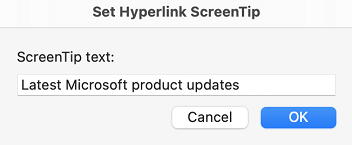
- Нажмите кнопку Подсказка и введите текст подсказки.
Совет
Если заголовок конечной страницы хорошо описывает ее содержание, используйте его в качестве текста гиперссылки. Например, этот текст гиперссылки соответствует заголовку на странице назначения: Создавайте больше с помощью шаблонов Майкрософт.
Использование специального форматирования шрифтов
Шрифт с поддержкой специальных возможностей не исключает и не замедляет скорость чтения для всех, кто читает сообщение электронной почты, включая людей со слабым зрением или ограниченными возможностями чтения или людей с нарушениями зрения. Правильно подобранный шрифт делает сообщения более разборчивыми и удобочитаемыми.
Выберите знакомые шрифты без засечек, такие как Arial или Calibri. Избегайте чрезмерного использования прописных букв и выделения курсивом или подчеркиванием.
Пользователи с нарушениями зрения или дальтонизмом могут не понять смысл, который вы передали разными цветами. Например, добавьте подчеркивание к цветному тексту гиперссылки, чтобы пользователи с дальтонизмом знали, что это ссылка. Заголовки рекомендуется выделять полужирным начертанием или шрифтом более крупного размера.
- Выделите текст.
- На ленте "Формат", которая предоставляет варианты для типа шрифта, размера, стиля и цвета, выберите нужные параметры форматирования.

Настройка цветов шрифтов
Текст в сообщении должен легко читаться в режиме высокой контрастности, чтобы его могли прочитать все пользователи, в том числе люди с нарушениями зрения.
Например, используйте яркие цвета и цветовые схемы с высокой контрастностью. Так, черно-белые схемы помогают пользователям, страдающим цветовой слепотой, различать цвета.
Чтобы обнаружить недостаточный контраст цветов, используйте средство проверки читаемости.
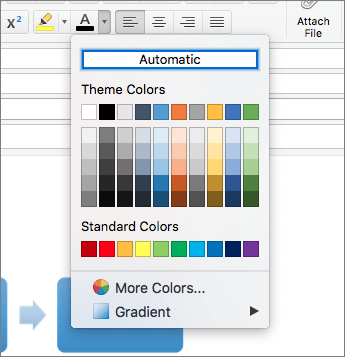
Чтобы текст хорошо отображался в режиме высокой контрастности, используйте автоматическую настройку цветов шрифта.
- Выделите текст.
- Выберите цвет шрифта сообщения> .
- Выберите Авто.
Создание удобочитаемых списков
Чтобы программам чтения с экрана было удобнее читать сообщения, упорядочьте информацию в сообщении небольшими блоками, например маркированными или упорядоченными списками.
Использование маркированных списков
Создавайте маркированные списки с помощью кнопки "Маркеры".
- Установите курсор в нужное место сообщения.
- Выберите вкладку Сообщение.
- В группе Абзац нажмите кнопку Маркеры.
- Введите элементы маркированного списка.

Использовать нумерованные списки
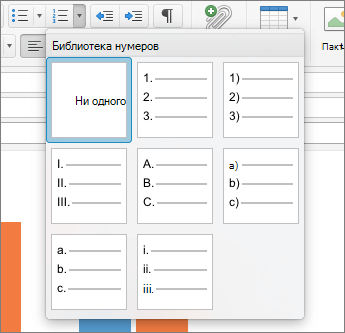
Создайте нумерованный список с помощью кнопки "Нумерация".
- Установите курсор в нужное место сообщения.
- Выберите вкладку Сообщение.
- В группе Абзац нажмите кнопку Нумерация.
- Введите каждый шаг в пронумерованном списке.
Настройка места между предложениями и абзацами
Людям, страдающим дислексией, кажется, что текст плавает на странице (одна строка заползает на другую). Кроме того, им часто кажется, что текст сливается или искажается.
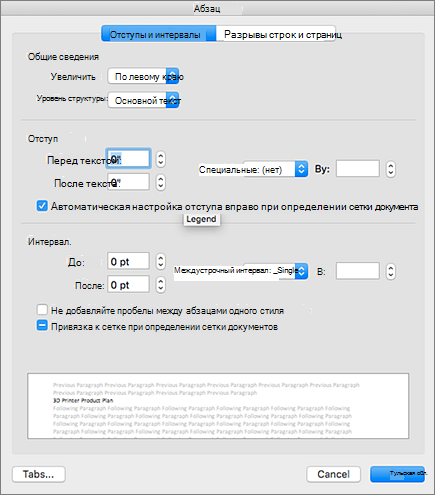
Чтобы уменьшить нагрузку при чтении, можно увеличить пустое пространство между предложениями и абзацами.
- Выделите текст, щелкните его правой кнопкой мыши и выберите пункт Абзац.
Откроется вкладка Отступы и интервалы диалогового окна Абзац. - В разделе "Интервалы" выберите нужные параметры интервала и нажмите кнопку ОК.
См. также
Повышение доступности с помощью проверки читаемости
Создание документов Word, доступных людям с ограниченными возможностями
Создание документов Excel, доступных людям с особыми потребностями
Создание презентаций PowerPoint, доступных людям с особыми потребностями
Техническая поддержка пользователей с ограниченными возможностями
Корпорация Майкрософт стремится к тому, чтобы все наши клиенты получали наилучшие продукты и обслуживание. Если у вас ограниченные возможности или вас интересуют вопросы, связанные со специальными возможностями, обратитесь в службу Microsoft Disability Answer Desk для получения технической поддержки. Специалисты Microsoft Disability Answer Desk знакомы со многими популярными специальными возможностями и могут оказывать поддержку на английском, испанском, французском языках, а также на американском жестовом языке. Перейдите на сайт Microsoft Disability Answer Desk, чтобы узнать контактные сведения для вашего региона.
Если вы представитель государственного учреждения или коммерческой организации, обратитесь в службу Disability Answer Desk для предприятий.