
В этом разделе приведены пошаговые инструкции по созданию сайтов и проектов Project Online для людей с ограниченными возможностями.

Project Online сайты, как правило, очень визуальные, и люди, которые слепы или имеют слабое зрение, могут понять их легче, если вы создаете свои сайты и проекты с учетом специальных возможностей.
Онлайн: рекомендации по обеспечению доступности сайтов и проектов Project Online
В следующей таблице приведены основные рекомендации по созданию Project Online сайтов и проектов, доступных людям с ограниченными возможностями.
| Что нужно исправить | Как найти проблему | Зачем нужны исправления | Способ исправления |
|---|---|---|---|
| Используйте контрастные цвета для текста и фона. | Найдите диаграммы, таблицы и текст на сайтах проекта, которые трудно прочитать или отличить от фона. | Цвета текста и фона должны отличаться настолько, что люди с ослабленным зрением смогут их различить. Используйте темный текст на белом или светлом фоне либо наоборот — белый текст на темном фоне. Черно-белые схемы упрощают восприятие текста и фигур для людей с цветовой слепотой. |
Использование макета сайта со специальными возможностями Изменение цветов сайта Использование структуры диаграммЫ Ганта со специальными возможностями |
| Не полагайтесь только на цвета при представлении информации. | Чтобы найти экземпляры цветового кодирования, визуально просмотрите содержимое на сайтах проекта. | Пользователи с нарушениями зрения или дальтонизмом могут не понять смысл, который вы передали разными цветами. Например, добавьте подчеркивание в текст гиперссылки с цветовой кодировкой, чтобы пользователи, которые являются дальтонами, знали, что текст является ссылкой, даже если они не могут видеть цвет. Заголовки рекомендуется выделять полужирным начертанием или шрифтом более крупного размера. |
Использование макета сайта со специальными возможностями |
| Используйте шрифты без засечек. | Чтобы найти потенциальные проблемы, связанные со шрифтами, просмотрите данные о областях, которые выглядят переполненными или неразборчивыми. | Людям, страдающим дислексией, кажется, что текст плавает на странице (одна строка заползает на другую). Кроме того, им часто кажется, что текст сливается или искажается. Сделайте текст более удобным для чтения пользователям с дислексией или ослабленным зрением. Например, им могут помочь знакомые шрифты без засечек, такие как Arial или Calibri. Избегайте чрезмерного использования прописных букв и выделения курсивом или подчеркиванием. |
Использование макета сайта со специальными возможностями Изменение шрифтов сайта |
| Добавьте описание к сайту и проектам. | Убедитесь, что описания сайтов и проектов содержат осмысленный текст. | People, которые используют средства чтения с экрана, иногда сканируют содержимое сайта. Четкие и точные сведения о контенте сайта и проекта помогают пользователям перемещаться и решать, является ли информация на сайте или проекте релевантной для них. |
Добавление описания для сайта Добавление описания проекта |
| Добавьте альтернативный текст для логотипа сайта. | Убедитесь, что описание логотипа содержит осмысленный текст. | Благодаря замещающему тексту пользователи, не видящие экран, смогут понять, какую информацию несут изображения и другие визуальные элементы. Текст на изображениях не должен быть единственным способом передачи важной информации. Если необходимо использовать изображение с текстом, повторите этот текст в документе. Включите в замещающий текст краткое описание изображения, укажите, что в нем есть текст, и упомяните его цель. |
Добавление альтернативного текста в логотип сайта |
Использование макета сайта со специальными возможностями
Project Online предоставляет стандартные макеты сайтов, включающие доступные цвета и шрифты.
В Project Online щелкните значок меню параметров

В меню параметров выберите Изменить внешний вид.
В списке макетов сайтов выберите нужный макет.
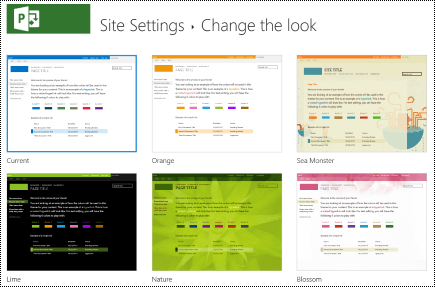
На странице сведений о конструкторе выберите Попробовать.
Чтобы использовать структуру, выберите Да, сохраните его. Новый дизайн будет применен к сайту.
Изменение цветов сайта
- В Project Online щелкните значок меню параметров.
- В меню параметров выберите Изменить внешний вид.
- В списке макетов сайтов выберите Текущий.
- На странице сведений о конструкторе выберите текущую палитру цветовой схемы в меню Цвета .
- В меню выберите новую цветовую схему.
- Выберите Попробовать.
- Чтобы использовать новую цветовую схему, выберите Да, сохраните ее. Новые цвета применяются к сайту.
Использование структуры диаграммЫ Ганта со специальными возможностями
Вы можете настроить макеты диаграмм Ганта, чтобы сделать их более доступными. Например, можно изменить цвет полосы.
В Project Online щелкните значок меню параметров.
В меню параметров выберите Параметры PWA.
В списке параметров PWA выберите Форматы диаграммы Ганта.
В меню Диаграмма Ганта: выберите нужную диаграмму.
В таблице сведений о диаграмме внесите необходимые изменения.
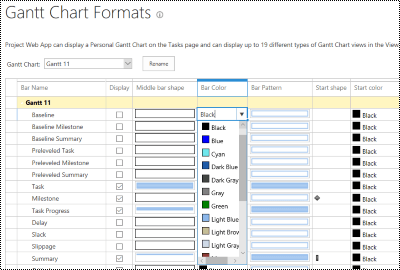
Если вы хотите сохранить изменения с другим именем, выберите Переименовать. Введите новое имя диаграммы и нажмите кнопку ОК.
Щелкните значок Сохранить, чтобы сохранить изменения.
Изменение шрифтов сайта
В Project Online щелкните значок меню параметров.
В меню параметров выберите Изменить внешний вид.
В списке макетов сайтов выберите Текущий.
На странице сведений о конструкторе выберите текущую схему шрифтов в меню Шрифт .

В меню выберите новую схему шрифтов.
Выберите Попробовать.
Чтобы использовать новую схему шрифтов, выберите Да, сохраните ее. Новые шрифты применяются к вашему сайту.
Добавление описания для сайта
В Project Online щелкните значок меню параметров.
В меню параметров выберите Параметры сайта.
На странице Параметры сайта выберите Заголовок, описание и логотип.
В поле Описание: текст введите краткое описание сайта.

Нажмите кнопку ОК.
Добавление описания проекта
В представлении Проект выберите нужный проект.
В области навигации слева выберите Сведения о проекте.
Нажмите кнопку Изменить.
В текстовом поле Описание введите краткое описание проекта.

Нажмите кнопку Сохранить.
Добавление альтернативного текста в логотип сайта
В Project Online щелкните значок меню параметров.
В меню параметров выберите Параметры сайта.
На странице Параметры сайта выберите Заголовок, описание и логотип.
В поле Введите описание (используется в качестве альтернативного текста для рисунка): текст введите короткий текст, описывающий логотип.
Нажмите кнопку ОК.
Дополнительные сведения
Создание доступных документов Word
Создание документов Excel, доступных людям с особыми потребностями
Создание доступных презентаций PowerPoint
Создание писем для людей с ограниченными возможностями в Outlook
Техническая поддержка пользователей с ограниченными возможностями
Корпорация Майкрософт стремится к тому, чтобы все наши клиенты получали наилучшие продукты и обслуживание. Если у вас есть инвалидность или вопросы, связанные со специальными возможностями, обратитесь за технической помощью в Службу ответов майкрософт для инвалидов . Специалисты Microsoft Disability Answer Desk знакомы со многими популярными специальными возможностями и могут оказывать поддержку на английском, испанском, французском языках, а также на американском жестовом языке. Перейдите на сайт Microsoft Disability Answer Desk, чтобы узнать контактные сведения для вашего региона.
Если вы являетесь государственным, коммерческим или корпоративным пользователем, обратитесь в службу управления по вопросам инвалидности.