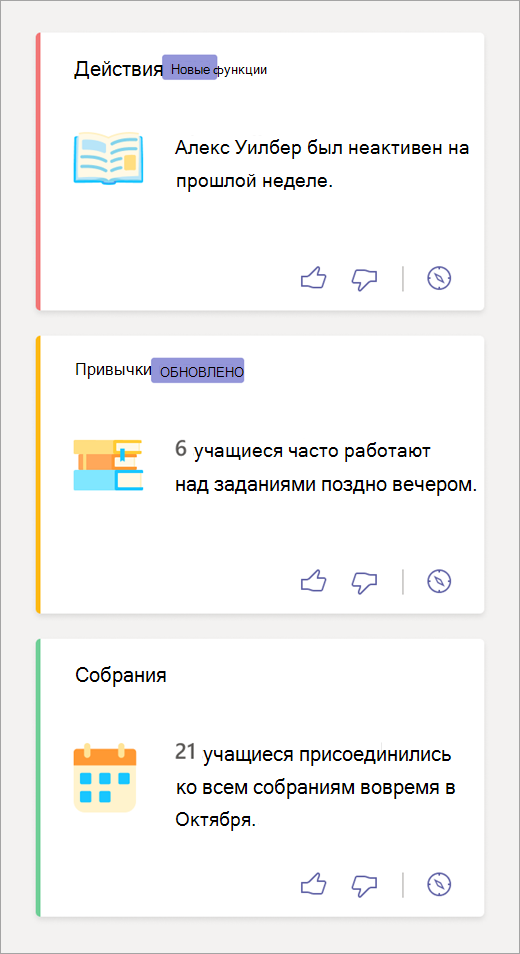
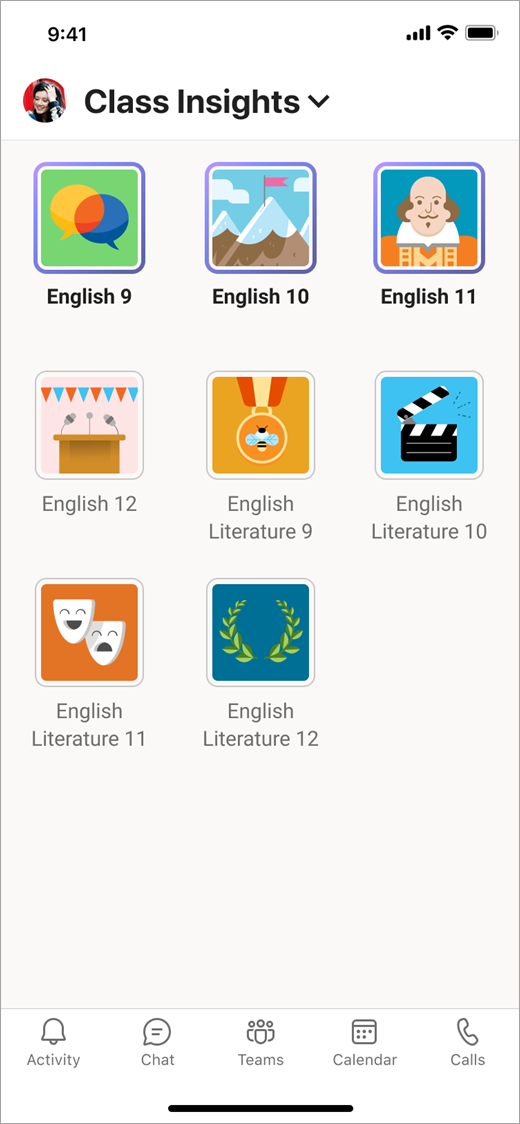
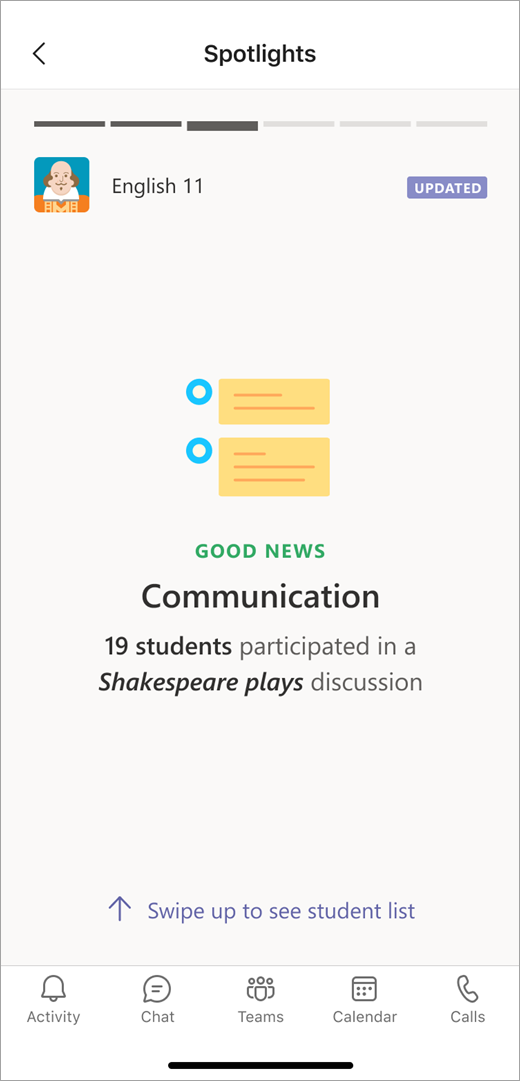
При выборе вкладки Insights в канале группы класса знакомство с приложением начинается со страницы общих сведений о классе. Детализация в этом окне позволяет получить конкретные представления о действиях ваших учащихся в Teams .
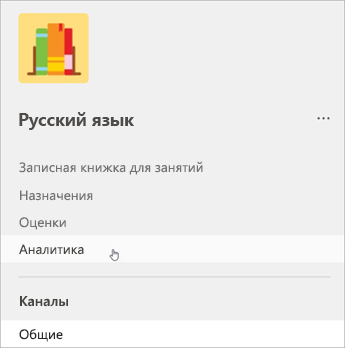
Обзор
У каждой команды класса есть собственная страница обзора класса. Выберите вкладку Insights в любом из классов, чтобы перейти к обзорной информационной панели.
Примечание
На странице обзора класса показаны интервалы времени по умолчанию на основе уровня активности. Для настройки интервала времени выберите любую точку данных, чтобы перейти к подробному представлению и получить доступ к дополнительной фильтрации.
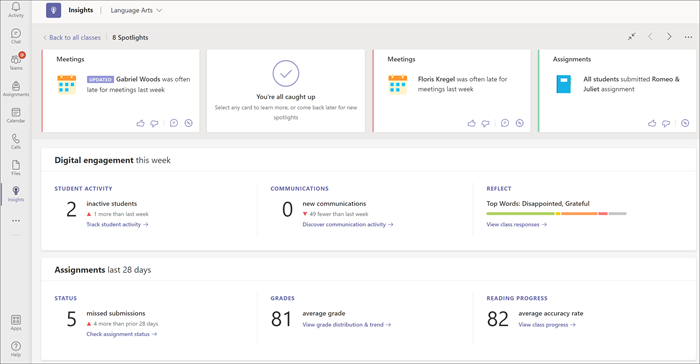
Активность учащихся
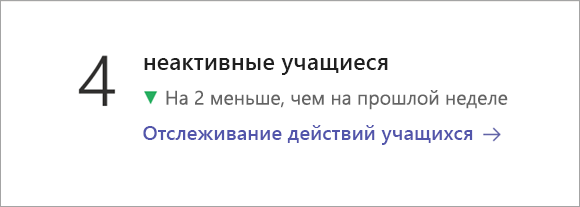
Чтобы просмотреть, какие учащиеся были активными и когда, выберите Отслеживать действия учащихся. Используйте фильтры, чтобы определить, когда учащиеся наиболее или наименее активны.
Выполните детализацию, чтобы просмотреть, какие учащиеся были неактивными.
Действия общения
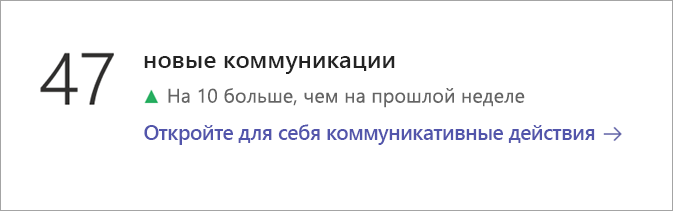
Количество записей, ответов и реакций в течение интервала времени.
Выполните детализацию, чтобы просмотреть действия для каждого учащегося и канала.
Рефлексия
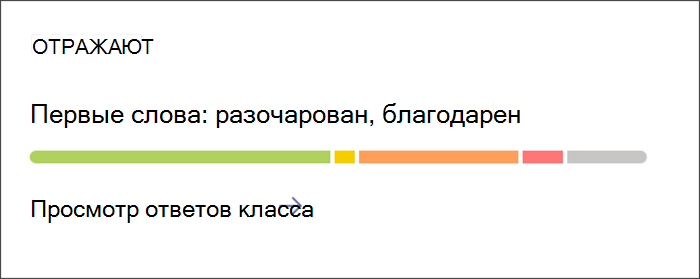
При использовании Reflect для проверки учащихся здесь отображается обзор их ответов.
Выберите Просмотреть ответы класса , чтобы увидеть, как учащиеся ответили на индивидуальном уровне.
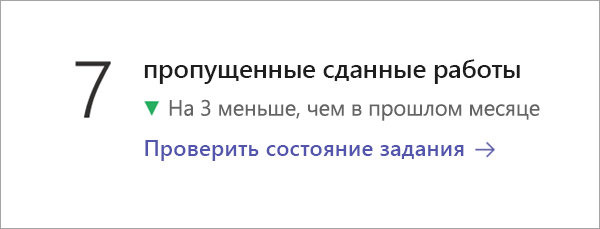
 , чтобы получить более конкретные данные по этой теме.