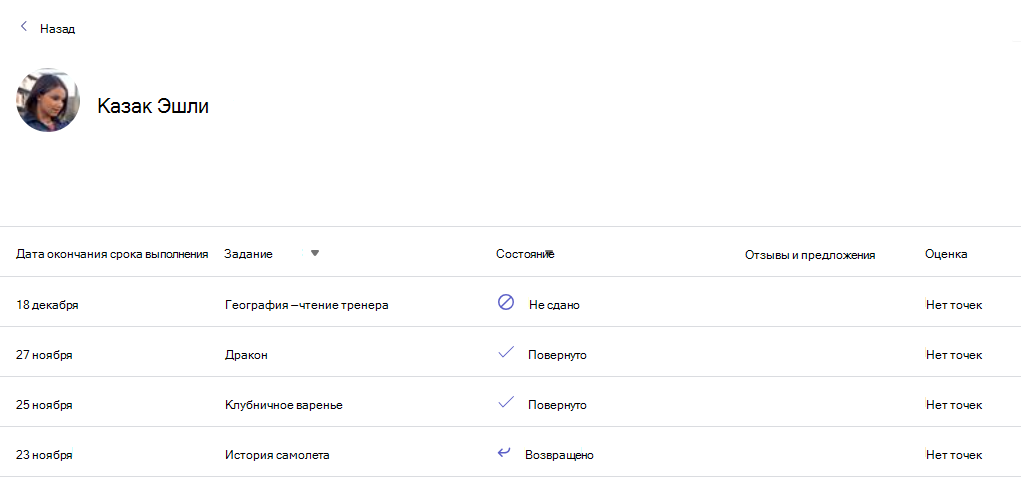
В каждой команде класса есть вкладка " Оценки ", на которой преподаватели могут просматривать задания, а также отслеживать прогресс отдельных учащихся в классе. Используйте вкладку "Оценки ", чтобы просмотреть обзор класса, быстро получить доступ к данным, а также открыть или вернуть работу учащегося.
Перейдите на вкладку "Оценки"
Чтобы открыть вкладку "Оценки", перейдите в нужную команду класса и выберите "Оценки".
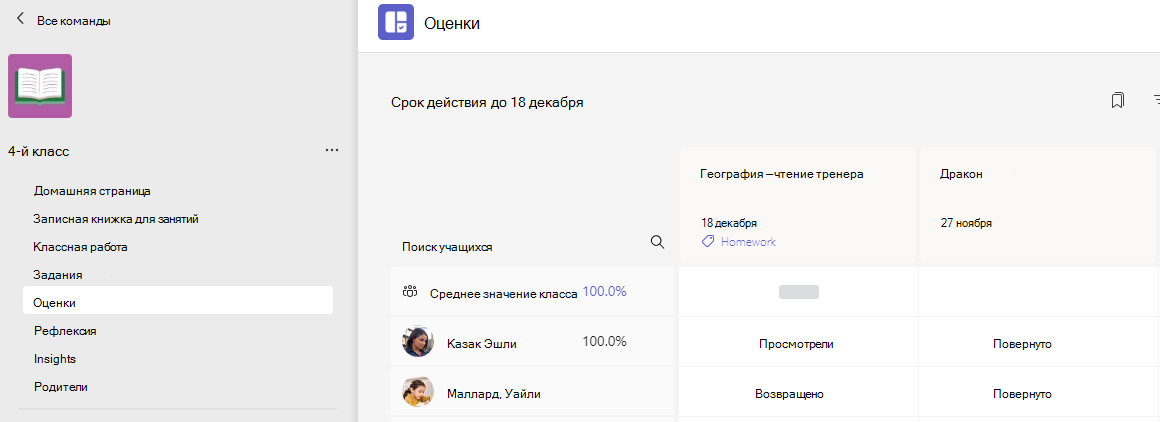
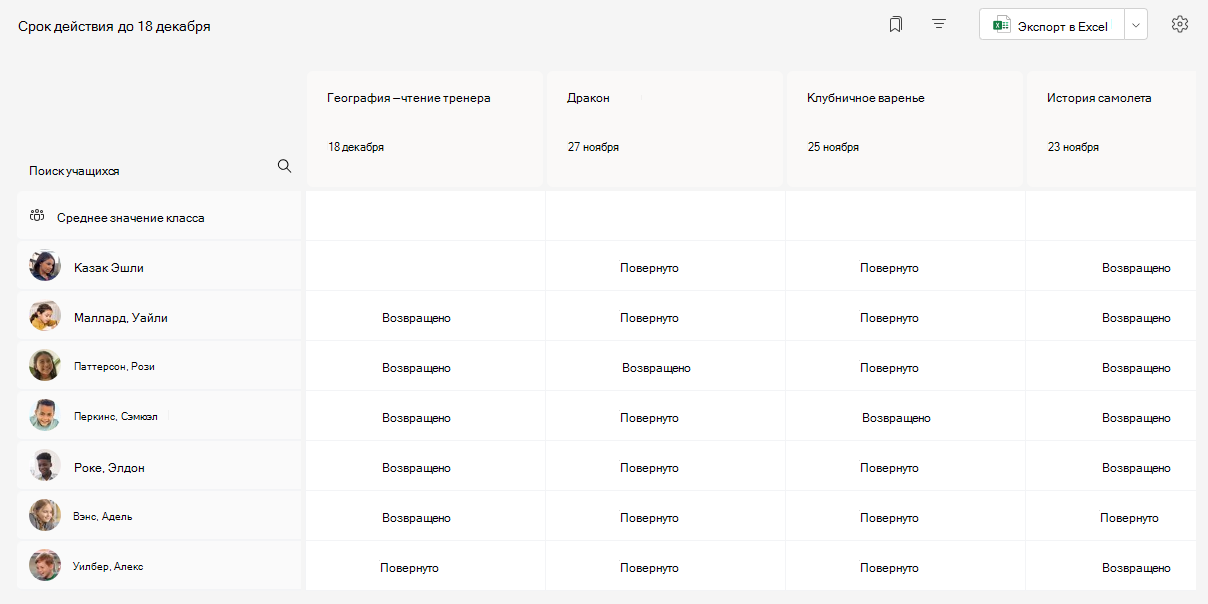
Вы увидите, что учащиеся отображаются в столбце, а их задания — в строке рядом с их именами. Задания перечислены в порядке срока выполнения, начиная с ближайшей даты.
Примечание
Среднее значение по классу отображается в верхней части списка имен учащихся, а среднее значение каждого учащегося отображается рядом с их именем. Вы можете изменить диапазон дат в правом верхнем углу, чтобы просмотреть средние оценки за определенный период времени.
Просмотр задания
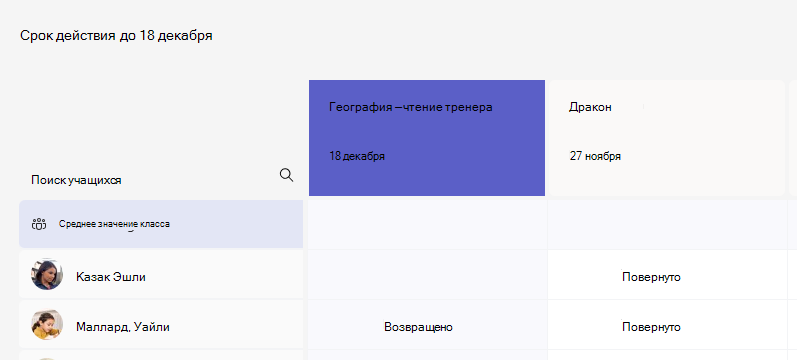
Выберите задание, чтобы открыть его и просмотреть сведения.
Экспортируйте все оценки в этом классе в файл .csv, выбрав "Экспорт в Excel".
Состояние работ учащихся
Когда учащиеся просматривают и сдают работу, вы видите в ячейке состояние, связанное с их именем и заданием.
| Просмотрено | Учащийся открыл и просмотрел задание. |
|---|---|
| Сдано | Учащийся сдал задание, и его работа готова к оцениванию. |
| Возвращено или баллы | После оценки работ учащихся отображаются присвоенные баллы. Состояние "Возвращено " отображается, если это задание без баллов. |
| Пустой. | С заданием пока не выполнялись действия. |
Выполняйте действия с работами учащихся
Каждую ячейку в сетке вкладки "Оценки " можно редактировать. Просто выберите его, чтобы внести изменения.
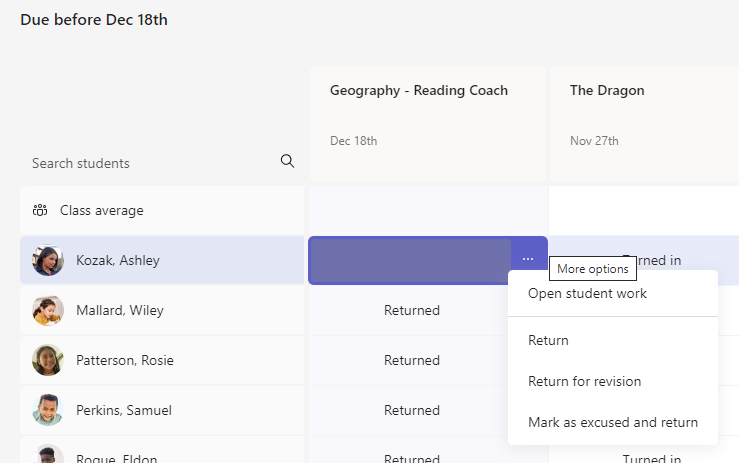
Вы также можете выбрать значок "Дополнительные параметры " в ячейке, чтобы открыть работу учащегося, или нажать кнопку "Вернуться", чтобы быстро вернуть ему оцененную работу.
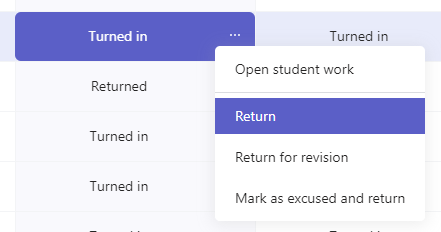
Отметьте как учащегося как освобожденного от задания
1. Перейдите к имени учащегося в списке К возврату.
Совет
Воспользуйтесь стрелками для сортировки учащихся в алфавитном порядке по возрастанию или по убыванию.
2. Нажмите стрелку раскрывающегося списка Возвратить и выберите Возвратить для исправления.
3. Выберите параметр "Пометить как оправданную и вернуть".
4. Появится диалоговое окно с вопросом, хотите ли вы пометить эту отправку как оправданную. Имейте в виду, что все данные и баллы критерия оценивания будут удалены. Учащийся все равно будет получать отзывы и предложения.
5. Нажмите кнопку "Пометить как оправданного".
6. Статус учащихся, чьи задания помечены как "Оправданные", изменен на "Оправдан".
Узнайте больше об оценках, возвращении, переназначении и освобождении учащихся от заданий.