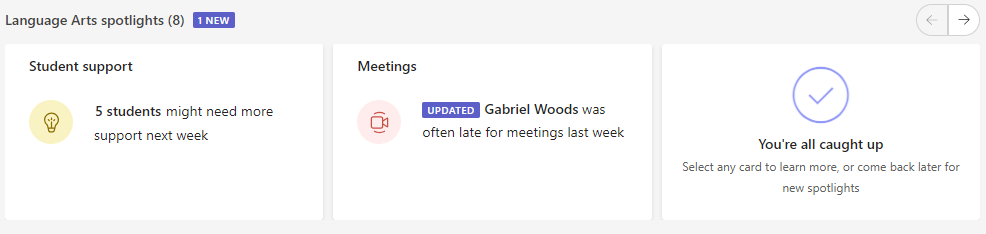
Просматривайте свои классы в приложении Insights, чтобы получить полезные представления данных для классов, которые вы преподаете. Подробные сведения о заданиях, уровни активности за день, пропущенные собрания и т. д. позволят вам узнать, на каких классах следует сосредоточиться.
Добавление приложения
- Выберите ... , чтобы найти другие добавленные приложения.
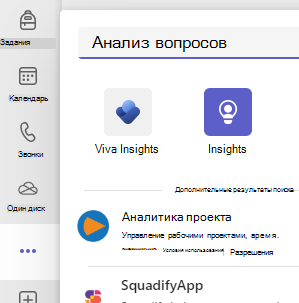
- Найдите Insights в строке поиска и выберите его.
- Нажмите кнопку Сохранить.
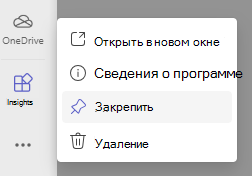
- Закрепите Insights на панели приложений, щелкнув правой кнопкой мыши значок приложения и выбрав "Закрепить".
Чтение данных из разных классов
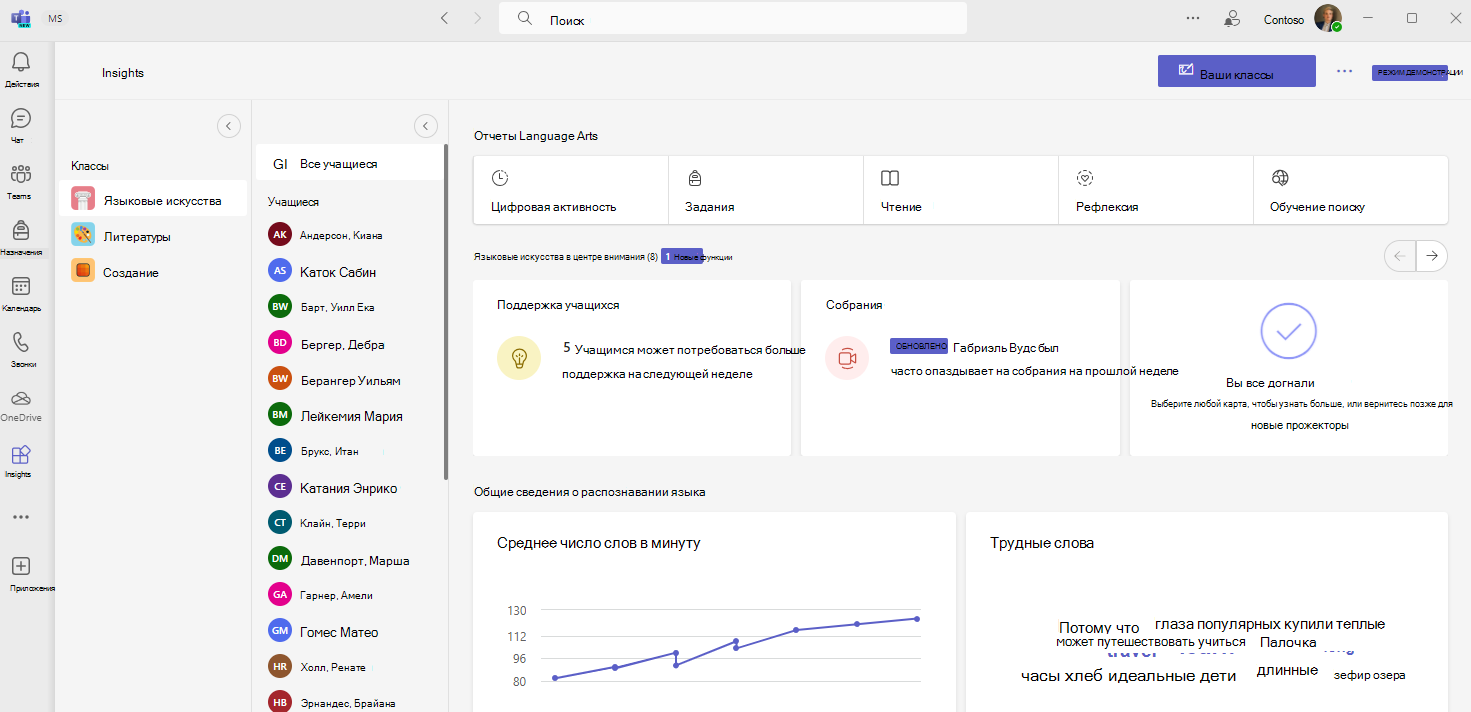
Чтобы получить доступ к представлению "Ваши классы ", выберите приложение "Аналитика " на панели приложений Teams.
Вы увидите карточки важного, а затем данные о действиях учащихся, пропусках собраний, Reflect и пропущенных заданиях для всех классов, которыми вы владеете.
- Выберите любую точку данных, чтобы получить дополнительные сведения, или выберите имя класса, чтобы просмотреть полные данные для этого класса.
- По умолчанию классы сортируются по алфавиту. Чтобы приоритизировать классы по данным (например, в каком классе больше всего пропусков), выберите
 рядом с меткой категории.
 - Количество учащихся в каждом классе указывается рядом с именем класса.
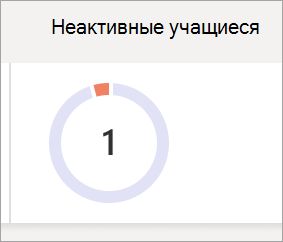
Неактивные учащиеся
Это количество и график показывают, сколько учащихся не были активными в этом классе.
- Наведите курсор на круговую диаграмму, чтобы увидеть, кто и сколько дней был неактивен в рассматриваемом периоде времени.
- Выберите круговую диаграмму, чтобы открыть отчет о цифровых действиях и ознакомиться с дополнительными сведениями.
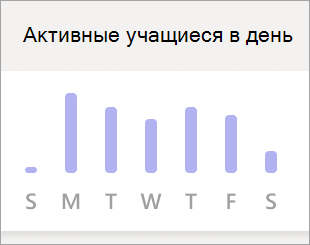
Активные учащиеся за день
Эта метрика измеряется вовлеченностью учащихся, включая их участие в собраниях, ответы Reflect, частоту создания публикаций и ответов, реакции в группе, открытие и редактирование файлов, использование OneNote и отправку заданий.
- Наведите курсор на график, чтобы узнать, сколько учащихся были активными каждый день.
- Выберите график, чтобы открыть отчет о цифровых действиях и отфильтровать данные по типу действия.
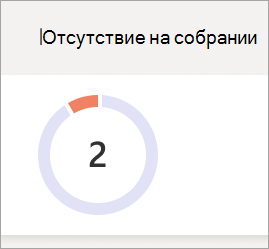
Отсутствие на собрании
Учащийся считается пропустившим собрание, если он вовсе не посетил его или присутствовал лишь в течение короткого времени (менее 50% от собрания или менее 30 минут в зависимости от того, что наступает раньше).
- Наведите курсор на круговую диаграмму, чтобы просмотреть список учащихся и количество собраний, пропущенных ими в течение периода времени.
- Выберите круговую диаграмму, чтобы открыть отчет о цифровых действиях.
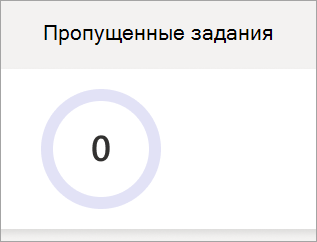
Пропущенные задания
На этой круговой диаграмме показано, сколько учащихся не сдали хотя бы одно задание, срок сдачи которого наступал в выбранном периоде времени.
- Наведите курсор на круговую диаграмму, чтобы просмотреть список учащихся, пропустивших задания (и количество заданий).
- Выберите круговую диаграмму, чтобы открыть отчет "Задания и оценки".
Рефлексия
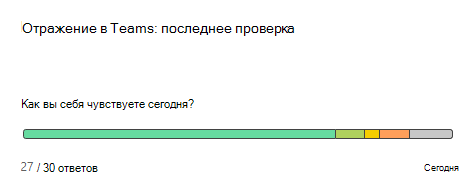
Эта диаграмма коррелирует, с какими эмодзи учащиеся использовали для описания своих эмоций в течение выбранного периода времени.
- Наведите курсор на линейчатую диаграмму, чтобы увидеть процент ответов для каждого эмодзи.
- Серый цвет означает, что учащиеся не ответили.
Важное
Важные темы проливают свет на полезные данные класса.
- Наведите указатель мыши на выделенный полужирным шрифтом текст, показывающий количество учащихся, чтобы увидеть отдельные имена.
- Узнайте, как просматривать важные темы, включая цветовое кодировку и значения меток.