

Примечание
- С помощью Microsoft 365 LTI мы упростили взаимодействие средств обучения (LTI) (LTI) для образовательных учреждений. Сведения о развертывании нового интерфейса см. в обзоре Microsoft 365 LTI и инструкциях по развертыванию для администраторов LMS.
- Поддержка классических OneDrive LTI, OneNote LTI, Teams Assignments LTI и Reflect LTI прекратится 17 сентября 2026 г. Ознакомьтесь с нашим руководством по миграции для администраторов LMS.
Срок действия классических инструментов Class Teams LTI и Meetings LTI истекает 15 сентября 2025 г. Дополнительные сведения см. в разделе вопросов и ответов об истечении срока действия Teams LTI.
Microsoft Education и наши сторонние партнеры понимают, что поток преподавания и обучения иногда выходит за рамки решений. Мы работаем над предоставлением бесперебойного интерфейса, чтобы преподаватели и учащиеся могли сосредоточиться на своих целях, а не на инструментах. Мы интегрируем продукты Майкрософт везде, где происходит преподавание и обучение, в том числе в системе управления обучением (LMS) и вместе с ней.
Вместе с нашими партнерами по LMS мы разработали интеграцию с использованием стандарта Learning Tools Interoperability (LTI),® которая позволит использовать лучшие возможности Майкрософт непосредственно в вашей системе управления обучением.
Узнайте больше об интеграции продуктов Майкрософт с системой управления обучением.
Знакомство с Microsoft 365 LTI
Приложение Microsoft 365 LTI позволяет использовать возможности Microsoft 365 для образования, например задания и ускорители обучения, файлы OneDrive и Microsoft 365, Teams для совместной работы, собрания Teams, записные книжки OneNote для занятий и многое другое. Администраторы LMS управляют приложениями, доступными для организации, а преподаватели — тем, какие приложения доступны в их курсах.
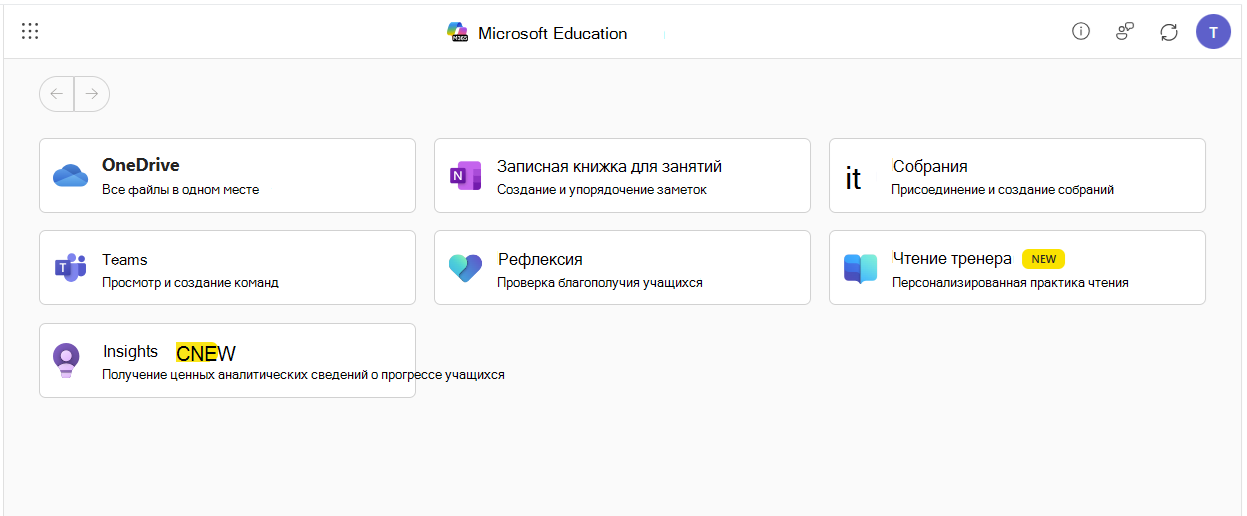
Доступ к информационной панели Microsoft Education для курсов и ее настройка
Для начала подтвердите у администратора LMS, что Microsoft 365 LTI развернут и готов к использованию в курсах LMS. Ваш администратор LMS определяет, какие приложения включить для вашей организации, а вы сами решаете, какие приложения включить для использования в ваших курсах.
Чтобы запустить информационную панель Microsoft Education и получить доступ к приложениям Microsoft Education в курсах, выполните действия для своей системы управления обучением.
Полотно
Войдите в Canvas и выберите курс.
Отображение элементов Microsoft Education в ссылках навигации курса в разделе "Параметры" -> "Навигация", если он еще не включен в вашем меню
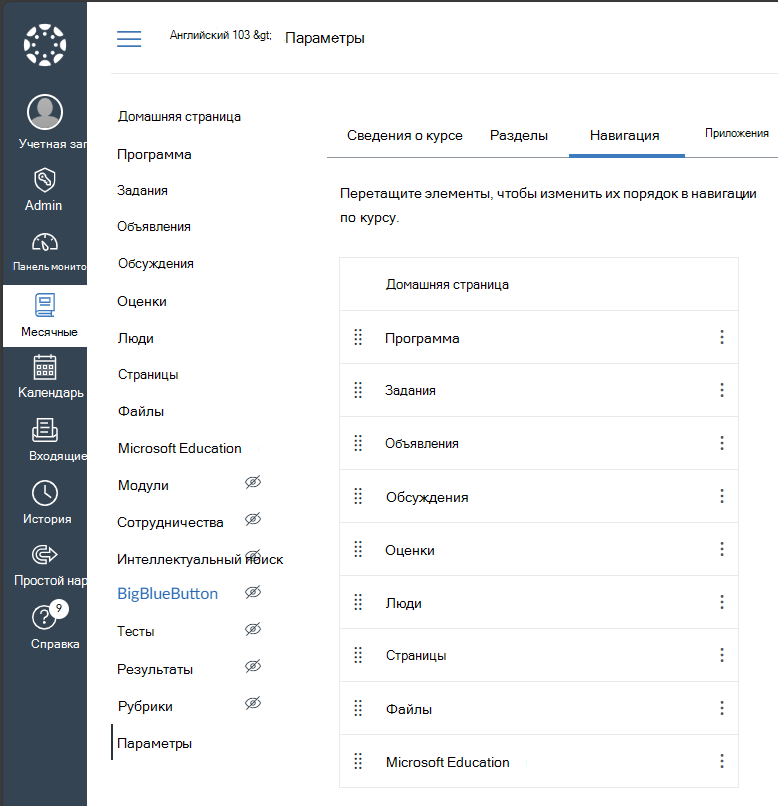
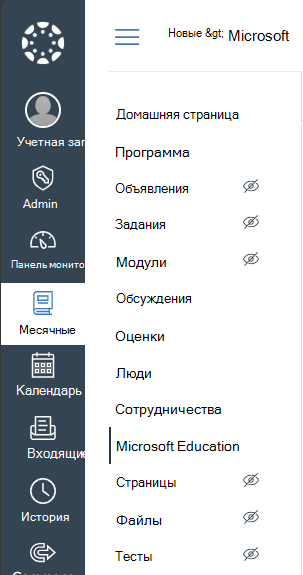
Щелкните ссылку навигации Microsoft Education в меню курса.
Blackboard Ultra
Войдите в Blackboard и откройте курс.
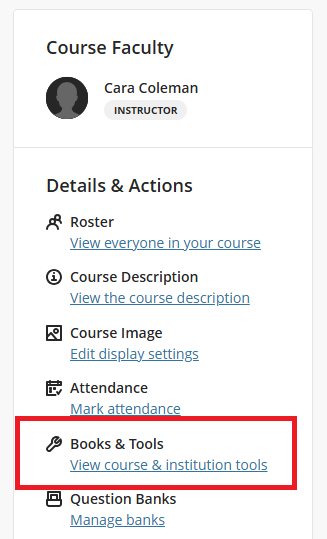
На панели сведений & Действия справа могут быть доступны варианты действий в зависимости от того, что включено в вашей организации.
Если меню Microsoft Education доступно, это означает, что в вашем учебном заведении включена автоматическая синхронизация команды для курса. В результате этого будет создана команда Microsoft Teams и синхронизирована со списком участников курса. Щелкните ссылку Microsoft Education → Включить Microsoft Education , чтобы активировать функцию синхронизации Teams, и следуйте инструкциям. После активации вы и ваши учащиеся сможете получить доступ к информационной панели Microsoft Education по этой ссылке.
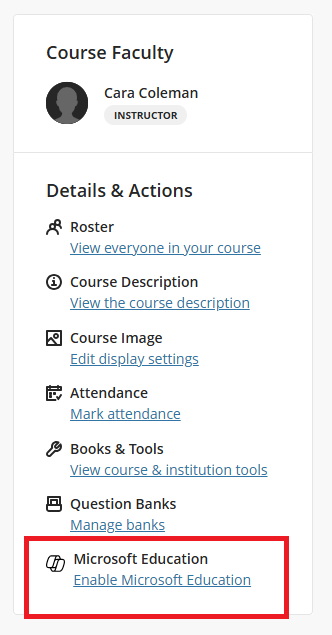
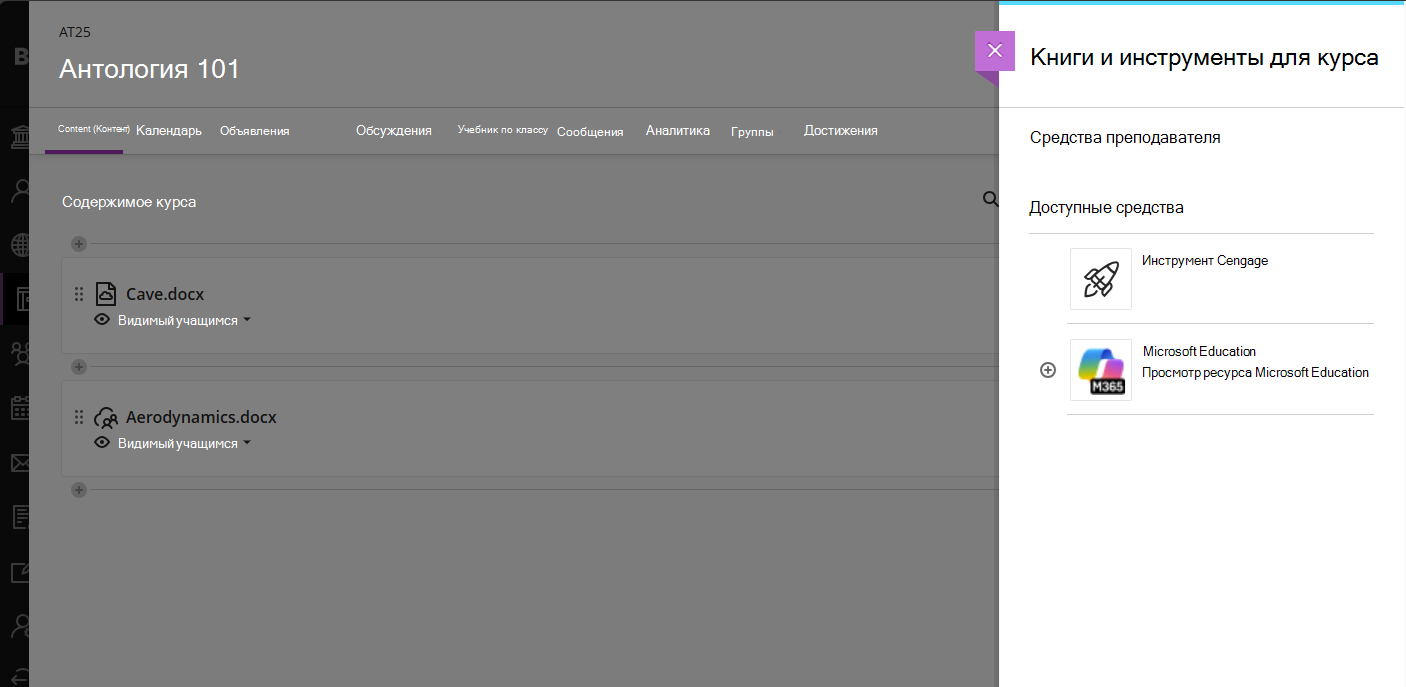
Если меню Microsoft Education не отображается, можно щелкнуть ссылку Books & Tools → View Course & Institutional Tools и щелкнуть элемент Microsoft Education , чтобы получить доступ к панели мониторинга приложения.
Schoology
- Войдите в Schoology и выберите курс на панели мониторинга курса
- В меню "Параметры коуса" слева выберите ссылку " Майкрософт для образования ", чтобы открыть панель мониторинга приложения.
D2L/Brightspace
- Войдите в Brightspace и щелкните курс в списке "Мой курс"
- Ваш администратор мог добавить ссылку Microsoft Education в меню курса или вы можете настроить навигационную панель курса . Если нет, вы можете щелкнуть пункт меню "Дополнительно " (стрелка вниз), чтобы увидеть инструменты курса → другие инструменты курса и найти ссылку Microsoft Education.
Moodle
Войдите в Moodle и щелкните курс в представлении "Мои курсы".
Включите переключатель режима правки в правом верхнем углу рядом с аватаром.

на вкладке "Курс" нажмите кнопку "+ Добавить действие или ресурс" и щелкните вкладку "Действия " в диалоговом окне.
Щелкните действие Microsoft Education .
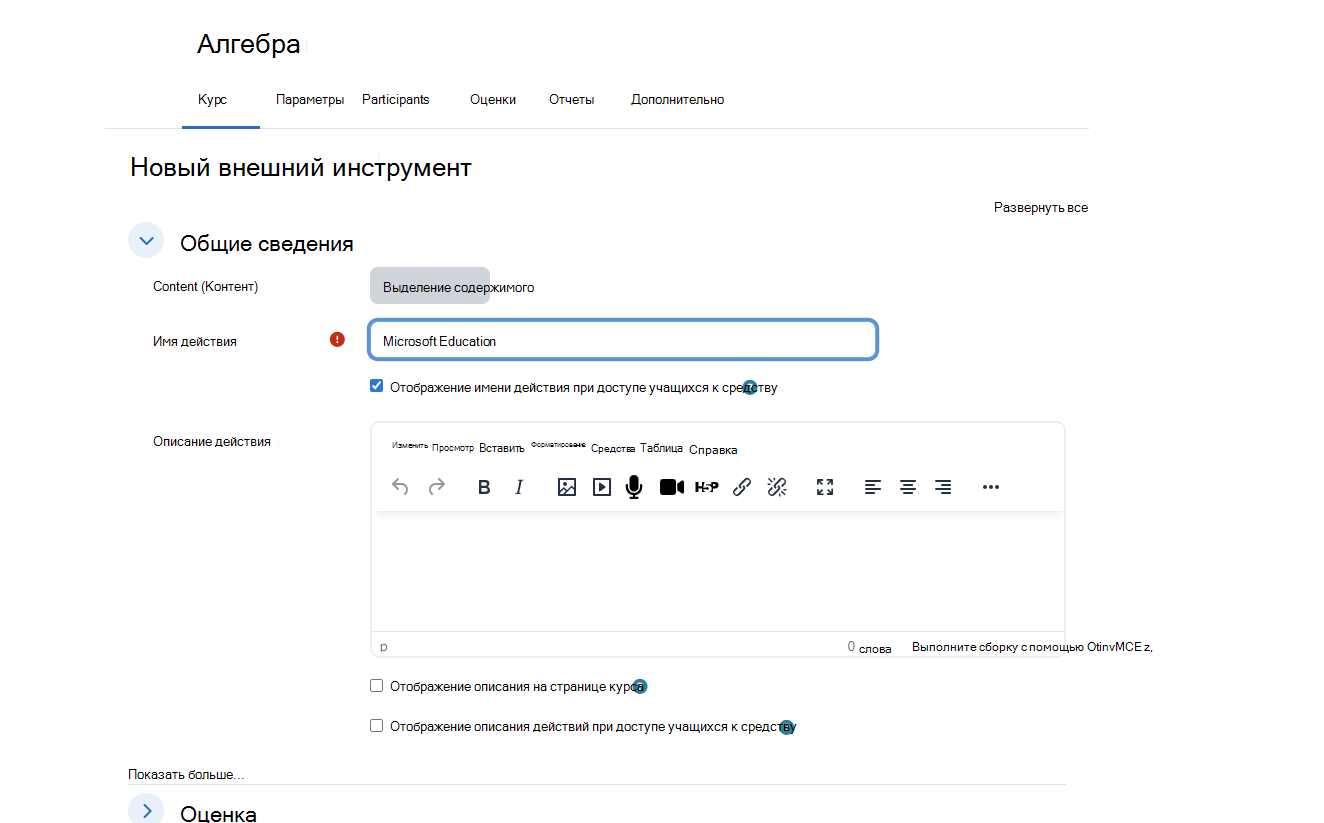
В диалоговом окне "Новое внешнее средство" укажите имя средства как Microsoft Education и при необходимости заполните описание и другие параметры средства, а затем нажмите кнопку "Сохранить и вернуться к курсу ".
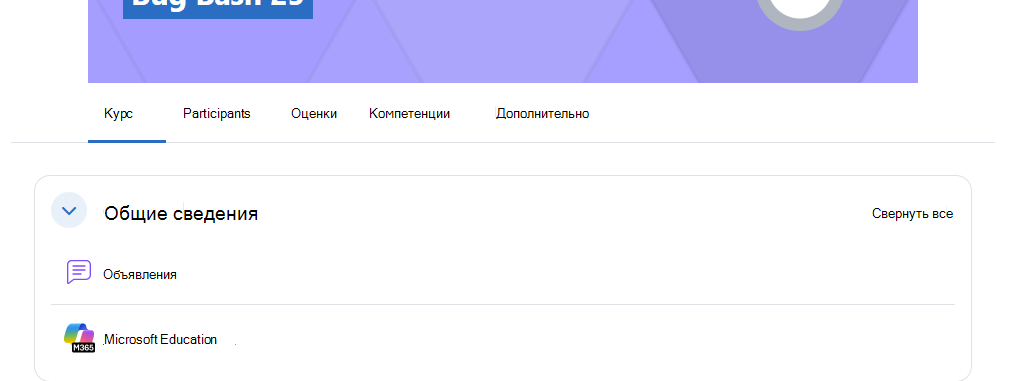
Щелкните ссылку Microsoft Education в списке содержимого курса, чтобы открыть панель мониторинга и получить доступ к приложениям.
Другие системы управления обучением
Microsoft 365 LTI можно добавить в любую систему управления обучением, совместимую с LTI 1.3 Advantage. Последовательность действий в меню для доступа к инструментам Microsoft Education в курсе может отличаться, но в целом будет место на уровне курса, которое запускает LTI как ссылку на ресурсы и предоставляет доступ к информационной панели Microsoft Education в курсе для преподавателей и студентов.
First-Time настройки и Конфигурация приложений курса
Если вы впервые используете приложения Microsoft Education в рамках курса, вы будете перенаправлены в интерфейс первого запуска Couse Settings для настройки приложений и параметров.
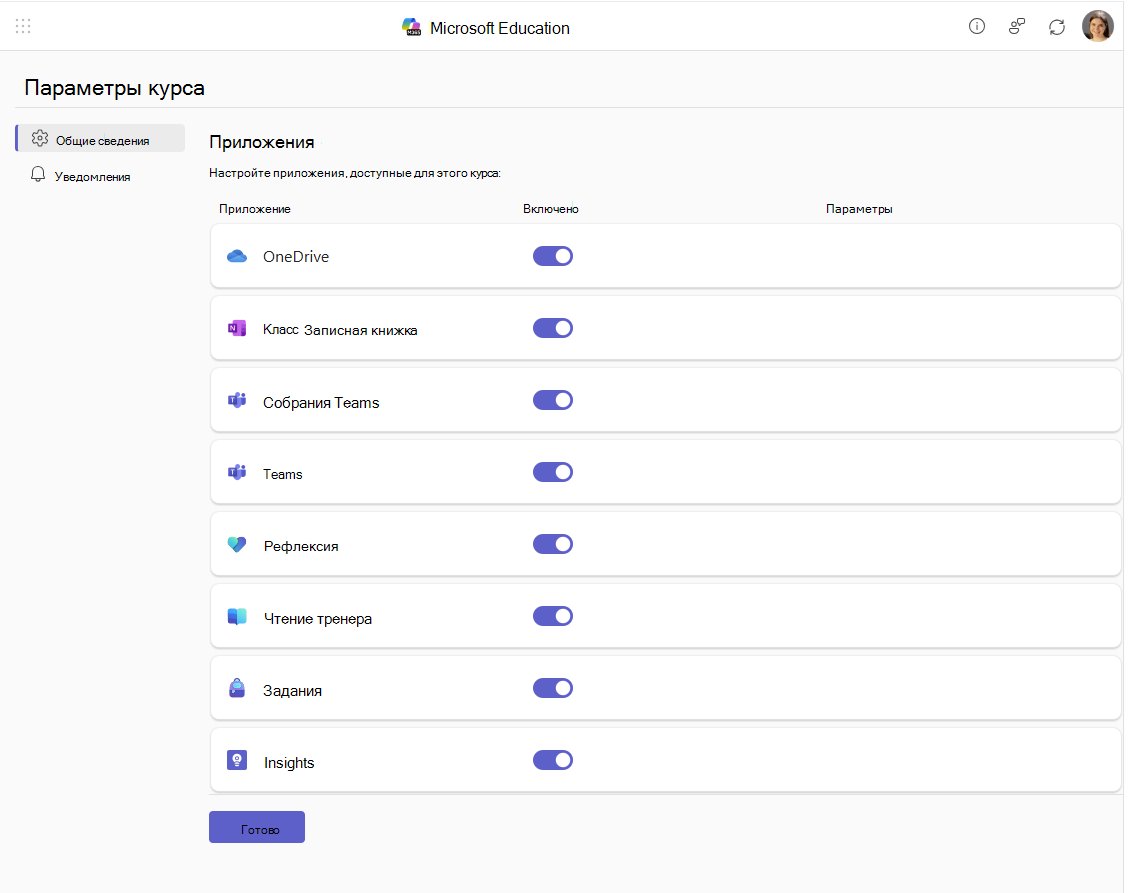
Вы можете включить или отключить любое приложение по умолчанию, чтобы управлять доступом для вас и учащихся к курсу.
После настройки начальных параметров нажмите кнопку "Готово ", после чего выбранные вами приложения будут подготовлены и инициализированы для вашего курса.
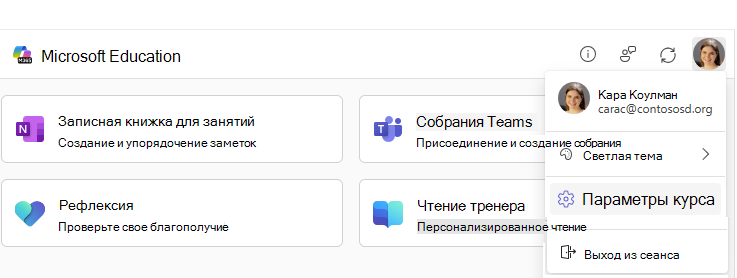
Вы можете получить доступ к этим настройкам в любое время, нажав на значок своего профиля в правом верхнем углу, а затем нажав « Настройки курса » в раскрывающемся меню.
Примечание
Меню "Параметры коуса " должно отображаться для всех, кто имеет роль преподавателя в курсе. Однако ваш администратор LMS может заблокировать настройки уровня курса и скрыть меню настроек курса, поэтому, если вам не предлагается выбрать параметры при первом доступе и меню «Параметры курса » не отображается, скорее всего, причина этого не необходима.
Возможности приложений, включенных в Microsoft 365 LTI
Microsoft 365 LTI - это единый инструмент LTI, развернутый в вашей системе управления обучением, который содержит многие функции Microsoft 365 для образования и включает размещения внутри вашей системы управления обучением, позволяющие преподавателям и учащимся получать доступ к необходимым функциям в повседневных учебных процессах, а также в качестве ресурсов для курсов.
Воспользуйтесь ссылкой " Подробнее " под описанием каждого приложения или функции, чтобы узнать, как использовать эти возможности Microsoft Education в курсе LMS.
Задания Microsoft Education & ускорители обучения
В программе Microsoft Education Assignments LTI доступны ускорители обучения: динамика техники чтения, динамика в математике. Динамика в технике поиска и Динамика в технике речи, а также отправка нескольких документов, Microsoft Forms, Страницы OneNote, записи Flip Video и все новые функции генеративного ИИ заданий для курса LMS. Интеграция позволяет добавлять задания Microsoft Assignments и Learning Accelerator прямо в задания LMS или список содержимого, где учащиеся могут запускать и выполнять их, а также автоматически синхронизировать ваши оценки и отзывы с помощью ИИ с журналом оценок LMS.
Примечание
Задания не отображаются на панели мониторинга приложений Microsoft Education как приложение — элемент меню Microsoft Education, позволяющий создать или скопировать задание, доступен из меню LMS, куда вы добавляете содержимое, задания или материалы в курсы:
- В Canvas доступ к Microsoft Education можно получить из раздела "Задания" ... (дополнительно) или из меню "Добавить" (+) в модуле
- В Schoology доступ к Microsoft Education можно получить из меню раздела "Материалы"
- Доступ к содержимому Microsoft Education в Blackboard можно получить через курс Content Market
- В D2L/Brightspace доступ к Microsoft Education можно получить через список "Содержимое курса -> существующие действия"
- В Moodle доступ к Microsoft Education можно получить с помощью кнопки + Добавить действие или ресурс с помощью параметра "Выбрать содержимое"
Подробнее об использовании заданий Microsoft Education & Акселераторов обучения в курсе LMS
OneDrive и Microsoft 365 Files
Интеграция файлов Microsoft OneDrive и Microsoft 365 позволяет средствам просмотра и редактирования Word, PowerPoint, Excel, а также PDF, видеопроигрывателю Stream и изображениям напрямую подключаться к наиболее важным рабочим процессам LMS, к которым относятся:
- Связывайте и внедряйте документы и видео в качестве ресурсов и содержимого курса
- Используйте Microsoft 365 Copilot для редактирования и преобразования содержимого прямо в LMS
- Назначение документов в качестве назначений LMS
- Редактирование и отправка документов учащимися в рамках заданий LMS
- Документы для совместной работы для участников курсов и групп
Microsoft 365 LTI предоставляет современный пользовательский интерфейс в комплекте с расширенным средством выбора файлов Microsoft OneDrive и широкими возможностями встроенного редактирования файлов Office.
Сведения об использовании файлов Microsoft 365 в курсе LMS с помощью Microsoft OneDrive.
Записная книжка OneNote для занятий
Используйте записную книжку OneNote для занятий , чтобы создать общую записную книжку и связать ее с курсом для удобного поиска и доступа. Записные книжки OneNote для занятий создают личное пространство для содержимого каждого учащегося, видимое только преподавателям курса, и они могут легко распространять страницы OneNote с содержимым курса среди своего класса.
Страницы OneNote можно использовать для ведения заметок, ведения дневника, рукописного ввода для письма, рисования. Они отлично подходят для математики, музыки и искусства или в любое другое время, когда необходимо упорядочить содержимое и совместно работать над ним с учащимися. Страницы OneNote также можно назначать и сдавать с помощью заданий Майкрософт для образования.
Существующие и новые учащиеся, зачисленные на курс LMS, могут получать доступ к записной книжке автоматически без необходимости их добавления преподавателем.
Подробнее о создании и использовании записной книжки OneNote для занятий в курсе LMS
Собрания
Приложение "Собрания" включает собрания Teams в курсы LMS. Преподаватели и учащиеся могут просматривать предстоящие и прошлые собрания, находить и воспроизводить записи собраний, планировать индивидуальные или повторяющиеся собрания и легко присоединяться к собраниям, связанным с курсом, — и все это из своей системы управления обучением.
Узнайте больше об использовании собраний Teams в курсе LMS
Teams
Приложение Teams помогает преподавателям и учащимся переходить между системой управления обучением (LMS) и Teams.
Пользователи могут получить доступ к команде курса прямо через панель мониторинга Microsoft Education для курса, нет никаких сомнений в том, какая команда является совместной работой
Узнайте больше об использовании Microsoft Teams в курсе LMS.
Рефлексия
Microsoft Reflect — это приложение, предназначенное для расширения знаний преподавателя, укрепления связи, самовыражения и обучения, запрашивая у учащихся обратную связь, а также способствуя самопознанию, эмпатии и эмоциональному росту.
Используйте Reflect для создания эффективных проверок, анализа самочувствия и формирования более счастливого и здорового учебного сообщества.
Подробнее об использовании Reflect в курсе LMS.
Репетитор по чтению
Репетитор по чтению позволяет учащимся создавать истории с помощью ИИ, практиковать сложные слова, вплетенные в главы историй, и стать беглыми читателями благодаря самостоятельной практике использования содержимого, соответствующего стандартам ответственного применения ИИ Майкрософт. Учащиеся зарабатывают достижения и открывают новые элементы истории во время чтения, что способствует постоянному вовлечению.
Учащиеся могут создавать и читать рассказы и отрывки из библиотеки на многих языках с определением произношения на нескольких диалектах английского языка. Начинающие читатели и учащиеся с дислексией могут укрепить уверенность с помощью иммерсивного средства чтения.
Подробнее об использовании Репетитора по чтению в курсе LMS.
Получение справки и отзывы
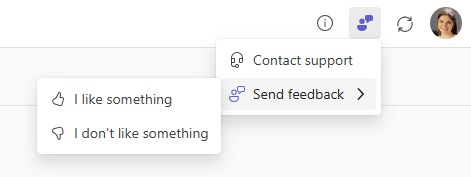
Преподаватели и учащиеся могут получить поддержку или оставить отзыв прямо из приложения с помощью меню справки и отзывов.
Примечание
Ваш администратор LMS может настроить пользовательский URL-адрес поддержки, ссылка на который находится за пунктом меню "Получить поддержку ".
Ресурсы для администраторов LMS
Развертывание Microsoft 365 LTI в системе управления обучением (LMS)