Нет двух одинаковых учебных заведений, как и решения, которые они используют для преподавания и обучения. Чтобы поддержать подключенное и вовлеченное школьное сообщество, продукты Майкрософт, например Teams для образования, предназначены для того, чтобы встретиться с вами там, где вы находитесь, с функциями, которые дополняют, но не заменяют ваше текущее использование систем управления обучением и других приложений.
В сценарии дистанционного обучения Teams может бесперебойно работать вместе с несколькими системами управления обучением (LMS) и приложениями, поддерживая острую потребность в онлайн-лекциях, обсуждениях и совместной работе. В сочетании с такими функциями Teams, как собрания, трансляции, задания и т. д., вы можете продолжать использовать ту же систему управления обучением. Вы можете отключить функции Teams, не относящиеся к вашему учебному заведению, использовать те, которые актуальны, и создать многофункциональное решение, позволяющее учащимся, преподавателям и сотрудникам выполнять свою работу наилучшим образом.

Microsoft Teams для образования: платформа, которая позволяет проводить лекции, индивидуальные и групповые обсуждения, а также целенаправленную работу с контентом.
Система управления обучением (например, Canvas, Schoology, Blackboard, D2L—Brightspace или Moodle): поддерживает учебные планы и списки классов.
Видеоплатформа, такая как Zoom: поддерживает видеоконференции и вебинары.
Примечание
Приложение Teams сейчас бесплатно для всех пользователей подписок "Образование". Более подробную информацию см. здесь.
Преподаватели, учащиеся и ИТ-администраторы могут ознакомиться с разделами с вкладками для получения более подробных рекомендаций по оптимизации Teams с помощью LMS и приложений в условиях дистанционного обучения.
Начните с простых собраний, работы в небольших группах и онлайн-мероприятий (лекций и т. д.)
Собрания Teams + интеграция с Canvas
С помощью Microsoft Teams вы можете пригласить свои классы LMS присоединиться к виртуальному сетевому вызову. Учащимся не нужна учетная запись, чтобы присоединиться к собранию — создайте собственную уникальную ссылку на собрание, поделитесь в своей системе управления обучением (LMS), и учащиеся смогут сразу же щелкнуть, чтобы присоединиться.
Создайте уникальную ссылку на собрание и поделитесь ею:
Перейдите в календарь в Teams и скопируйте ссылку "Присоединиться к собранию Microsoft Teams".
Поделитесь собранием с классом, опубликовав объявление со ссылкой на собрание в своей системе управления обучением.
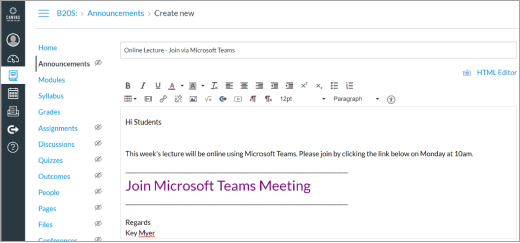
Учащиеся, использующие Microsoft Edge или Chrome, могут просто щелкнуть ссылку, чтобы присоединиться к собранию. Не используете эти браузеры? Скачайте приложение Teams и присоединитесь без входа в систему.
Подробнее
На виртуальных собраниях Teams вы можете:
Проведение собраний до 250 человек (масштабные презентации см. в разделе "Трансляции" ниже).
Поделитесь экраном, чтобы представить материалы.
Управление разрешениями. Как владелец собрания вы решаете, кто может записывать и демонстрировать свой экран. Вы также можете отключить комментарии участников, если вам нужно сосредоточить внимание на том, чем вы делитесь. Используйте раскрывающиеся списки в параметрах собрания, чтобы изменить настройки.
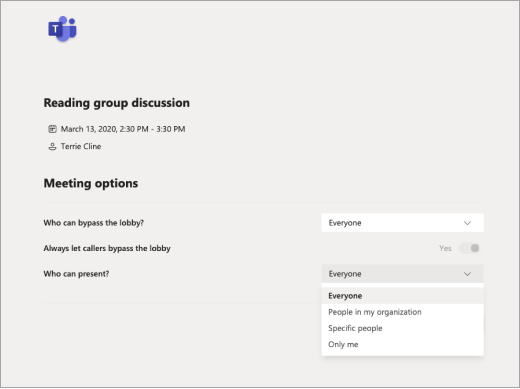
Практики, которые следует рассмотреть (взять или оставить в зависимости от ваших потребностей в собрании):
- Определите, хотите ли вы, чтобы учащиеся высказывались непосредственно на собрании или оставляли свой микрофон и вводили свои вопросы или комментарии в чате собрания.
- Назначайте участника собрания (кроме выступающего) для ответа на вопросы в чате или управления другими действиями, связанными с содержимым собрания.
Создание трансляции
С помощью Teams можно транслировать крупное событие, лекцию, беседу с книгой или академическую панель с числом участников до 10 000 человек.
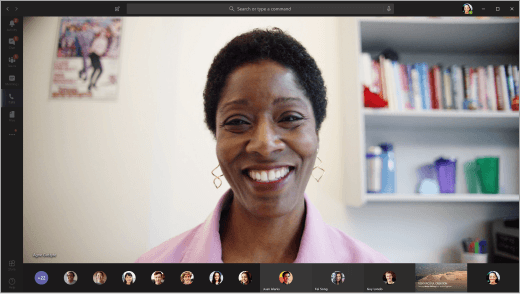
Создание учебных групп с помощью чата Teams
Нет необходимости настраивать команды для обсуждений в классе — вы можете сразу переходить в чаты.
- Учащиеся и преподаватели могут создавать групповые чаты для учебы и общения, от частных бесед до чатов до 100 человек.
- Chat в Teams поддерживает обмен сообщениями в реальном времени и асинхронный обмен сообщениями, совместную работу с файлами и возможность мгновенно встречаться со своей группой. Подробнее о чате в Teams.
Посмотрите, как это работает: Университет Центрального Ланкашира использует чат Teams для координации персонала.
Идеи для дистанционного обучения с учащимися
В Teams есть множество функций, которые могут дополнить ваши задания и публикации на других платформах обучения. Teams может преодолеть разрыв, если вы не можете встретиться лицом к лицу и вам необходимо работать асинхронно (без бесконечных электронных писем). Общайтесь, работайте над одним и тем же документом и оставайтесь на одной странице.
Оставайтесь на связи: На самом базовом уровне Teams — это место для поиска учащихся или преподавателей в вашем учебном заведении и для связи с ними. Используйте чат, чтобы задать быстрый вопрос, отправить файл или начать звонок.
Teams отлично работает на мобильных устройствах:Скачайте приложение.
Групповые проекты:
Добавьте других учащихся, чтобы они присоединились к групповому чату, встретились в канале класса или создали собственную команду.
Документы, которыми вы поделились, сразу же будут доступны всем участникам группы.
Работайте над документами одновременно, добавляйте комментарии или общайтесь в чате на боковой панели документа, чтобы делиться идеями и отзывами.
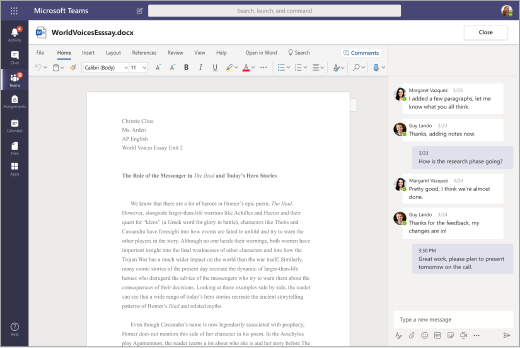
Посмотрите, как это работает
Учебные комиссии: Оставайтесь на связи друг с другом с помощью быстрых чатов, цепочек сообщений или видео- и голосовых звонков.

Общий доступ к ресурсам: Делайте записи на одних и тех же документах, чтобы сохранить исследования, ссылки и сведения о заданиях.
Совет
Закрепляйте важные веб-сайты, файлы и приложения на любом канале или в любом чате с помощью функции "+Добавить вкладку".
Обсуждения в классе:присоединяйтесь к собранию Teams со всем своим классом или участвуйте в публикациях, созданных вашим преподавателем.
Клубы и общества: Создавайте команды для объединения внеклассных мероприятий и студенческих групп. Эти команды могут быть как неформальными, так и официальными. Централизация общения в группе без необходимости предоставления личных контактных данных каждого участника. Делитесь календарями, листами регистрации и опросами в сети, чтобы все могли получить к ним доступ. Вы можете добавлять других пользователей в свою команду с помощью простого кода присоединения.
Хакатоны: Организуйте хакерскую коммуникацию и документы в одном месте, чтобы ваша команда не отставала от плана проекта. Узнайте больше об использовании Teams для управления клубами, хакерами и заданиями в кампусе.
Настройка Teams для работы с текущими потребностями
Если вы хотите предоставить Microsoft Teams учебному сообществу или кто-то запросил эту возможность, вы попали по адресу. Обратите внимание, что Microsoft Teams (и все продукты Microsoft 365) бесплатны для преподавателей и учащихся с подходящим учебным адресом электронной почты.
Настройка
Настройка среды Teams
Бесплатное средство School Синхронизация данных (SDS) позволяет синхронизировать существующие списки учащихся для автоматического создания и приглашения преподавателей, сотрудников и учащихся в команды. Если это не подходит для вашего учебного заведения, нет проблем. Вы также можете расширить возможности Teams для преподавателей и учащихся, которые предпочитают создавать их вручную.
Узнайте больше о развертывании и конфигурации.
Ознакомьтесь с политиками собраний в Microsoft Teams
Существует множество конфигураций для различных размеров групп и параметров конфиденциальности. Это включает в себя трансляции, крупные звонки, частные звонки, приглашение приглашенных выступающих для выступления, анонимное присоединение и многое другое.
Подробнее
Если в настоящее время в вашем учебном заведении используется LMS, вам может потребоваться упростить платформы, используемые преподавателями для управления заданиями, оценками и другими задачами. В Teams доступны задания и оценки , но их можно эффективно использовать, если эти функции отключены. Функции "Задания" и " Оценки" можно удалить, чтобы они больше не отображались на панели приложения или в командах класса. Инструкции приведены ниже.
Примечание
Существует множество сценариев, в которых преподаватели могут попробовать задания Teams. Это простой способ совместного использования и распространения учебных мероприятий через OneDrive и Microsoft 365. Преподаватели могут назначать различные ресурсы, в том числе оценки, а также отслеживать ход выполнения с помощью оценок и настраиваемых критериев оценивания.
Дополнительные сведения о заданиях.
Как отключить приложения "Задания" и "Оценки" в Teams:
Посетите Центр администраторов Teams.
Перейдите кполитикам разрешений приложений >приложений Teams.
Создайте политику, выбрав Добавить или изменить существующую политику.
В разделе "Приложения Майкрософт" выберите "Блокировать определенные приложения и разрешить все остальные " в раскрывающемся меню.
Нажмите "Добавить приложения" и найдите приложение "Задания". Когда будет найдено, нажмите кнопку "Заблокировать". Выполните те же действия для приложения "Оценки ".
Когда все будет готово, экран будет выглядеть примерно так:
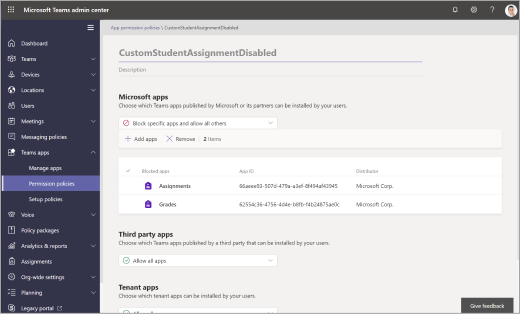
Назначьте политику разрешений приложения нужным пользователям или с помощью глобальной политики, следуя описанной здесь процедуре.
Настройка команды класса или персонала
Создание команды для класса или группы сотрудников открывает дополнительные возможности для совместной работы в группах, обсуждений и общего доступа к файлам. Это также позволяет вам соответствовать ритму аудитории с помощью запланированных собраний и заданий. Используйте команду класса для работы с учащимися и персоналом наряду с другими учебными платформами.
Пригласите учащихсяприсоединиться с помощью ссылки, кодаили с помощью School Синхронизация данных с вашим ИТ-отделом.
Планирование собраний в канале для лекций и семинаров
Создайте новую встречу и выберите канал для собрания. Все учащиеся в команде класса получат приглашение в календаре на собрание. Когда собрание начнется, они получат уведомление в Teams о присоединении. Вы также можете записывать собрания, когда учащиеся не могут присоединиться.
Проведение виртуальных рабочих часов
Запланируйте их в календаре Teams, чтобы учащиеся знали, когда вы доступны.
В рабочее время студенты могут связаться с помощью текстовых или видеозвонков.
Совет
Попросите учащихся также зарегистрироваться для получения собственных слотов для собраний, добавив форму в канал.
Подробнее
Совместная работа и обсуждение в классе
Модерируйте обсуждения в классе.
Публикуйте объявления и вопросы.
Создавайте каналы для организации совместной работы по различным подразделениям, предметам или темам. Частные каналы отлично подходят для работы в небольших группах и проектного обучения.
Посмотрите, как это работает: Преподаватели Университета Ньюкасла делятся своими методами преподавания.
Интеграция с Zoom и другими приложениями
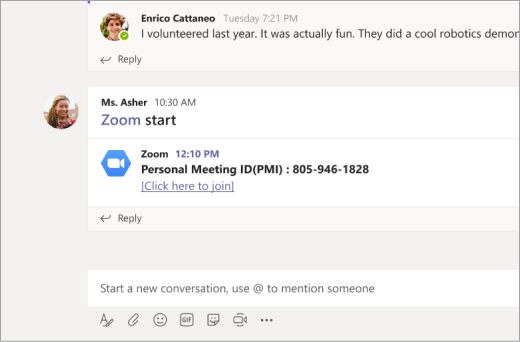
Интеграция Zoom с Microsoft Teams позволяет начать мгновенное собрание или присоединиться к запланированному собранию с помощью команд ботов. Собрания, созданные в Teams, будут отображаться в вашей учетной записи Zoom.
Подробнее
Общий доступ к файлам
Документы, к которым предоставлен общий доступ в команде, доступны всем учащимся.
Добавьте важные документы класса, такие как учебные планы, справочники и школьные календари, в папку " Учебные материалы ", доступную только для просмотра.
Одноклассники могут открывать документы Word, PowerPoint и Excel непосредственно в Teams и совместно работать в режиме реального времени, даже открывая чат сбоку от документа.
Создайте пространство для общего доступа в классе.
Оценка обучения учащихся
Используйте задания для рассылки тестов и оценок формирующего обучения.
Вам не нужно выставлять оценки за задания или использовать баллы, если вы этого не хотите. Просто используйте это как еще один способ отправки содержимого и проверки для понимания.
Дополнительные сведения о заданиях в Teams.
Дальнейшее обучение и общесистемное внедрение Teams и Microsoft 365
Получите доступ к учебным курсам и профессиональному развитию в Центре преподавателей Майкрософт, чтобы расширить удаленное обучение в вашем учебном заведении.
ИТ-администраторы и руководители учебных заведений: настройка Teams для дистанционного обучения.
Узнайте, как Microsoft 365 поддерживает и масштабирует дистанционное обучение для учащихся, преподавателей и родителей.
