Примечание
- С помощью Microsoft 365 LTI мы оптимизировали взаимодействие средств обучения (LTI) для образовательных учреждений. Сведения о развертывании нового интерфейса см. в обзоре Microsoft 365 LTI и инструкциях по развертыванию для администраторов LMS.
- Поддержка классических инструментов Class Teams LTI и Meetings LTI прекратится 15 сентября 2025 г. Дополнительные сведения см. в разделе вопросов и ответов об истечении срока действия Teams LTI.
Приложение "Собрания", входящее в состав инструментов Microsoft Education LTI, доступных в Microsoft 365 LTI, помогает преподавателям и учащимся легко создавать собрания Teams и присоединяться к ним из курса LMS. Пользователи могут просматривать прошлые & предстоящие собрания, планировать индивидуальные или повторяющиеся собрания и присоединяться к собраниям Teams, связанным с их курсами, — и все это из своей системы управления обучением. Выполните инструкции по включению собраний Microsoft Teams в курсах LMS с помощью приложения "Собрания Microsoft Education".
Инструкции по интеграции систем управления обучением (LMS) см. в руководстве по интеграции систем управления обучением (LMS), чтобы получить доступ к информационной панели приложений Microsoft Education в LMS.
Собрания Teams в LMS
Приложение "Собрания" — это сфокусированное представление собраний Teams, относящееся к курсу LMS. Собрания, запланированные через приложение Microsoft Education Meetings, связаны с вашим курсом LMS и указываются только в том курсе, на котором они были запланированы. Приглашенные участники также видят эти собрания в своих календарях Outlook и Teams.
Планирование нового собрания Teams
Щелкните плитку "Собрания " на информационной панели приложения Microsoft для образования, чтобы запустить приложение "Собрания".
Нажмите кнопку "Создать собрание " в правом верхнем углу.
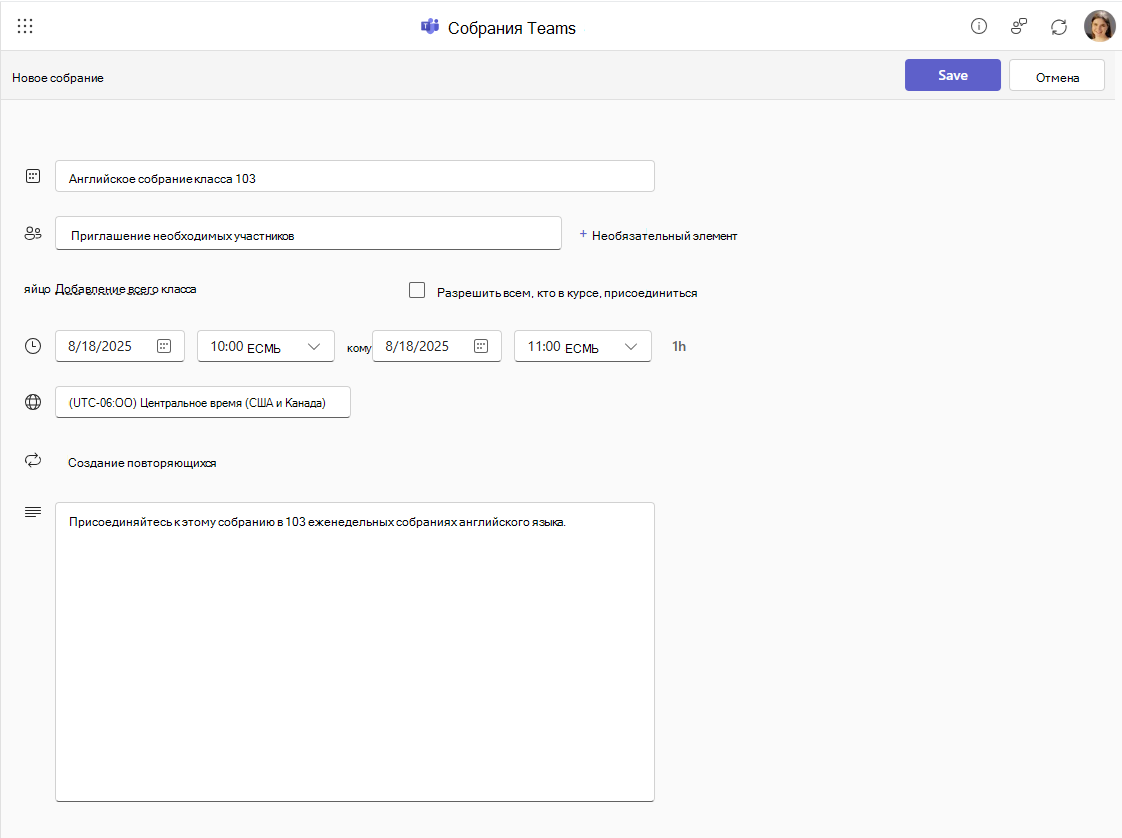
Введите сведения о собрании, такие как название, дату и время начала и окончания, а также описание.
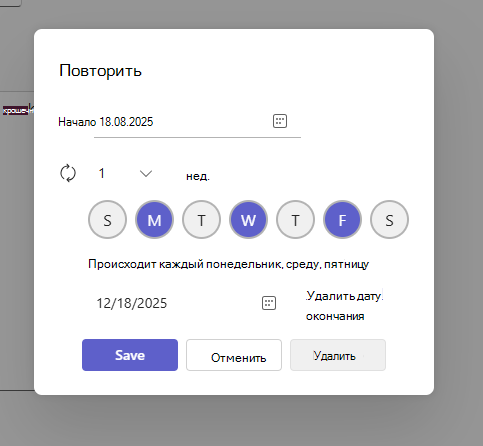
Чтобы сделать собрание повторяющимся, нажмите кнопку "Сделать повторяющимся " и используйте диалоговое окно "Повторить", чтобы задать периодичность и продолжительность последовательности.
Чтобы пригласить участников, введите любые адреса электронной почты, которые вы хотите включить в приглашение. Если вы хотите пригласить всех участников вашего курса, вы можете нажать кнопку Добавить весь класс , чтобы добавить список участников курса LMS в строку "Кому" для собрания. Вы можете нажать кнопку Удалить весь класс , чтобы удалить пользователей, добавленных с помощью функции Добавить весь класс.
Флажок "Разрешить любому пользователю курса присоединяться " закрепляет собрание в курсе, чтобы любой, у кого есть доступ, мог просматривать и проверять участников по списку участников курса при нажатии на приглашение присоединиться (собрание не будет отображаться в их календарях, если они не будут приглашены явным образом).

Начало мгновенного собрания "Быстрое собрание"
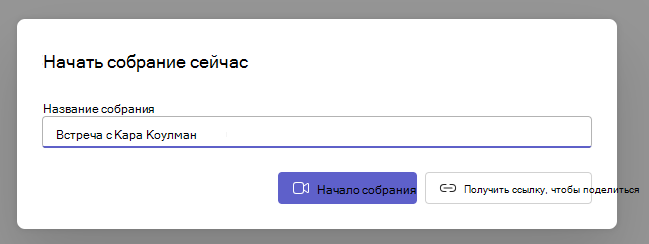
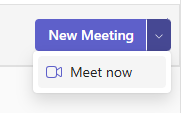
Используйте раскрывающийся список кнопки " Создать собрание " в правом верхнем углу, чтобы щелкнуть "Начать собрание " и начать собрание. Вы можете скопировать ссылку и поделиться ею с любым желающим, чтобы присоединиться.
- Щелкните раскрывающийся список рядом с пунктом "Создать собрание " в правом верхнем углу и нажмите "Начать собрание".
2. Присвойте имя собранию и выберите либо начать собрание и пригласить его или добавить участников позже, либо использовать кнопку "Получить ссылку, чтобы поделиться ", чтобы получить ссылку для присоединения для приглашенных до начала собрания.