Нет двух учебных заведений одинаковых, и ни одно из решений, которые они используют для преподавания и обучения. Для поддержки подключенного и активного учебного сообщества продукты Майкрософт, такие как Teams для образования, предназначены для вас, где вы находитесь, с функциями, которые добавляют и не заменяют текущее использование систем управления обучением и других приложений.
В сценарии дистанционного обучения Teams может гибко работать вместе с несколькими системами управления обучением (LMS) и приложениями, поддерживая критически важные потребности в онлайн-лекциях, обсуждениях и совместной работе. В партнерстве с такими функциями Teams, как собрания, трансляции, назначения и т. д., вы можете продолжать использовать один и тот же LMS. Вы можете отключить функции Teams, не относящиеся к вашему учебному заведению, использовать те, которые есть, и создать решение с несколькими инструментами, которое позволит учащимся, преподавателям и сотрудникам делать все возможное.

Microsoft Teams для образования: платформа, которая позволяет проводить лекции, 1-на-один и групповые обсуждения, а также целенаправленную работу с содержимым.
LMS, такие как Canvas, Schoology, Blackboard, D2L—Brightspace или Moodle: поддерживает учебные программы и списки классов.
Видеоплатформа, например Zoom, поддерживает видеоконференции и вебинары.
Примечание
Teams предоставляется бесплатно для всех пользователей для образовательных учреждений прямо сейчас. Более подробную информацию см. здесь.
Профессора, учащиеся и ИТ-администраторы см. в разделах с вкладками, чтобы получить более подробное руководство по оптимизации Teams с помощью LMS и приложений в параметре дистанционного обучения.
Начните с простых собраний, работы в небольших группах и онлайн-мероприятий (лекции и многое другое)
Собрания Teams + интеграция с холстом
С помощью Microsoft Teams вы можете пригласить классы LMS присоединиться к вам в виртуальном вызове через Интернет. Учащимся не требуется учетная запись для присоединения к собранию. Создайте собственную уникальную ссылку на собрание, поделитесь в LMS, и учащиеся могут сразу же присоединиться.
Создайте уникальную ссылку на собрание и поделитесь ими:
Перейдите к календарю в Teams и скопируйте ссылку "Присоединиться к собранию Microsoft Teams".
Поделитесь своим собранием с классом, опубликовав объявление по ссылке на собрание в LMS.

Учащиеся, использующие Edge или Chrome, могут просто щелкнуть ссылку, чтобы присоединиться к собранию. Не используете эти браузеры? Скачайте приложение Teams и присоединитесь, не входя в систему.
Подробнее
В виртуальных собраниях Teams вы можете:
Проведение собраний до 250 человек (более крупные презентации см. в разделе Трансляции ниже).
Поделитесь своим экраном, чтобы представить материалы.
Управление разрешениями. Как владелец собрания, вы можете решить, кто может записывать и представлять его экран. Вы также можете отключить звук для участников, если вам нужно оставить вызов в центре в том, что вы предоставляете. Используйте раскрывающийся список в разделе Параметры собрания, чтобы настроить параметры.
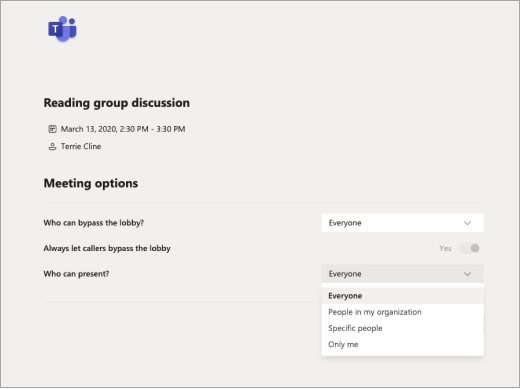
Рекомендации для рассмотрения (принять или уйти в зависимости от потребностей собрания):
- Определите, хотите ли вы, чтобы учащиеся говорили непосредственно на собрании или оставались без звука, и введите свои вопросы или комментарии в чате собрания.
- Назначьте участника собрания (кроме докладчика) для ответа на вопросы в чате или управления другими действиями, связанными с содержимым собрания.
Создание трансляции
Трансляция большого мероприятия, лекции, книжной беседы или академической панели с до 10 000 человек с помощью Teams.

Создание учебных групп с помощью чата Teams
Не нужно настраивать команды для обсуждения занятий— вы можете сразу перейти к чатам.
- Учащиеся и преподаватели могут создавать групповые чаты для изучения и общения, от общения в один к чатам с 100 людьми.
- Чат в Teams предлагает асинхронные сообщения в режиме реального времени, совместную работу с файлами и возможность мгновенного взаимодействия с группой. Дополнительные сведения о чате в Teams.
Узнайте, как это работает: Университет Центрального Ланкашира использует чат Teams для координации работы сотрудников.
Идеи для удаленного обучения с учащимися
В Teams есть множество функций, которые могут дополнить ваши задания и публикации на других платформах обучения. Команды могут преодолеть разрыв, если вы не можете встретиться лицом к лицу и вам нужно работать асинхронно (без бесконечных сообщений электронной почты). Общайтесь, работайте над тем же документом в одно и то же время и оставайтесь на одной странице.
Пишите: На самом базовом уровне Teams — это место для поиска и связи с учащимися или преподавателями в вашем учебном заведении. Используйте чат, чтобы задать быстрый вопрос, отправить по файлу или начать звонок.
Teams отлично работает на мобильных устройствах:скачайте приложение.
Группы проектов:
Добавьте других учащихся, чтобы присоединиться к групповому чату, встретиться в канале класса или создать собственную команду.
Документы, к которым вы предоставляете общий доступ, будут немедленно доступны всем в группе.
Работайте в документах одновременно, добавляйте комментарии или общайтесь в чате на боковой панели документа, чтобы добавить идеи и отзывы.

Узнайте, как это работает
Исследовательские группы: Оставайтесь на связи друг с другом с помощью быстрых чатов, цепочки сообщений или видео- и голосовых звонков.

Общий доступ к ресурсам: Запись в одни и те же документы для сохранения исследований, ссылок и сведений о назначениях.
Совет
Закрепляйте важные веб-сайты, файлы и приложения в любом канале или чате с помощью функции +Добавить вкладку .
Обсуждения занятий.Присоединяйтесь к собранию Teams со всем классом или участвуйте в записях, созданных преподавателем.
Клубы и общества: Создавайте команды для объединения внеклассных мероприятий и групп учащихся. Эти команды могут быть как неформальными, так и формальными, как вам нравится. Централизация связи в команде без необходимости в личных контактных данных каждого участника. Делитесь календарями, листами регистрации и опросами в Интернете, чтобы все могли получить к ним доступ. Добавьте других пользователей в команду с помощью простого кода присоединения.
Хакатоны: Организуйте взлом коммуникации и документов в одном месте, чтобы проект вашей команды был в курсе. Узнайте больше об использовании Teams для управления клубами, хаками и заданиями на кампусе.
Настройка Teams для работы с текущими потребностями
Если вы заинтересованы в предоставлении Microsoft Teams своему учебному сообществу или кто-то запросил его, вы попали в нужное место. Обратите внимание, что Microsoft Teams (и все microsoft 365) бесплатно для преподавателей и учащихся с соответствующим учебным адресом электронной почты.
Настройка
Настройка среды Teams
Бесплатное средство синхронизации данных школы (SDS) позволяет синхронизировать существующие списки учебных заведений для автоматического создания и приглашения преподавателей, сотрудников и учащихся в команды. Если это не подходит для вашей школы, не проблема. Вы также можете расширить Teams как вариант для преподавателей и учащихся, которые предпочитают создавать их вручную.
См. дополнительные сведения о развертывании и настройке.
Ознакомьтесь с политиками собраний в Microsoft Teams
Существует множество конфигураций для различных размеров групп и параметров конфиденциальности. Это включает в себя трансляции, крупные звонки, частные звонки, приглашение гостевых докладчиков на презентацию, анонимное присоединение и многое другое.
Подробнее
Если в настоящее время ваше учебное заведение использует LMS, может потребоваться упростить платформы, используемые преподавателями для управления заданиями, оцениваниями и другими задачами. Teams предлагает задания и оценки, но также может эффективно использоваться с отключенными функциями. Функции заданий и оценок можно удалить, чтобы они больше не отображались на панели приложения или в группах классов. Ниже приведены общие инструкции.
Примечание
Существует множество сценариев, в которых преподаватели могут попробовать задания Teams. Это простой способ совместного использования и распространения учебных мероприятий с помощью OneDrive и Microsoft 365. Преподаватели могут назначать различные ресурсы, включая оценки, а также отслеживать ход выполнения оценки и настраиваемые рубрики.
Дополнительные сведения о назначениях.
Как отключить приложения "Задания и оценки" в Teams:
Посетите Центр Администратор Teams.
Перейдите в разделПолитики разрешенийприложений> Teams.
Создайте новую политику, выбрав Добавить или изменить существующую политику.
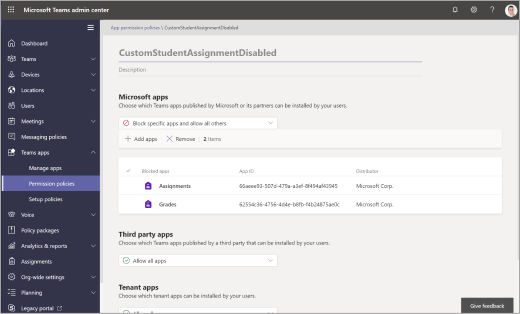
В разделе Приложения Майкрософт выберите Блокировать определенные приложения и разрешить все остальные в раскрывающемся меню.
Щелкните Добавить приложения и найдите приложение "Назначения ". После обнаружения нажмите кнопку Блокировать. Выполните те же действия для приложения "Оценки ".
Когда все будет готово, ваш экран будет выглядеть примерно так:
Назначьте политику разрешений приложения нужным пользователям или с помощью глобальной политики, следуя описанной здесь процедуре.
Настройка групп для занятий или сотрудников
Создание команды для класса или группы сотрудников может открыть дополнительные возможности для совместной работы, обсуждений и обмена файлами. Он также позволяет соответствовать частоте аудитории с запланированными собраниями и заданиями. Используйте команду класса для работы со студентами и сотрудниками наряду с другими платформами обучения.
Предложитеучащимся присоединиться по ссылке, кодуили использовать School Синхронизация данных с ИТ-отделом.
Планирование собраний в канале для лекций и семинаров
Создайте собрание и выберите канал для встречи. Все учащиеся в группе класса получат приглашение в календарь на собрание. Когда собрание начнется, они получат уведомление в Teams о присоединении. Вы также можете записывать собрания, когда учащиеся не могут присоединиться.
Удержание виртуальных рабочих часов
Запланируйте их в календаре Teams, чтобы учащиеся знали, когда вы будете доступны.
В рабочее время учащиеся могут связаться с помощью текстового или видеозвонка.
Совет
Попросите учащихся зарегистрироваться в собственных слотах собраний, добавив форму в канал.
Подробнее
Совместная работа и обсуждение занятий
Модерация обсуждений в классе.
Опубликуйте объявления и вопросы.
Создавайте каналы для организации совместной работы по различным подразделениям, темам или темам. Частные каналы отлично подходят для работы в небольших группах и обучения на основе проектов.
Узнайте, как это работает: Преподаватели Ньюкаслского университета делятся своей практикой преподавания.
Интеграция с Zoom и другими приложениями
Интеграция Microsoft Teams в Zoom позволяет начать мгновенное собрание или присоединиться к запланированному собранию с помощью команд ботов. Собрания, созданные в Teams, будут отображаться в вашей учетной записи масштабирования.
Подробнее

Общий доступ к файлам
Документы, к которым предоставлен доступ в команде, доступны всем учащимся.
Добавьте важные документы для занятий, такие как учебные программы, руководства и школьные календари, в папку "Материалы для занятий", доступную только для просмотра.
Одноклассники могут открывать документы Word, PowerPoint и Excel непосредственно в Teams и работать вместе в режиме реального времени, даже открыв чат сбоку документа.
Создайте пространство для общего доступа на уровне класса.
Оценка обучения учащихся
Используйте задания для отправки тестов и формирующих оценок обучения.
Вам не нужно оценивать задания или использовать баллы, если вы этого не хотите. Просто используйте его в качестве другого способа отправки содержимого и проверка для понимания.
Дополнительные сведения о назначениях в Teams.
Дальнейшее обучение и общесистемное внедрение Teams и Microsoft 365
Получите доступ к обучению и профессиональному развитию в Центре преподавателей Майкрософт, чтобы масштабировать дистанционное обучение в вашем учебном заведении.
ИТ-администраторы и руководители учебных заведений. Настройте Teams для дистанционного обучения.
Узнайте, как Microsoft 365 поддерживает и масштабирует дистанционное обучение для учащихся, преподавателей и родителей.
