
Важно
В Excel для Microsoft 365 Excel 2021 Power View удаляется 12 октября 2021 г. В качестве альтернативы можно использовать интерактивный визуальный интерфейс, предоставляемый Power BI Desktop, который можно скачать бесплатно. Вы также можете легко импортировать книги Excel в Power BI Desktop.
Точечные и пузырьковые диаграммы — это отличный способ отображения большого количества связанных данных в одной диаграмме. На точечной диаграмме ось X отображает одно числовое поле, а ось Y — другое, что позволяет легко увидеть связь между двумя значениями для всех элементов диаграммы.
На пузырьковой диаграмме третье числовое поле управляет размером точек данных.
Создание пузырьковой диаграммы
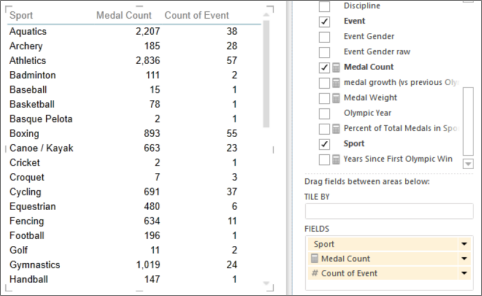
Создайте таблицу с одним значением категории.
Совет
Выберите категорию, которая не содержит слишком много значений. Если категория содержит более 2000 значений, вы увидите примечание, что диаграмма "показывает репрезентативную выборку", а не все категории. Действительно, трудно увидеть отдельные пузырьки, если у вас их много.
Добавьте в таблицу два или три числовых значения.
- С двумя значениями вы получите точечную диаграмму из маленьких кругов одинакового размера.
- С тремя значениями вы получите пузырьковую диаграмму. Каждый пузырек имеет разный цвет, и размер пузырька иллюстрирует третье значение.
Чтобы преобразовать таблицу в диаграмму, на вкладке Конструктор :
- В Power View в Excel щелкните стрелку в разделе Другие диаграммы и щелкните Точечная.
- В Power View в SharePoint щелкните Точечная.
Power View автоматически помещает категорию в поле Сведения , а два числовых значения — в поляХ Значение X и Значение Y .

Отслеживание данных с течением времени
Чтобы просмотреть изменения в данных с течением времени, можно добавить измерение времени к точечным и пузырьковым диаграммам с осью воспроизведения.
- Выберите пузырьковую или точечную диаграмму и перетащите поле со значениями времени в поле Ось воспроизведения .
При этом в нижней части диаграммы будет добавлена кнопка воспроизведения и линия времени.
При нажатии кнопки воспроизведения пузырьки перемещаются, растут и сжимаются, чтобы показать, как изменяются значения в зависимости от оси воспроизведения. Вы можете приостановить работу в любой момент, чтобы изучить данные более подробно. Щелкнув пузырь на диаграмме, вы увидите его историю в следе, за которым пузырь шел с течением времени.

Категории на основе цветов для точечной и пузырьковой диаграмм
Поле можно добавить в поле Цвет для точечной или пузырьковой диаграммы, и оно по-разному раскрасит пузырьки или точки точечных точек в соответствии с различными значениями в этом поле, переопределяя цвета пузырьков. Например, при добавлении поля Категория на пузырьковую диаграмму продуктов пузырьки присваивают пузырькам разные цвета в зависимости от того, являются ли они фруктами, овощами, хлебом или напитками.
 Поле не может быть вычисляемым и может содержать не более двадцати экземпляров.
Примечание
Вы можете щелкнуть цвет в легенде, чтобы выделить все пузырьки для этого цвета, но при этом не отображаются следы для всех пузырьков в этом цвете. Необходимо щелкнуть каждый пузырек по отдельности, чтобы отобразить его трассировку. Вы можете выбрать несколько пузырьков одновременно, нажав клавиши CTRL+ Щелчок.
Примечание
Авторские права на видео:
- Olympics Dataset © Guardian News & Media Ltd.
- Изображения флагов предоставлены CIA Factbook (cia.gov)
- Данные о населении предоставлено UNData (data.un.org ) в Microsoft Azure Marketplace.
- Эмблемы олимпийских видов спорта предоставлены Thadius856 и Parutakupiu и распространяются по лицензии Wikimedia Commons (creativecommons.org/licenses/by-sa/3.0/)
См. также
Диаграммы и другие элементы представления в Power View
Сортировка диаграмм в Power View
Power View: исследование, визуализация и представление данных
Видео о Power View и Power Pivot
Учебник. Анализ данных сводной таблицы с помощью модели данных в Excel 2013