
Используйте Copilot в Excel для получения аналитических сведений и анализа отчетов Power BI. Основываясь на данных Power BI, Copilot может отвечать на вопросы о данных, создавать сводки для быстрого просмотра или вставлять редактируемые таблицы, диаграммы и другие элементы Excel непосредственно в книгу.
Ответы Copilot основаны на данных отчета Power BI, поэтому результаты можно отслеживать в исходном отчете. Используя прямую ссылку на отчет Power BI, вы заземлите ответы Copilot в Excel в данных из вашей организации.
Добавление отчета Power BI в сеанс Copilot в Excel
Чтобы проанализировать отчет Power BI с помощью Copilot в Excel, вложите отчет в запрос Copilot в Excel и попросите Copilot просмотреть его.
- В области Copilot выберите в поле командной + строки, чтобы открыть меню Добавить рабочее содержимое , а затем выберите Добавить рабочее содержимое.
- Параметр поиска в меню рабочего содержимого может быть активирован автоматически. Выйти из поиска.
- В строке вкладок выберите Дополнительно, а затем — Другое.
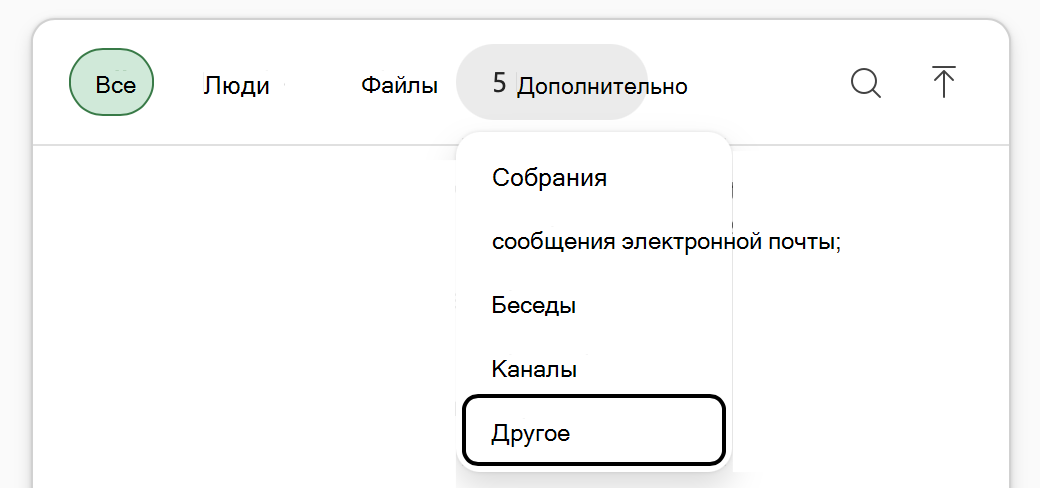
- Откроется список недавно доступных отчетов Power BI. Выберите отчет, чтобы вложить его в чат Copilot в Excel.
- Введите текст запроса и отправьте запрос в Copilot.
Важно
При присоединении отчета Power BI к запросу Copilot в Excel Copilot импортирует одноразовую snapshot данных. Результат не остается подключенным для автоматического обновления. Чтобы отразить новые данные Power BI, снова вложите отчет и отправьте новый запрос.
Найдите отчет, который вы хотите использовать
В меню Добавить рабочее содержимое>Дополнительное>другое автоматически отображаются недавно доступные отчеты Power BI. Если у вас нет журнала последних отчетов, список может быть пустым. Используйте поле поиска, чтобы найти отчеты, на доступ к которых у вас есть разрешение.
Элементы управления доступностью и администратором
Содержимое Power BI в разделе Добавление рабочего содержимого>Подробнее>Другое доступно только в том случае, если администратор включает данные Fabric в Microsoft 365 Copilot. Если другое не отображается в меню, обратитесь к ИТ-администратору.
Дополнительные сведения о включении анализа Power BI с помощью Copilot в Excel см. в статье Использование данных Power BI в Microsoft 365 Copilot.
Совет
Чтобы убедиться, что в меню отображается другое, ИТ-администратор должен включить данные Fabric для Copilot в Excel, выполнив действия, описанные в разделе Управление данными Fabric в Microsoft 365 Copilot.
Чтобы убедиться, что недавно доступные отчеты отображаются в разделе Другие, ИТ-администраторы должны выполнить действия, описанные в разделе Включение данных Fabric в Microsoft 365 Copilot.
Примеры запросов для анализа отчета Power BI
 Суммируйте ключевые метрики в этом отчете и выделите наиболее важные тенденции, изменения и выбросы.
Проанализируйте воронку в этом отчете. Где находится самая большая высадка, и какой этап следует исследовать в первую очередь?
Создайте редактируемую таблицу с основной метрикой с течением времени, разделенную на соответствующую категорию. Добавьте диаграмму и пометьте все заметные изменения.
Отображение основной метрики по периоду времени. Для наиболее сильного периода определите основные категории, способствующие.
Используя последний доступный период, ранжирует лучших участников до основного итога и отображает результаты в таблице.