

Используйте эти стратегии, чтобы получить наилучшие результаты от Copilot в Excel.
Создавайте эффективные запросы
- Будьте конкретны. Чем больше подробностей вы предоставите, тем более полезным будет ответ Copilot.
- Назовите столбцы или диапазоны, с которыми должен работать Copilot, особенно для запросов форматирования и анализа.
- Начните широко, а затем уточните. Если результат не совсем правильный, добавьте дополнительные сведения и попросите Copilot повторить попытку.
- Задавайте уточняющие вопросы, чтобы улучшить предыдущий результат.
Дополнительные советы по созданию запросов см. в статье "Создание отличного запроса: использование максимальной отдачи от Copilot".
Настройка Copilot в Excel
Copilot в Excel предлагает возможности настройки. Возврат результатов на основе ваших предпочтений с персонализацией. Создание рекомендаций для книги с помощью правил. Используйте пользовательские навыки для выполнения повторяющихся задач.
Выберите модель
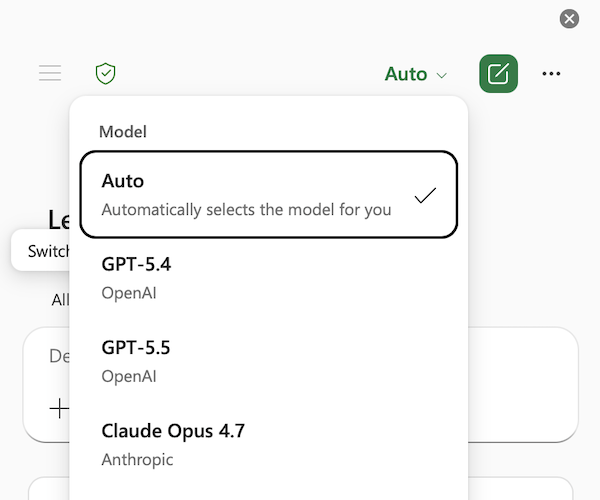
Перед отправкой запроса вы можете выбрать предпочитаемую модель. Copilot в Excel поддерживает последние модели Anthropic и OpenAI. Для переключения между моделями используйте меню выбора моделей в левом верхнем углу панели Copilot в Excel. По умолчанию средству выбора моделей присвоено значение "Автоматически ", а модель выбирается автоматически.
Примечание
Если у вас есть подписка на коммерческие Microsoft Copilot, ваш администратор должен разрешить доступ к Anthropic моделям ИИ, разрешив "Поставщики ИИ для других больших языковых моделей" в Microsoft 365 Admin Center. Дополнительные сведения см. в разделе Anthropic как субобработчик для Microsoft Online Services.
Выбранная модель применяется только к активному сеансу. Когда вы закрываете Excel или завершаете сеанс, Copilot возвращается к модели генеративного ИИ по умолчанию для Microsoft 365.
Просмотр предыдущих бесед Copilot в Excel
Чтобы получить доступ к журналу чата, используйте значок меню в левом верхнем углу панели Copilot в Excel, чтобы открыть предыдущие беседы. Беседы перечислены по давности, при этом ваш последний чат находится в верхней части списка. Выберите беседу из списка, чтобы просмотреть ее.
Чтобы удалить журнал бесед Copilot в Excel, выполните действия по удалению журнала действий Microsoft Copilot. Возможность удаления отдельных бесед Copilot сейчас недоступна.
Управление автосохранением для книг Copilot в Excel
Copilot в Excel работает в книгах с включенным или отключенным автосохранением. Чтобы поэкспериментировать с изменениями Copilot в Excel без автоматического сохранения этих изменений в книге, отключите автосохранение. Дополнительные сведения об автосохранении см. в статье Включение автосохранения в приложениях Microsoft 365.
Просмотр журнала изменений книги
Используйте Copilot в Excel для изучения изменений в книге, например, кто внес изменения и когда они были внесены. Подробнее см. в статье Просмотр журнала изменений книги с помощью Copilot в Excel.
Отмена изменений в представлении предыдущих версий
Будьте внимательны при редактировании с помощью Copilot конфиденциальных или общих файлов. Copilot вносит непосредственные изменения в книгу. Если вам нужно отменить изменения, вы можете отменить изменения или просмотреть предыдущие версии в любое время.