
Каждый раз при создании таблице Excel присваивает ей имя по умолчанию в соответствии с соглашением об именовании: "Таблица1", "Таблица2", "Таблица3" и т. д. Чтобы упростить ссылку на таблицу, например в книге, содержащей много таблиц, можно присвоить имя каждой таблице.
Примечание
Снимки экрана в этой статье получены в Excel 2016. Если вы используете другую версию Excel, интерфейс может немного отличаться, но функции будут такими же (если не указано иное).
Переименование таблицы
Щелкните таблицу.
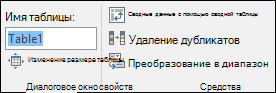
Перейдите в раздел Работа с таблицами Конструктор>>Свойства>Имя таблицы.
На компьютере Mac перейдите на вкладку "Таблица " >"Имя таблицы".Выделите имя таблицы и введите новое имя.
Совет
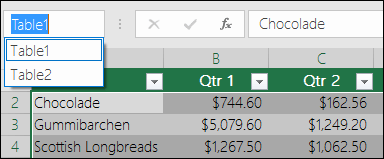
Все ваши таблицы будут показаны в адресной строке, которая отображается слева от строки формул. При выборе таблицы из списка Excel автоматически переходит к ней, даже если она находится на другом листе.
Важные примечания об именах
-
Используйте допустимые символы: Всегда начинайте имя с буквы, символа подчеркивания (_) или обратной косой черты (\). Остальная часть имени может включать в себя буквы, цифры, точки и символы подчеркивания.
Исключения: нельзя использовать символы "C", "c", "R" или "r" для имени, так как они уже обозначены как ярлык для выбора столбца или строки активной ячейки, когда вы вводите их в поле "Имя" или "Перейти". - Не используйте ссылки на ячейки — Имена не могут совпадать со ссылкой на ячейку, например Z$100 или R1C1.
- Не используйте пробел для разделения слов: Пробелы в имени использовать нельзя. Рассмотрим, как написать имя без пробелов. В качестве разделителей слов можно использовать знак подчеркивания (_) или точку (.). Примеры: DeptSales, Sales_Tax или First.Quarter.
- Максимум 255 символов:Имя таблицы может содержать до 255 знаков.
- Используйте уникальные имена таблиц – Повторяющиеся имена не допускаются. В Excel прописные буквы в названиях не различаются, поэтому если вы ввели слово "Продажи", но в той же книге уже есть другое имя "ПРОДАЖИ", вам будет предложено выбрать уникальное имя.
Переименование таблицы в Excel для Интернета
Примечание
Это одна из нескольких бета-функций, доступная в настоящее время только части участников программы предварительной оценки Office . Мы будем оптимизировать такие функции в течение следующих нескольких месяцев. Когда они будут готовы, мы сделаем их доступными для всех участников программы предварительной оценки Office и подписчиков Microsoft 365.
- Щелкните таблицу.
- На вкладке "Конструктор таблиц " дважды щелкните имя таблицы и введите новое имя.
Дополнительные сведения
Вы всегда можете задать вопрос эксперту в Excel Tech Community или получить поддержку в сообществах.
См. также
Общие сведения о таблицах Excel
Создание и форматирование таблиц
Изменение размера таблицы путем добавления или удаления строк и столбцов
Проблемы совместимости таблиц Excel
Экспорт таблицы Excel в SharePoint