
Важно
В Excel для Microsoft 365 Excel 2021 Power View удаляется 12 октября 2021 г. В качестве альтернативы можно использовать интерактивный визуальный интерфейс, предоставляемый Power BI Desktop, который можно скачать бесплатно. Вы также можете легко импортировать книги Excel в Power BI Desktop.
Если вам нужно прокрутить много в визуализациях таблицы, чтобы найти нужные данные, вы можете использовать функцию плитки в Power View, чтобы быстрее получать аналитические сведения из данных. Плитки выступают в роли элементов навигации: каждая из них соответствует одному из возможных значений поля. Если щелкнуть плитку, отображается данные, связанные только с соответствующим значением поля. Например, в этой книге с данными Олимпийских игр на каждой плитке отображаются данные определенной дисциплины.
В этой статье
- Создание контейнера плитки
- Изменение полосы навигации плиток
- Добавление зрительных образов для контейнера плитки
- Синхронизация осей в контейнере плитки
- Плитки в приложении Power BI
- См. также
Создание контейнера плитки
Переместите поле, которое необходимо использовать как плитку, из списка полей в поле Плитка.
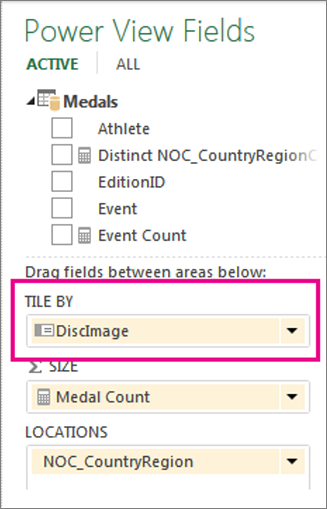
Полоса навигации плитки отобразит значения из этого поля.Совет
На полосе навигации плиток можно использовать изображения. Узнайте больше о том, как использовать изображения в Power View.
Выбирайте вкладки, чтобы перемещаться по данным из разных плиток. Данные в таблице будут изменяться в зависимости от выбранных плиток. Все содержимое контейнера фильтруется по выбранному значению.
Примечание
Вы также можете применить фильтры из области фильтров к одному или нескольким представлениям в контейнере плитки.
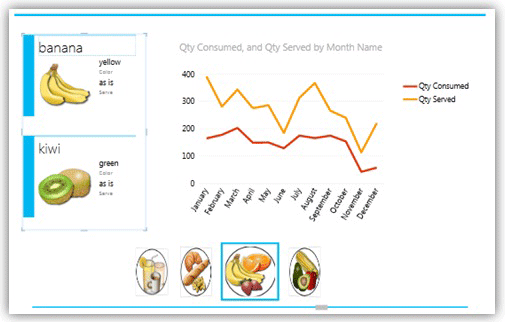
Этот контейнер плитки (с применением фильтрации по категории) использует изображение категории для подложки и содержит линейчатую диаграмму и набор карточек, отфильтрованных по выбранной категории.
Изменение полосы навигации плитки
Есть два типа полос навигации в контейнере плитки: поток плитки и полоса вкладок.
- Щелкните в области вкладок и на вкладке >КонструкторТип плитки Поток>плитки.
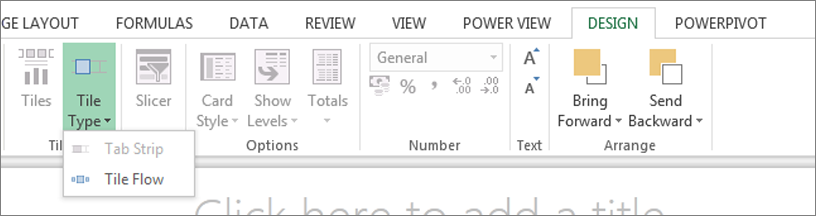
Поток плитки отображает полосу навигации в нижней части контейнера плиток с выбранной плиткой всегда по центру. Полоса табуляции отображает полосу навигации в верхней части контейнера плитки. Вы можете прокрутить плитки с помощью полосы прокрутки или щелкнуть плитки.
Добавление зрительных образов для контейнера плитки
Перед добавлением других зрительных образов, возможно, потребуется увеличить контейнер плитки, перетащив его край.
Щелкните в пустой области контейнера и выберите поля для зрительного образа. Помните, что вы создаете таблицу, которая затем преобразуется в другие зрительные образы.
Примечание
Вы можете создать визуализацию за пределами плитки, скопировать или вырезать ее, а затем вставить в контейнер плитки, вырезать или скопировать визуализацию из контейнера плитки и вставить ее в текущее представление, на другом листе или в другом контейнере плитки. Однако если перетащить визуализацию извне плитки на плитку, она не будет в контейнере плитки. Он находится только поверх плитки, и его значения не изменятся при щелчке различных вкладок на плитке.
Синхронизация осей в контейнере плитки
По умолчанию Power View не синхронизирует горизонтальную и вертикальную оси, ряды и размеры пузырьков в диаграммах в контейнере плитки. Для каждой диаграммы устанавливаются шкалы в соответствии со значениями в диаграммах в каждой отдельной плитке. Это делает диаграмму простой для восприятия. Однако трудно сравнивать значения в различных плиток, если их масштабы не согласованы. Синхронизация диаграммы различных плиток облегчает сравнение их значений в диаграмме.
- Выберите диаграмму в контейнере плитки.
- На вкладке >МакетОси> щелкните один или оба:
Горизонтальные оси одинаковые на всех плитках
Вертикальные оси одинаковые на всех плитках
Совет
Если значения в одной диаграмме значительно больше, чем в другой, то читать диаграмму с меньшими значениями будет труднее.
Синхронизация рядов означает, что каждое значение отображается в условных обозначениях для каждой диаграммы, даже если значение не существует для определенной диаграммы. Например, в диаграмме проданных товаров по месяцам при отсутствии синхронизации элементы в списке "Элементы" в условных обозначениях будут различаться в зависимости от того, что продавалось в определенном месяце. Если ряды синхронизированы, то элементы в списке "Элементы" будут фиксированными, поэтому, даже если какой-либо товар не продавался, он все равно будет в списке.
Плитки в приложении Power BI
Контейнеры плиток работают немного иначе в книге в приложении Microsoft Power BI для Windows. При разработке книг для этого приложения следует учитывать указанные ниже отличия.
- В плитке в качестве вкладок на полосе навигации используются изображения или текст.
Примечание
В плитках, где в качестве вкладок используются изображения и текст, на вкладке отображается только изображение.
- Если в качестве типа плитки выбрать Поток плитки, вкладки выводятся в нижней части контейнера элемента плитки.
- При первом просмотре страницы выделяются все плитки.
- При выборе значений на схемах в плитке выделяются только зрительные образы в этой плитке, но не в остальной части страницы.
См. также
Диаграммы и другие элементы представления в Power View
Power View: исследование, визуализация и представление данных
Видео о Power View и Power Pivot
Учебник. Анализ данных сводной таблицы с помощью модели данных в Excel 2013