
При создании таблицы Excelстрока заголовка автоматически добавляется в качестве первой строки таблицы, но вам нужно выбрать параметры, чтобы включить или отключить ее.
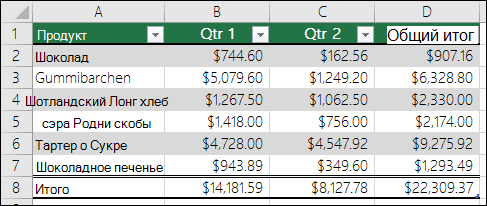
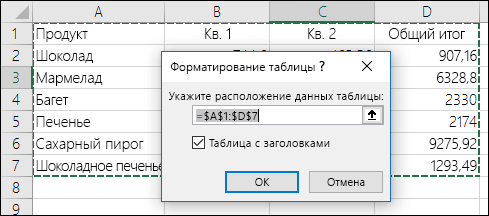
Когда вы создаете таблицу, вы можете использовать первую строку своих данных в качестве строки заголовков, установив флажок Таблица с заголовками:
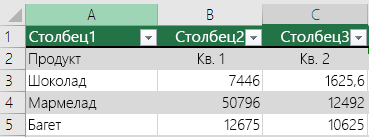
Если вы решите не использовать собственные заголовки, Excel добавит имена заголовков по умолчанию, например Column1, Column2 и т. д., но вы можете изменить их в любое время. Имейте в виду, что если у вас есть строка заголовка в данных, но вы решили не использовать ее, Excel будет обрабатывать эту строку как данные. В приведенном ниже примере вам потребуется удалить строку 2 и переименовать заголовки по умолчанию, иначе Excel ошибочно сочтет ее частью ваших данных.
Примечание
- Строку заголовка таблицы не следует путать с заголовками столбцов листа или заголовками печатных страниц. Дополнительные сведения см. в статье Печать строк с заголовками столбцов в верхней части каждой страницы.
- При отключении строки заголовков автофильтр отключается, а все примененные фильтры удаляются из таблицы.
- Если в таблицу добавляется столбец при отключенных заголовках таблицы, имя нового заголовка таблицы не может быть определено с помощью автозаполнения, поскольку оно основано на значении заголовка столбца таблицы, находящегося непосредственно слева от нового столбца. Автозаполнение возможно только тогда, когда заголовки таблицы отображаются. Вместо этого будет добавлен стандартный заголовок таблицы, который можно изменить после отображения заголовков.
- Хотя на заголовки, которые отключены, можно ссылаться в формулах, на них нельзя ссылаться путем их выделения. Ссылки на скрытый заголовок таблицы возвращают нулевые значения (0), но они остаются без изменений и будут возвращать значения заголовка таблицы, когда вы снова отобразите его. Все остальные ссылки на заголовок таблицы (например, ссылки в стиле А1 или RC) при отключении заголовка корректируются, и это может привести к тому, что формулы будут возвращать неожиданные результаты.
Отображение и скрытие строки заголовков
- Щелкните любое место таблицы.
- Переход в конструктор таблиц на ленте.
- В группе Параметры стилей таблиц установите флажок Строка заголовка, чтобы отобразить заголовки.
- Если переименовать заголовки, а затем отключить строку заголовков, введенные вами значения будут восстановлены, если снова отобразить заголовки.
Дополнительные сведения
Вы всегда можете задать вопрос эксперту в Excel Tech Community или получить поддержку в сообществах.
См. также
Общие сведения о таблицах Excel
Создание и форматирование таблиц
Создание и удаление таблицы Excel
Изменение размера таблицы путем добавления или удаления строк и столбцов
Фильтрация данных в диапазоне или таблице