
Что такое кнопка "Обновить лицензию"? Функции и назначение
Кнопка "Обновить лицензию " отображается в представлении Backstage приложения Microsoft 365. В приложении, например Word, Excel или PowerPoint, откройте меню "Файл" и выберите пункт "Учетная запись". В разделе "Сведения о продукте" нажмите кнопку "Обновить лицензию ".
Примечание
Кнопка "Обновить лицензию" теперь находится в новом расположении в версии 2404 (сборка 17531.20000) и более поздних версиях.
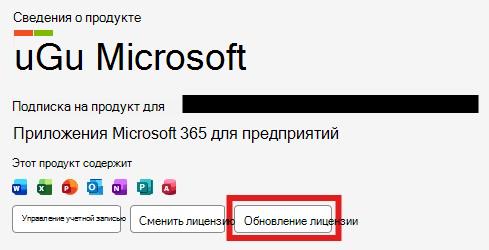
При нажатии кнопки "Обновить лицензию " вам будет предложено выполнить несколько простых действий, чтобы убедиться, что лицензия на устройстве актуальна. Это может быть полезно сразу после совершения новой покупки или предоставления прав.
Почему я вижу кнопку "Обновить лицензию"? Означает ли это, что моя лицензия устарела?
Кнопка "Обновить лицензию " отображается во всех приложениях Microsoft 365, начиная с версии 2401 (сборка 17231.20194). Наличие этой кнопки не означает, что текущая лицензия устарела. Кнопка может не отображаться для определенных способов активации, например для режима лицензирования активации на общем компьютере.
Обычно лицензия на продукт для приложений Microsoft 365 обновляется в фоновом режиме автоматически, но отражение новых покупок или прав может занять до 72 часов. Кнопка Обновить лицензию — это быстрый и удобный способ немедленно обновить лицензию.
Я получаю сообщение об ошибке "Не удалось обновить лицензию" в Microsoft 365
Если вы перейдете на вкладку "Учетная запись " в приложениях Microsoft 365 и выберете "Обновить лицензию ", может появиться сообщение об ошибке "Не удалось обновить лицензию" и предложения Код ошибки: 44. Это почти всегда вызвано тем, что вы вошли с помощью учетной записи, отличной от той, у которой есть лицензия, которую вы пытаетесь обновить.
Убедитесь, что вы вошли с правильной учетной записью
Войдите в приложения Microsoft 365 с помощью учетной записи с правильной лицензией.
- Для индивидуальных (домашних) пользователей ... это означает, что у вас должна быть подписка Microsoft 365 персональный, для семьи или премиум.
- Для бизнес-пользователей ... это означает, что у вас должна быть подписка Microsoft 365 бизнес базовый, Business Standard, Business Premium, E3, E5, F1 или F3.
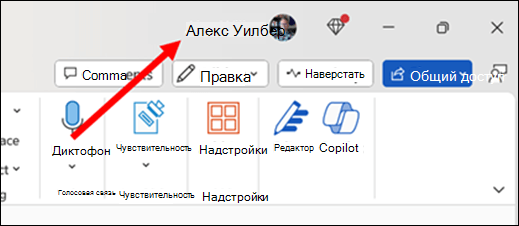
Или в правом верхнем углу приложения Microsoft 365 убедитесь, что вы вошли с правильной учетной записью.
Почему меня просят выполнить вход?
Вход в систему необходим, чтобы убедиться, что в процессе обновления лицензии используется правильная учетная запись, связанная с этой лицензией.
Почему необходимо перезапустить мои приложения Microsoft 365?
Закрытие всех приложений и перезапуск гарантирует, что все приложения получат доступ к текущей лицензии.
Разделы справки узнают, успешно ли обновление лицензии?
В случае успеха процесс обновления лицензии предложит перезапустить все открытые приложения Microsoft 365. Если при получении обновленной лицензии возникла проблема, отобразится диалоговое окно с сообщением об ошибке и кодом ошибки.
Чтобы проверить, какая лицензия на продукт в настоящее время используется в любом приложении Microsoft 365, откройте меню "Файл " и выберите пункт "Учетная запись". В разделе "Сведения о продукте" будет показано название продукта, на который распространяется текущая лицензия, и включенные в него приложения.
Статьи по теме
Ошибки, связанные с нелицензированным продуктом и активацией Office