
Учетная запись Майкрософт заменяет ключ продукта при активации Microsoft 365 и переустановке Microsoft 365, а также при выполнении многих других действий.
Распространенные вопросы о ключах продуктов Microsoft 365
Ознакомьтесь с разделами ниже, чтобы узнать, нужен ли вам ключ продукта Microsoft 365 и что делать с ним, если он у вас есть.
Вы только что приобрели Microsoft 365
Вы используете Microsoft 365
Просмотр ключа продукта
Я только что приобрел Microsoft 365. Где мне ввести ключ продукта?
Если вы приобрели новый, ранее не используемый ключ продукта
Если у вас есть новый, ранее не используемый ключ продукта, перейдите на страницу www.microsoft365.com/setup и следуйте инструкциям на экране.
Если вы приобрели Microsoft 365 через Microsoft Store
Если вы приобрели Microsoft 365 через Microsoft Store, вы можете ввести ключ продукта там.
- Перейдите в www.microsoftstore.com. В правом верхнем углу выберите "Войти " и введите идентификатор пользователя и пароль, которые вы использовали для покупки Microsoft 365.
- Войдя, выберите свое имя в правом верхнем углу и выберите «Журнал заказов ».
- Найдите единовременную покупку Microsoft 365 или отдельное приложение Microsoft 365, а затем выберите "Установить Microsoft 365 ", чтобы просмотреть ключ продукта (это не приводит к установке Microsoft 365).
- Выберите "Установить Microsoft 365" еще раз в окне, где отображается ключ продукта.
- На странице Hi. Откройте вашу страницу Microsoft 365 , следуйте инструкциям, чтобы связать ключ продукта с учетной записью Майкрософт и начать установку.
Если вы приобрели Microsoft 365 в рамках программы скидок Microsoft "Рабочее место"
При установке Office профессиональный плюс, Visio профессиональный или Project профессиональный в рамках программы скидок "Рабочее место" вашего работодателя (ранее известной как программа использования ПО на домашних компьютерах) вы вводите ключ продукта после установки продукта.
- Запустите любое приложение Microsoft 365, например Word, Visio или Project, в зависимости от вашей покупки.
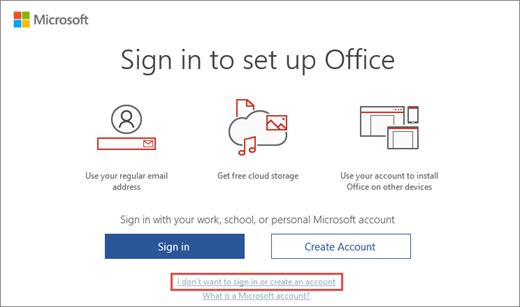
- На экране "Войдите, чтобы настроить Microsoft 365 " выберите Я не хочу входить или создавать учетную запись (это ссылка мелким шрифтом в нижней части окна).
- Введите ключ продукта программы скидок Microsoft "Рабочее место", чтобы активировать Microsoft 365.
Справку см. в статье Получение справки по установке Office через программу скидок Microsoft Workplace
На моем новом компьютере с Windows установлен Office, но я не могу найти ключ продукта
Если вы видите экран "Приступим" с вариантами использования, чтобы попробовать, купить или активировать Microsoft 365, это означает, что Microsoft 365 установлен на вашем новом компьютере в рамках 1-месячной пробной версии Microsoft 365 для семьи. Вы не получите ключ продукта от производителя компьютера, если не заплатили за карт ключа продукта Microsoft 365. Вместо этого вы можете начать использовать пробную версию Microsoft 365 для семьи или купить Microsoft 365.

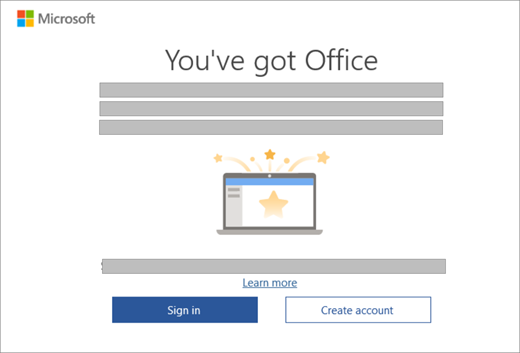
Если вы заплатили за продукт Microsoft 365, который будет включен в ваш новый ПК с Windows, цифровой ключ продукта будет передан на ваш ПК при активации Windows. В этом случае ключ продукта на бумажном носителе не предоставляется. Вместо этого при запуске Word (или любого другого приложения Microsoft 365) появится сообщение такого вида:
Справка по активации приобретенного или предложенного бесплатно Office на новом компьютере
У меня есть карточка с ключом продукта, но на ней не указан ключ
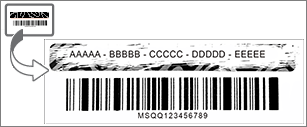
Если вы купили карту с ключом продукта Microsoft 365, возможно, вам потребуется аккуратно соскрести покрытие серебряной фольги с обратной стороны карты ключа продукта, чтобы раскрыть ключ продукта. Если вы при этом повредите ключ, см. раздел Ключ продукта потерян или поврежден.
Совет
Карта с ключом продукта может также содержать штрихкоды и другие группы букв и цифр, но ключ продукта всегда будет отображаться в формате XXXXX-XXXXX-XXXXX-XXXXX-XXXXX.
Microsoft 365 запрашивает ключ продукта
Используйте учетную запись Майкрософт, а не ключ продукта, чтобы установить и активировать Office и отдельно приобретенные приложения Microsoft 365, такие как Project, Visio, Word, Excel и Outlook.
Войдите, чтобы установить Microsoft 365
Добавьте указанный ниже сайт в закладки, чтобы всегда знать, откуда можно установить Microsoft 365.
Войдите, чтобы активировать Microsoft3 65
Если приложение Microsoft 365 предлагает вам активировать, войдите в систему с помощью учетной записи Майкрософт вместо ключа продукта.
Используйте правильную учетную запись Майкрософт
Войдите с помощью учетной записи Майкрософт, которую вы использовали для покупки Microsoft 365.
Найдите учетную запись, которую вы используете с Microsoft 365
Примечание
Если вы приобрели новую, неиспользованную карту с ключом продукта Microsoft 365 для продления подписки Microsoft 365 или приобретения пробной версии, вы можете ввести этот ключ, если Office запросит его. Ключ продукта также можно ввести в www.office.com/setup.
Существует несколько исключений, когда потребуется выполнить действие, отличное от входа в службу.
- Если вы приобрели Office профессиональный плюс, Visio профессиональный или Project профессиональный в рамках программы скидок MicrosoftWorkplace вашего работодателя, для установки Office на ПК вам потребуется ключ продукта. Чтобы найти ключ продукта в Интернете, см. раздел Получение ключа продукта для программы скидок Workplace.
- Если вы используете на работе Office профессиональный плюс с корпоративной лицензией, получите ключ продукта у своего администратора.
- Если в приложении Office отображается желтый или красный баннер с сообщением "СРОК ДЕЙСТВИЯ ПОДПИСКИ ИСТЕК", ДЛЯ ДАЛЬНЕЙШЕГО ИСПОЛЬЗОВАНИЯ OFFICE необходимо продлить свою подписку на Microsoft 365. Соответствующие инструкции см. в статье Продление подписки на Microsoft 365 для дома.
- Если Office был предустановлен на новом устройстве, и в приложении Office отображается желтый или красный баннер с сообщением "УВЕДОМЛЕНИЕ ПРОДУКТА" Большинство функций <приложения> были отключены, поскольку оно еще не было активировано , необходимо запустить новую пробную версию Microsoft 365 для семьи, войти с помощью связанной с Office учетной записи Майкрософт или приобрести Office. Соответствующие инструкции см. в статье Активация Office.
- Если вы приобрели Office профессиональный плюс через Интернет, см. раздел Можно ли приобрести ключ продукта? Если ключ не подошел, см. раздел Ключ продукта Office не подходит.
Нужен ли ключ продукта для переустановки Office?
Нет, не нужен. Просто откройте страницу " Службы & подписки" в учетной записи Майкрософт и выполните вход с помощью учетной записи Майкрософт, использованной для покупки Office. Мы можем помочь, если вы забыли свою учетную запись Майкрософт или пароль к ней.
Примечание
Вам потребуется ключ продукта, чтобы переустановить Office профессиональный плюс, Visio профессиональный или Project профессиональный через программу скидок Microsoft "Рабочее место" (ранее известную как Программа использования ПО на домашних компьютерах корпорации Майкрософт). Справку см. в статье Получение справки по установке Office через программу скидок Microsoft Workplace.
Можно ли изменить ключ продукта?
Да, вы можете изменить ключ продукта для Office для дома и бизнеса, Office для дома и учебы, Office профессиональный и приложений Office приобретенных по отдельности. Чтобы узнать, как это сделать, читайте в статье Изменение ключа продукта Office
Вы также можете перейти на другую лицензию, если вы приобрели другую версию Office. Например, если у вас есть Office для дома & бизнеса и вы решили подписаться на Microsoft 365, вы можете переключить существующую установку Office для дома & бизнеса на Microsoft 365. Чтобы узнать как, см. статью Смена лицензии на Office.
Можно ли просмотреть ключ продукта в Office?
Нет, нельзя. По соображениям безопасности полный ключ продукта не указывается в Office.
Если вы используете Microsoft 365, Office 2021, Office 2019 и Office 2016, вы можете просмотреть учетную запись Майкрософт, к которой принадлежит Office. Эта учетная запись заменяет ключ продукта и может использоваться для переустановки Office из учетной записи Майкрософт, страницы "Службы" & подписок и для активации Office.
Чтобы узнать, с какой учетной записью Майкрософт связан Office, откройте документ в Word (или в другом приложении Office) и выберите пункт "Файловая>учетная запись". Под названием продукта найдите адрес электронной почты, указанный после слова Владелец.
Можно ли просмотреть ключ продукта через Интернет?
Нет, ваш ключ продукта не отображается в Интернете (см. исключение для программы скидок Workplace ниже). Войдите в панель мониторинга учетной записи Майкрософт с помощью учетной записи Майкрософт, которую вы использовали, чтобы купить и скачать эту версию Office.
Вы приобрели более раннюю версию Office по программе скидок Microsoft "Рабочее место"
Если вы приобрели более раннюю версию Office профессиональный плюс, Visio профессиональный или Project профессиональный в рамках программы скидок вашего работодателя "Рабочее место", вы можете просмотреть ключ продукта в Интернете на странице сведений о заказе. Для получения справки см. раздел Получение ключа продукта для программы скидок Workplace.
Можно ли посмотреть ключ в Microsoft Store?
Если вы приобрели Office для дома и учебы, Office для дома и бизнеса, Office профессиональный или отдельные приложения Office в Microsoft Store и еще не установили их, вы можете также просмотреть ключи продуктов в Microsoft Store и установить приложения оттуда.
Чтобы просмотреть ключ продукта в Microsoft Store:
- Перейдите в www.microsoftstore.com. В правом верхнем углу щелкните Войти и введите идентификатор пользователя и пароль, которые вы указывали при покупке Office.
- Войдя, выберите свое имя в правом верхнем углу и выберите «Журнал заказов ».
- Найдите одноразовую покупку Office или отдельное приложение Office, а затем выберите Установить Office, чтобы просмотреть регистрационный ключ (при этом Office не будет автоматически установлен). Обратите внимание: этот ключ продукта не будет совпадать с ключом продукта на странице "Службы & подписки" в учетной записи Майкрософт. Это нормально.
Мои ключи продукта не совпадают
Это нормально. Ключ продукта Office, который отображается на странице "Службы & подписки" в учетной записи Майкрософт, всегда будет отличаться от ключа продукта, указанного на карта ключа продукта или на квитанции по электронной почте. Это два разных типа ключей, несмотря на их одинаковый формат.
Можно ли приобрести ключ продукта?
Это зависит от того, что вы хотите сделать.
Чтобы купить новую копию Office или начать новую подписку на Microsoft 365, вы можете приобрести ключ продукта Office карта у продавца. Этот ключ можно использовать в https://microsoft365.com/setup , чтобы настроить учетную запись Майкрософт и установить Office. Вы также можете приобрести цифровую загрузку непосредственно в Microsoft Store на сайте www.microsoftstore.com. Вы получите ключ продукта вместе с единовременной покупкой Office или отдельных приложений Office, но для Microsoft 365 он не требуется.
Чтобы продлить подписку Microsoft 365, вы можете приобрести ключ продукта Microsoft 365 карта у розничного продавца и активировать ключ в https://microsoft365.com/setup. Вы также можете продлить подписку на странице https://support.microsoft.com/help/4026354/office-renew-your-office-365-subscription, не используя ключ продукта.
Если Office требует ввести ключ продукта, а вы хотите приобрести ключ для его активации, рекомендуется удалить текущую версию Office, а затем приобрести и установить новую версию Office из Microsoft Store. Это обеспечит успешную активацию Office.
Щелкните кнопку ниже, чтобы сравнить цены и параметры, и приобрести нужную версию.
Если вы покупаете ключи продуктов Office в другом месте, рекомендуем ознакомиться с нашими советами по более безопасным покупкам , чтобы убедиться, что вы покупаете подлинное программное обеспечение Майкрософт. Если вы хотите купить ключ продукта через Интернет, обязательно прочитайте совет Остерегайтесь покупать ключи продуктов, которые продаются отдельно. Если ключ, который вы купили через Интернет, не подошел, см. раздел Ключ продукта Office не подходит.
Ключ продукта потерян или поврежден
Если вы повредили ключ продукта, но у вас есть убедительное доказательство, подтверждающее покупку, служба поддержки Microsoft, вероятно, сможет заменить ключ продукта или предложить другое решение. Обратитесь в службу поддержки Майкрософт за помощью.
Если ключ продукта был потерян или украден, а вы хотите приобрести новую версию Office, просто щелкните кнопку, чтобы ознакомиться с ценами и доступными вариантами.
Если вы собираетесь приобрести Office в другом месте, рекомендуем ознакомиться с нашими советами по более безопасным покупкам , чтобы убедиться, что вы покупаете подлинное программное обеспечение Майкрософт. Если вы хотите купить ключ продукта через Интернет, обязательно ознакомьтесь с советом Остерегайтесь покупать ключи продуктов, которые продаются отдельно.
Ключ продукта Office не подходит
Если отображается сообщение об ошибке при активации ключа продукта в Office.com/setup, см. раздел Справка по ошибкам ключа продукта на Office.com/setup.
Если ключ продукта Office не подошел или перестал работать, обратитесь к его продавцу и потребуйте вернуть вам деньги. Если вы приобрели ключ продукта отдельно от программного обеспечения, вероятно, он заблокирован, так как был украден или получен незаконно. К сожалению, существует множество недобросовестных продавцов, которые предлагают украденные, скопированные или полученные незаконно ключи продуктов Майкрософт. Иногда такие ключи продукта печатаются на поддельных наклейках или карточках со ссылками для скачивания программного обеспечения Майкрософт, а иногда они распространяются вместе с носителем, продажа которого запрещена, например носителем OEM или носителем, который использовался в рекламной акции или был предоставлен в рамках другой программы Майкрософт.
Обращение в службу поддержки по поводу ключа продукта
Если вы выполнили инструкции, приведенные в этой статье, но вам все еще нужна помощь, посетите страницу службы поддержки Майкрософт .