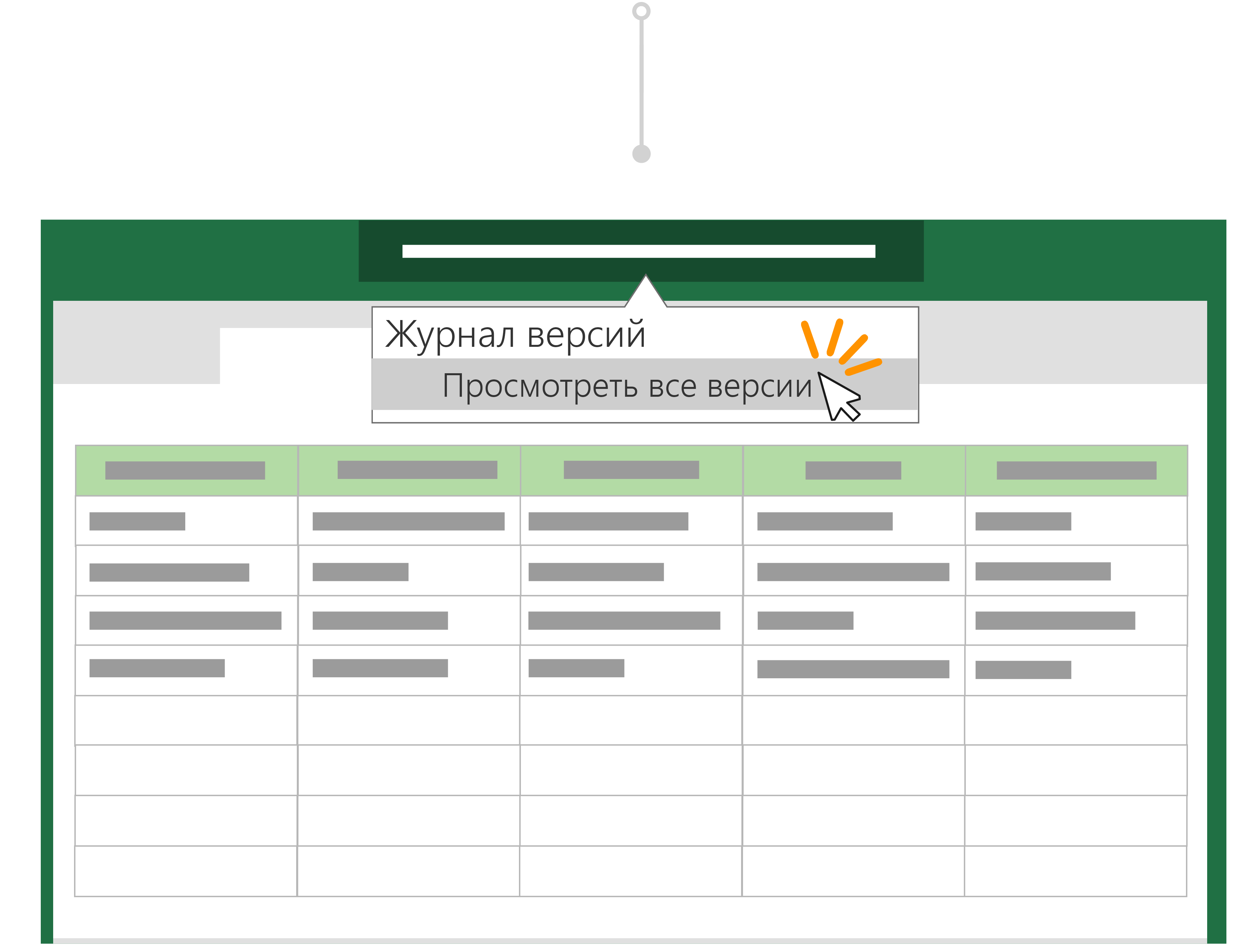
Совет
Вы внесли нежелательные изменения перед сохранением копии? Это не проблема. Вы можете вернуться к исходному файлу, выбрать название документа над лентой и восстановить предыдущую версию файла с помощью журнала версий.
Другие сценарии совместной работы
До Microsoft 365 вам приходилось редактировать файл, а затем использовать команду "Сохранить как", чтобы сохранить изменения в виде нового документа. В наши дни при автосохранении изменения сохраняются всегда, поэтому вы не потеряете свою работу. Чтобы случайно не сохранить изменения в исходном файле, используйте команду "Сохранить копию" ПЕРЕД началом редактирования, чтобы убедиться, что вы работаете с новой копией и не перезаписываете исходную.
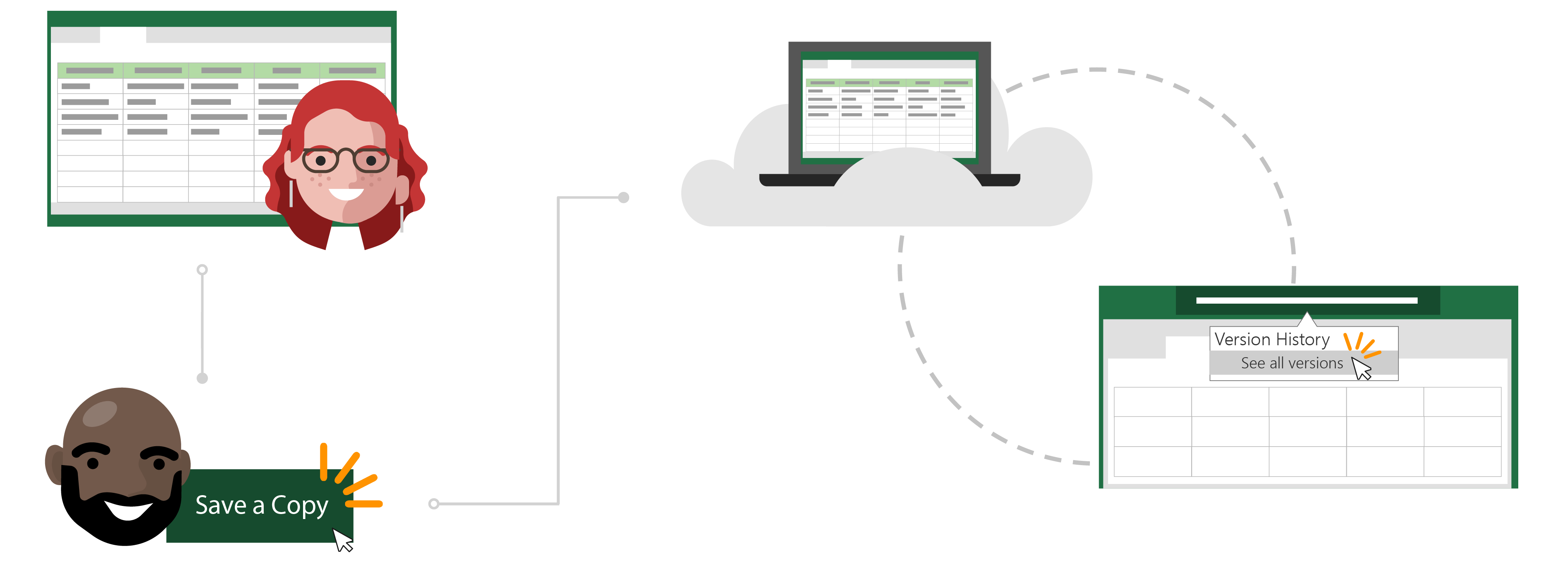
История Тодда об автосохранении и сохранении копии
Откройте файл, который хотите скопировать
Инга использует созданный ею ежемесячный отчет о бюджете Excel, чтобы отслеживать расходы своей команды на возмещение.
Тодд недавно стал менеджером своей собственной команды и хочет отслеживать свои ежемесячные расходы. Вместо того, чтобы делать работу с нуля, он решает, что будет более эффективно использовать бюджетный отчет Инги в качестве шаблона.

Сохранение копии для использования в качестве отправной точки
Тодд заходит на сайт группы Инги в SharePoint и открывает отчет Excel о бюджете за последний месяц. Поскольку электронная таблица находится в облаке, Тодд знает, что функция автосохранения автоматически сохранит его изменения в файле, если он их внесет.
Не желая перезаписывать данные Инги, он выбирает " Файл " и нажимает " Сохранить копию ", чтобы загрузить копию отчета в OneDrive.

Внесение изменений в скопированный файл
После сохранения в OneDrive Office автоматически открывает файл в Excel. Теперь Тодд работает над своей версией отчета Инги и может безопасно вносить изменения, не беспокоясь об изменении ее данных.
Он изменяет название и номер центра затрат отчета и очищает необходимые поля, чтобы подготовить его к заполнению. Тодд знает, что при автосохранении его отчет всегда сохраняет последние изменения.

Отмена нежелательных изменений с помощью журнала версий
Тодд сделал несколько копий своего бюджетного отчета в рамках подготовки к предстоящим месяцам. Однако он только что понял, что отчет, который он обновил цифрами на следующий месяц, на самом деле является отчетом за прошлый месяц. Хотя его изменения автоматически сохраняются на его данных, Тодд не беспокоится, потому что он может восстановить предыдущую версию файла с помощью журнала версий.
Он выбирает заголовок своего отчета о бюджете и выбирает «История версий». Он может видеть разные моменты времени, когда Excel создал версию его файла, и открывает версию без случайных изменений в новом окне. Теперь он может легко восстановить свой файл без повреждений!