
Важно
Поддержка Office 2016 и Office 2019 прекращена. Расширения и обновлений системы безопасности не будет. Вы можете быть уверены, что все ваши приложения Office не потеряют данные. Доступ к вашим данным можно получить в любом поддерживаемом продукте Microsoft 365 или Office. Тем не менее вы можете быть подвергнуты серьезным и потенциально опасным угрозам безопасности.
Если вы устанавливаете Office впервые, вам сначала может потребоваться выполнить некоторые действия по настройке. Разверните ниже раздел с дополнительными сведениями.
Однако, если вы переустанавливаете Office, и вы уже выкупили ключ продукта и у вас есть учетная запись, связанная с Office, перейдите в этот раздел, чтобы скачать Office.
Совет
Если вы владелец малого бизнеса и ищете дополнительные сведения о том, как настроить Microsoft 365, посетите страницу справки & обучения для малого бизнеса.
Вход в учетную запись для скачивания Office
- Перейдите на информационную панель учетной записи Майкрософт и, если вы еще не вошли, нажмите кнопку "Войти".
- Войдите, используя учетную запись Майкрософт, связанную с этой версией Office.
Забыли данные учетной записи? Перейдите в раздел "Я не помню учетную запись для Office". - На странице "Обзор" выберите приложения Office , найдите продукт Office, который хотите установить, и нажмите кнопку "Установить".
Чтобы установить Office на другом языке или установить 64-разрядную версию, воспользуйтесь раскрывающимся списком, чтобы найти дополнительные параметры. Выберите язык и разрядность, а затем нажмите Установить.
Теперь можно приступать к установке Office. Выберите вкладку для устанавливаемой версии ниже.
Установка Office 2021, 2019 или 2016 на компьютере
Помните, что при единовременной покупке Office предусмотрена лицензия только на одну установку.
- В зависимости от используемого браузера нажмите кнопку "Открыть файл" (в Microsoft Edge или Internet обозревателе), "Настройка" (в Chrome) или "Сохранить файл" (в Firefox).
Если отобразится сообщение Разрешить этому приложению вносить изменения на вашем устройстве?, нажмите Да.
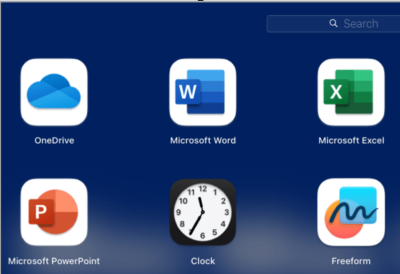
Начнется установка. - Установка завершится, когда на экране появится фраза "Готово! Office установлен", и начнется воспроизведение анимации, которая показывает, как найти приложения Office на вашем компьютере. Выберите Закрыть.
Следуйте инструкциям в окне «Поиск приложений Office». К примеру, в зависимости от установленной версии Windows выберите команду Запустить и затем прокрутите страницу приложения, которое вы хотите открыть, например Word или Excel, или введите имя приложения в поле поиска.
Возникли проблемы с установкой или входом?
Если вам не удается установить Office, см. Устранение проблем при установке Office для получения дополнительной справки.
Активация Office
- Вы можете приступить к работе с приложениями Office, например запустить Word или Excel. В большинстве случаев Office активируется после запуска приложения и принятия условий лицензии с помощью кнопки Принимаю.
- Возможна автоматическая активация Office. Однако если вы увидите мастер активации Microsoft Office (это зависит от продукта), следуйте инструкциям по активации Office.
Если вам нужна помощь по активации, перейдите в раздел Активация Office.


Дополнительные сведения о ключах продуктов, программе скидок "Рабочее место" и корпоративных лицензиях
Первоначальная установка Office
Некоторые продукты Office 2021, Office 2019 и Office 2016 поставляются с ключом продукта. Если у вас именно этот случай, перед первоначальной установкой Office войдите с существующей или новой учетной записью Майкрософт и введите свой ключ продукта в office.com/setup. Активация ключа связывает вашу учетную запись с Office, поэтому эту процедуру требуется выполнить только один раз. Уже сделали? Выберите вкладку для устанавливаемой версии ниже.
Переустановка Office.
Если набор Office уже был изначально установлен и вам необходимо переустановить его на том же или новом устройстве, у вас уже должна быть учетная запись Майкрософт, связанная с вашей копией Office. Это учетная запись, которую вы будете использовать для установки Office, следуя инструкциям ниже. Если сначала нужно удалить Office, см. статью Удаление Office с компьютера или Удаление Office для Mac.
Примечание
Действия по установке версии 2021, 2019 или 2016 Office профессиональный плюс, Office стандартный или отдельного приложения, например Word или Project, могут отличаться, если вы получили Office одним из указанных ниже способов.
Программа скидок Microsoft "Рабочее место" (ранее известная как программа использования ПО на домашних компьютерах): если вы приобрели Office для личного использования через свою организацию, см. статью Установка Office с помощью программы скидок Microsoft "Рабочее место".
Версии с корпоративными лицензиями: Если вы работаете в организации, которая управляет вашими установками, вам, возможно, придется поговорить с вашим ИТ-отделом. В некоторых организациях существуют разные способы установки Office на несколько устройств.
У стороннего продавца: вы приобрели Office у сторонней компании и у вас возникли проблемы с ключом продукта.