

Обновление приложений Microsoft 365 из Mac App Store
Если вы скачали приложения Microsoft 365 из Mac App Store и включили автоматические обновления, ваши приложения будут обновляться автоматически. Но вы также можете скачать обновления вручную:
- Откройте Mac App Store с помощью док-станции или Finder.
- В меню слева выберите пункт «Обновления», а затем нажмите «Обновить все» или кнопку «Обновить» рядом с приложениями, которые требуется обновить.
Обновление приложений Microsoft 365 и Office с помощью функции автоматического обновления
Если вы скачали приложения Microsoft 365 или Microsoft Office с microsoft.com, автоматическое обновление (Майкрософт) обеспечит соответствие ваших приложений последним исправлениям и улучшениям. Если вы подписаны на Microsoft 365, вы также будете получать все новые функции и инструменты.
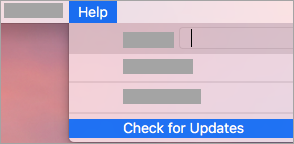
- Откройте приложение Microsoft 365, например Word, затем в меню сверху выберите "Справка>по проверке Обновления".
Если вы не видите функцию "Проверить наличие Обновления", запустите последнюю версию средства автоматического обновления (Майкрософт), а затем снова проверка наличие обновлений.
- Выберите "Автоматически обновлять приложения Майкрософт", чтобы получать новейшие исправления для системы безопасности и улучшенные возможности сразу же после их появления. Так ваш компьютер Mac постоянно защищен и вовремя получает обновления.
-
Выберите "Обновить", чтобы скачать и установить все доступные обновления.
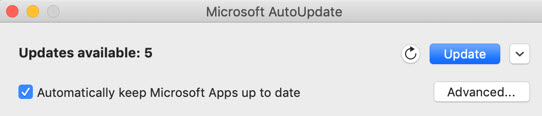
- Чтобы получить сведения о каждом обновлении перед установкой, нажмите стрелку рядом с кнопкой "Обновить " и просмотрите приложения, версии и дату установки. Затем выберите "Обновить все " или "Обновить " рядом с отдельными приложениями.
Если вы не знаете, как вы установили приложения, можно использовать следующую команду из приложения "Терминал":
mdls -name kMDItemAppStoreReceiptType /Applications/Microsoft\ Word.app
Если после запуска команды отображается значение MDItemAppStoreReceiptType = (null), для обновления приложений следует использовать функцию автоматического обновления (Майкрософт). Для приложений, скачанных из Mac App Store, будет отображаться тип квитанции "Производство".
Ранний доступ с Microsoft 365 Insider
Присоединяйтесь к нашей программе предварительной оценки, чтобы получить уникальную возможность доступа к новейшим функциям и обновлениям, а также отправки отзывов непосредственно в корпорацию Майкрософт. Вы будете получать сборки предварительных версий с новыми возможностями, обновлениями для системы безопасности и исправлениями проблем с производительностью раньше тех, кто использует предыдущие версии Office.
Дополнительные сведения о программе предварительной оценки см. на этой странице.
Откройте приложение Microsoft 365, например Word, а затем выберите «Справка>,проверить наличие обновлений> для расширенных обновлений...».
В разделе "Обновить канал" выберите доступный вариант канала программы предварительной оценки, который отображается в автоматическом обновлении (Майкрософт), например "Для внутреннего тестирования" или "Майкрософт". Отображаемые названия каналов могут различаться в зависимости от вашей учетной записи Microsoft 365, сборки или статуса регистрации в программе предварительной оценки.
Ознакомьтесь с лицензионным соглашением и со сведениями, собранными при использовании приложений.
Выберите Принять, а затем Проверка наличия обновлений, чтобы скачать обновления для участников программы предварительной оценки.
Подробнее об автоматическом обновлении (Майкрософт)
Заметки о выпуске Office для Mac см. здесь. Если вы ищете предыдущие загрузки для автоматического обновления (Майкрософт), см. статью Журнал обновлений для Office для Mac.
Нужна помощь с автоматическим обновлением (Майкрософт)?
Устранение неполадок с автоматическим обновлением (Майкрософт)
Если у вас возникли проблемы при обновлении с помощью автоматического обновления (Майкрософт), см. статью Устранение неполадок автоматического обновления (Майкрософт).
Обновление Office выполнено, но доступные по подписке функции не отображаются
Если ранее вы совершали единовременную покупку Office на компьютере Mac, а теперь являетесь подписчиком Microsoft 365 и не видите определенные функции подписки, возможно, ваша копия Office по-прежнему использует лицензию единовременной покупки, а не подписки. См. статью Удаление файлов лицензии на Office с компьютера Mac для получения справки.