

Предупреждение
- После этого будут безвозвратно удалены все файлы OneDrive — все!
- Если вы хотите удалить определенные файлы, фотографии или папки в OneDrive, прочитайте как удалить файлы или папки в OneDrive.
- Кроме того, вы можете сэкономить место на диске с помощью OneDrive Files по запросу для компьютеров Windows / Mac. Можно также выбрать папки OneDrive для синхронизации с компьютером или просто отменить связь компьютера с OneDrive.
- Если вы удалите файлы или папки, к которым предоставили общий доступ другим пользователям, они больше не смогут получать доступ к их содержимому.
- Files, удаленные из корзины OneDrive, невозможно восстановить.
Окончательное удаление всех файлов из OneDrive в Windows (и запрет их повторного просмотра)
Остановка синхронизации OneDrive
- Щелкните правой кнопкой мыши значок облака OneDrive на панели задач и выберите пункт "Параметры".
- Выберите "Учетные записи" и "Удалить связь этого компьютера".
Удаление всех файлов из облака OneDrive
После удаления связи с компьютером можно приступить к удалению облачных файлов OneDrive.
Внимание!
При удалении файлов в Интернете они остаются удаленными.
Войдите в onedrive.com и просмотрите "Мой Files".
Установите флажок в верхней части списка файлов:
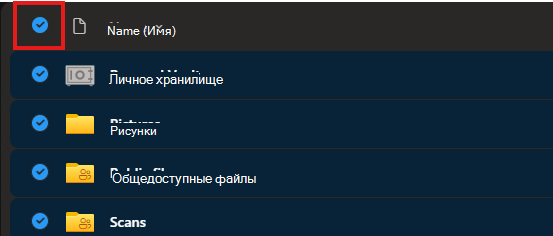
Снимите флажки для всех общих папок и личного сейфа.

Выберите "Удалить" в элементах управления в верхней части страницы.
Выберите все общие папки и нажмите кнопку "Удалить".
Если вы уверены, что хотите очистить весь OneDrive, откройте корзину OneDrive и выберите пункт "Очистить корзину". Нажмите кнопку Да, чтобы подтвердить операцию.
Совет
Рекомендуется немного подождать после удаления файлов OneDrive перед очисткой корзины OneDrive - просто для верности.
Удалите папку OneDrive на компьютере с Windows.
Откройте проводник, щелкните правой кнопкой мыши папку OneDrive и выберите команду "Удалить".
Совет
Рекомендуется немного подождать после удаления папки OneDrive, прежде чем очищать корзину компьютера, просто для уверенности.
Удалите OneDrive, перейдя в раздел "Параметры", "Приложения>"">УдалитьOneDrive>".
См. также
Удаление файлов и папок в OneDrive
Удаление учетной записи в OneDrive
Порядок закрытия учетной записи Майкрософт
Дополнительные сведения
Поддержка учетных записей. Справку по учетной записи Майкрософт и подпискам см. в разделе «Справка по учетной записи & выставлению счетов».
Техническая поддержка. Для получения технической поддержки выберите Обратитесь в службу поддержки Майкрософт ниже, опишите проблему и выберите Техническая поддержка.
Мобильные пользователи могут обратиться в службу поддержки, открыв приложение OneDrive и аккуратно встряхнув устройство.
Поддержка сообщества. В сообществах можно задавать вопросы, оставлять отзывы и консультироваться с экспертами разных профилей. Спросите у сообщества Microsoft. Не разглашайте личную или конфиденциальную информацию на общедоступных форумах.