

Удаление учетной записи OneDrive с компьютера (Windows или Mac)
- Выберите облако OneDrive в области уведомлений, чтобы отобразить всплывающее окно OneDrive.

- Нажмите значок справки и параметров OneDrive
 , а затем выберите Параметры.
 - Перейдите на вкладку "Учетная запись ".
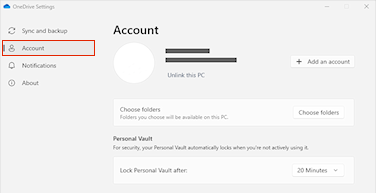
- Щелкните "Удалить связь с этим компьютером", а затем выберите команду "Удалить связь с учетной записью".
Примечание
- Удаление учетной записи не приведет к потере файлов и папок. После удаления связи все ваши файлы будут доступны в OneDrive в Интернете.
- Files помечен как
 Параметр "Доступно на этом устройстве" останется в папках OneDrive на компьютере.
 - Files помечен как
 к сети Доступно, когда он подключен к сети, будет доступен только из OneDrive в Интернете.
 - Если вы хотите удалить только определенные папки, прочитайте как выбрать папки OneDrive для синхронизации с компьютером.
Удаление учетной записи OneDrive с мобильного устройства (iOS/Android)
- Коснитесь своего аватара или
 .
. - Нажмите Параметры.
- Коснитесь
 для мобильных устройств рядом с учетной записью, которую нужно удалить, затем выйдите из системы.
Примечание
- Удаление учетной записи не приведет к потере файлов и папок. После выхода все ваши файлы будут доступны в OneDrive в Интернете.
- Все файлы, сохраненные в автономном режиме, или сохраненные в автономном режиме файлы останутся на вашем устройстве.
Дополнительные сведения
Отмена или прекращение синхронизации в OneDrive
Выключение, отключение или удаление OneDrive
Добавление учетной записи в OneDrive
Поддержка учетных записей. Справку по учетной записи Майкрософт и подпискам см. в разделе «Справка по учетной записи & выставлению счетов».
Техническая поддержка. Для получения технической поддержки выберите Обратитесь в службу поддержки Майкрософт ниже, опишите проблему и выберите Техническая поддержка.
Мобильные пользователи могут обратиться в службу поддержки, открыв приложение OneDrive и аккуратно встряхнув устройство.
Поддержка сообщества. В сообществах можно задавать вопросы, оставлять отзывы и консультироваться с экспертами разных профилей. Спросите у сообщества Microsoft. Не разглашайте личную или конфиденциальную информацию на общедоступных форумах.