В Microsoft OneDrive можно удалять как определенные файлы или фотографии, так и целые папки и все их содержимое. При необходимости можно восстановить удаленные файлы из корзины OneDrive.
- На панели задач выберите проводник

- Выберите папку OneDrive, выберите элементы, которые требуется удалить, и нажмите клавишу DELETE на клавиатуре.

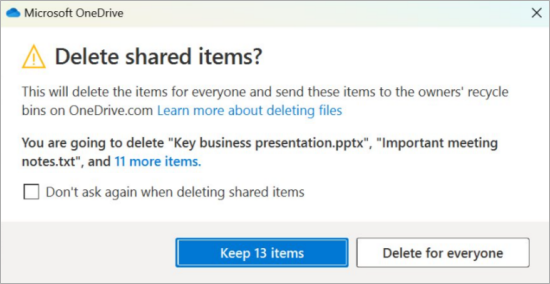
Удалить общие элементы?
Если вы удалите элемент, к которому предоставлен общий доступ, он будет удален для всех. OneDrive может предложить вам подтвердить, было ли это сделано намеренно:
Удаление элементов из OneDrive, с жесткого диска или из обоих хранилищ
Удаление из OneDrive, но не с компьютера
Если вы хотите сохранить файл, фотографию или папку на компьютере, но не в OneDrive, используйте проводник или Mac Finder, чтобы переместить файл из папки OneDrive в другую папку на компьютере.
Удаление с компьютера, но не из OneDrive
Если вы хотите, чтобы файл, фотография или папка оставались в OneDrive, но не на компьютере (потому что вы не хотите, чтобы они занимали место), поместите файл в папку OneDrive, а затем включите режим Files по запросу (Windows) или Files по запросу (Mac)). Вы по-прежнему будете видеть файл в папке OneDrive на своем компьютере, но он не будет занимать место на жестком диске.
Вы также можете выбрать папки OneDrive для синхронизации с компьютером , чтобы отображать только определенные папки на компьютере.
Удаление файлов из OneDrive и из компьютера
Если файл или папка находится в OneDrive, используйте проводник или Mac Finder, чтобы найти и удалить файл, фотографию или папку.
Одновременное удаление большого количества элементов
Если одновременно удаляется много файлов, OneDrive может предложить вам подтвердить, было ли это преднамеренно.

Удаление файлов для освобождения хранилища
После удаления файлов из OneDrive и корзины OneDrive может возникнуть небольшая задержка, которая отразится на доступности хранилища вашей учетной записи OneDrive.
Войдите в свою учетную запись Майкрософт и просмотрите свою квоту хранилища.
Примечание
Если срок действия подписки на Microsoft 365 истек, вам потребуется продлить ее подписку, чтобы снова получить ту же квоту хранилища.
- Откройте окно Finder в Mac .
- Перейдите в нужную папку OneDrive и выберите один или несколько элементов, которые нужно удалить.
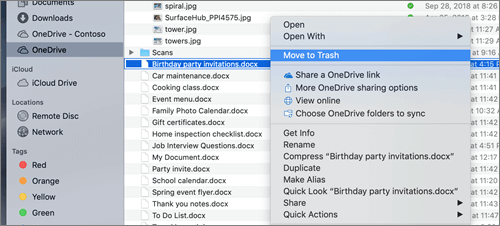
- Щелкните правой кнопкой мыши один или несколько элементов и выберите команду "Переместить в корзину". Вы также можете перетащить один или несколько элементов из папки в корзину.
Удаление элементов из OneDrive, с жесткого диска или из обоих хранилищ
Удаление из OneDrive, но не с компьютера
Если вы хотите сохранить файл, фотографию или папку на компьютере, но не в OneDrive, используйте проводник или Mac Finder, чтобы переместить файл из папки OneDrive в другую папку на компьютере.
Удаление с компьютера, но не из OneDrive
Если вы хотите, чтобы файл, фотография или папка оставались в OneDrive, но не на компьютере (потому что вы не хотите, чтобы они занимали место), поместите файл в папку OneDrive, а затем включите режим Files по запросу (Windows) или Files по запросу (Mac)). Вы по-прежнему будете видеть файл в папке OneDrive на своем компьютере, но он не будет занимать место на жестком диске.
Вы также можете выбрать папки OneDrive для синхронизации с компьютером , чтобы отображать только определенные папки на компьютере.
Удаление файлов из OneDrive и из компьютера
Если файл или папка находится в OneDrive, используйте проводник или Mac Finder, чтобы найти и удалить файл, фотографию или папку.
Одновременное удаление большого количества элементов
Если одновременно удаляется много файлов, OneDrive может предложить вам подтвердить, было ли это преднамеренно.
Удаление файлов для освобождения хранилища
После удаления файлов из OneDrive и корзины OneDrive может возникнуть небольшая задержка, которая отразится на доступности хранилища вашей учетной записи OneDrive.
Войдите в свою учетную запись Майкрософт и просмотрите свою квоту хранилища.
Примечание
Если срок действия подписки на Microsoft 365 истек, вам потребуется продлить ее подписку, чтобы снова получить ту же квоту хранилища.
Перейдите на веб-сайт OneDrive. Может понадобиться выполнить вход с учетной записью Майкрософт либо рабочей или учебной учетной записью.
Выберите файлы или папки, которые нужно удалить, наведя указатель мыши на каждый элемент и щелкнув появившееся кружочное поле проверки.
Примечание
На первом изображении ниже показаны элементы в представлении "Список", на втором изображении ниже показаны элементы в представлениях "Плитки" или "Фотографии".


Чтобы выбрать все файлы в папке, щелкните кружок слева от строки заголовков или нажмите клавиши CTRL+A. (Вы можете также выбрать несколько файлов одновременно. Для этого выберите один файл, прокрутите список вниз и щелкните последний нужный элемент, удерживая клавишу SHIFT.)

На панели в верхней части страницы нажмите кнопку "Удалить". (Можно также щелкнуть выбранный файл или папку правой кнопкой мыши и выбрать команду "Удалить".)
Примечание
Если значок "Удалить" не отображается на верхней панели навигации или при щелчке правой кнопкой мыши по выбранному элементу, возможно, у вас нет разрешения на удаление этого файла или папки.
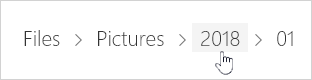
Чтобы удалить всю папку, а не только ее содержимое, возможно, вам потребуется вернуться на предыдущий уровень.

Примечание
- Личная папка OneDrive не должна быть пустой перед удалением. Однако вы можете заранее проверка, что в нем нет файлов или подпапок, которые вы хотите сохранить.
- Если ваш администратор включил хранение в OneDrive для рабочих или учебных учетных записей, вам потребуется полностью очистить папку, прежде чем можно будет ее удалить.
Удаление элементов из общего списка
Откройте представление "Общие" и выберите файлы или папки, которые нужно удалить, наведя указатель мыши на каждый элемент и щелкнув появившееся кружковое поле проверки.
Чтобы удалить элемент из раздела "Предоставлен ваш доступ", выберите этот элемент, а затем выберите "Управление доступом".
Для файлов, к которым предоставлен общий доступ с помощью ссылки, выберите "Все, у кого есть эта ссылка...", а затем выберите "Удалить ссылку".
Для файлов, предоставленных другим пользователям, выберите под их именем " Может редактировать " или "Может просматривать ", а затем выберите "Удалить прямой доступ".
Окончательное удаление элементов в OneDrive
Удаленные файлы и папки отправляются в корзину OneDrive, из которой при необходимости можно восстановить файлы .
Сначала выберите пункт "Корзина" на панели навигации OneDrive слева.
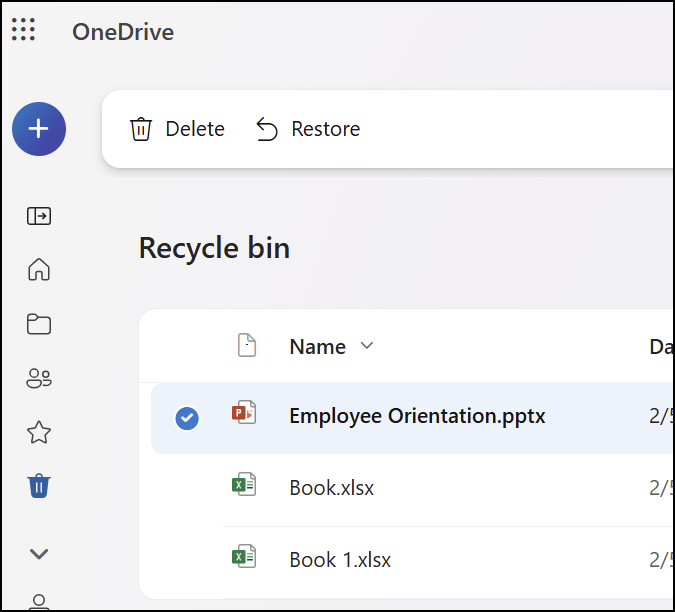
Чтобы окончательно удалить определенные файлы или папки из корзины, выберите эти элементы, а затем нажмите "Удалить " в верхней панели навигации.
Удаление файлов для освобождения хранилища
После удаления файлов из OneDrive и корзины OneDrive может возникнуть небольшая задержка, которая отразится на доступности хранилища вашей учетной записи OneDrive.
Войдите в свою учетную запись Майкрософт и просмотрите свою квоту хранилища.
Примечание
Если срок действия подписки на Microsoft 365 истек, вам потребуется продлить ее подписку, чтобы снова получить ту же квоту хранилища.
Коснитесь и удерживайте файл, который нужно удалить. (Чтобы удалить несколько файлов, после выбора файла установите проверку рядом с каждым дополнительным файлом, который требуется удалить.)
Примечание
Вы можете удалить только 200 файлов за один раз. Если вам нужно удалить более 200 файлов одновременно, перейдите в раздел OneDrive.com.
Коснитесь 
Затем нажмите «Удалить », чтобы подтвердить.
Очистка корзины
Коснитесь значка "Я"  В правой нижней части экрана выберите используемую учетную запись, а затем — пункт "Корзина".
В представлении Корзина выберите файлы, которые вы хотите удалить.
Чтобы окончательно удалить файлы, нажмите Удалить.
Примечание
Пользователи Android могут очистить всю корзину сразу, нажав «Удалить все » в правом верхнем углу.
Удаление файлов для освобождения хранилища
После удаления файлов из OneDrive и корзины OneDrive может возникнуть небольшая задержка, которая отразится на доступности хранилища вашей учетной записи OneDrive.
Войдите в свою учетную запись Майкрософт и просмотрите свою квоту хранилища.
Примечание
Если срок действия подписки на Microsoft 365 истек, вам потребуется продлить ее подписку, чтобы снова получить ту же квоту хранилища.
Коснитесь и удерживайте файл, который нужно удалить. (Чтобы удалить несколько файлов, после выбора файла установите проверку рядом с каждым дополнительным файлом, который требуется удалить.)
Примечание
За один раз можно удалить только 20 файлов. Если вам нужно удалить более 20 файлов одновременно, перейдите в раздел OneDrive.com.
Коснитесь  , а затем коснитесь
Когда будет предложено подтвердить удаление, выберите Удалить.
Очистка корзины
- Коснитесь значка "Я" в левом верхнем углу экрана, выберите используемую учетную запись, а затем — пункт "Корзина".
- В представлении Корзина выберите файлы, которые вы хотите удалить.
- Чтобы окончательно удалить файлы, нажмите Удалить.
Удаление файлов для освобождения хранилища
После удаления файлов из OneDrive и корзины OneDrive может возникнуть небольшая задержка, которая отразится на доступности хранилища вашей учетной записи OneDrive.
Войдите в свою учетную запись Майкрософт и просмотрите свою квоту хранилища.
Примечание
Если срок действия подписки на Microsoft 365 истек, вам потребуется продлить ее подписку, чтобы снова получить ту же квоту хранилища.
